
التشغيل التلقائي
تُعد خاصية التشغيل التلقائي (AutoRun) والميزة المصاحبة لها (AutoPlay) من مكونات نظام التشغيل مايكروسوفت ويندوز التي تحدد الإجراءات التي يتخذها النظام عند تركيب محرك الأقراص .
تم تقديم ميزة التشغيل التلقائي (AutoRun) في نظام التشغيل ويندوز 95 لتسهيل تثبيت التطبيقات للمستخدمين غير التقنيين وتقليل تكلفة مكالمات دعم البرامج. عند إدخال قرص مضغوط (CD -ROM) مُهيأ بشكل صحيح في محرك الأقراص، يكتشف ويندوز وصوله ويتحقق من محتوياته بحثًا عن ملف خاص يحتوي على مجموعة من التعليمات. بالنسبة للقرص المضغوط الذي يحتوي على برامج، تبدأ هذه التعليمات عادةً عملية تثبيت البرنامج من القرص المضغوط إلى القرص الصلب. ولزيادة احتمالية نجاح التثبيت، تعمل ميزة التشغيل التلقائي أيضًا عند الوصول إلى محرك الأقراص ( بالنقر المزدوج ) في مستكشف ويندوز (أو "جهاز الكمبيوتر").
قبل ظهور نظام التشغيل ويندوز إكس بي ، كان مصطلحا "التشغيل التلقائي" و"التشغيل التلقائي" يُستخدمان بشكل متبادل، حيث كان المطورون يستخدمون المصطلح الأول، بينما يستخدم المستخدمون النهائيون المصطلح الثاني. ويتجلى هذا التوجه في إعدادات سياسة ويندوز المسماة "التشغيل التلقائي" والتي تُغير إدخالات سجل ويندوز المسماة "التشغيل التلقائي"، وفي autorun.infالملف الذي يُضيف "التشغيل التلقائي" إلى قوائم السياق الخاصة بمحركات الأقراص . لم يكن لهذا المصطلح أهمية تُذكر حتى ظهور ويندوز إكس بي وإضافة ميزة جديدة لمساعدة المستخدمين في اختيار الإجراءات المناسبة عند اكتشاف وسائط وأجهزة جديدة. سُميت هذه الميزة الجديدة "التشغيل التلقائي" ، ومن هنا تم التمييز بين المصطلحين. [ 1 ]
تتيح ميزة التشغيل التلقائي (AutoRun)، وهي ميزة في مستكشف ويندوز (في الواقع من مكتبة shell32 dll ) التي تم تقديمها في ويندوز 95، للوسائط والأجهزة تشغيل البرامج باستخدام أمر مدرج في ملف يسمى autorun.inf، مخزن في الدليل الجذر للوسيط.
تُستخدم هذه التطبيقات بشكل أساسي على أقراص التثبيت المضغوطة، وعادةً ما تكون برامج تثبيت التطبيقات. كما يمكن لملف autorun.inf تحديد أيقونة تمثل الجهاز بصريًا في مستكشف الملفات، بالإضافة إلى ميزات متقدمة أخرى. [ 1 ]
يُستخدم مصطلحا التشغيل التلقائي (AutoRun) والتشغيل التلقائي (AutoPlay) بشكل متبادل عند الإشارة إلى الإجراء المُبادر، وهو الإجراء الذي يكتشف وحدات التخزين المكتشفة ويبدأ القراءة منها . يُمثل التشغيل التلقائي طبقة وسيطة بين التشغيل التلقائي وخدمة اكتشاف الأجهزة في نظام التشغيل، مما قد يُساعد في فهم المصطلحات. مع ذلك، ولتجنب أي لبس، يستخدم هذا المقال مصطلح التشغيل التلقائي عند الإشارة إلى الإجراء المُبادر.
التشغيل التلقائي

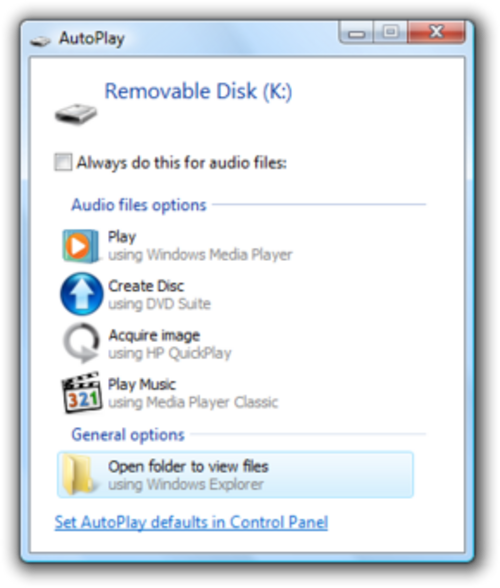
خاصية التشغيل التلقائي هي ميزة أُضيفت في نظام التشغيل ويندوز إكس بي، حيث تقوم بفحص الوسائط والأجهزة القابلة للإزالة، وبناءً على المحتوى المُختار، مثل الصور أو ملفات الموسيقى أو الفيديو، تُشغّل التطبيق المناسب لعرض هذا المحتوى. [ 1 ] ويمكن إضافة خيارات أخرى للمستخدم من خلال الإعدادات الموجودة في ملف autorun.inf، إن وُجدت.
تعتمد خاصية التشغيل التلقائي على مجموعة من تطبيقات المعالجة المسجلة في نظام التشغيل التلقائي. يمكن لكل نوع من أنواع الوسائط (الصور، الموسيقى، الفيديو) أن يحتوي على مجموعة من تطبيقات المعالجة المسجلة التي يمكنها التعامل مع تشغيل أو عرض هذا النوع من الوسائط.
يمكن لكل جهاز من أجهزة الأجهزة أن يقوم بإجراء افتراضي عند اكتشاف نوع معين من الوسائط، أو يمكن لمربع حوار التشغيل التلقائي أن يطلب من المستخدم الإجراء الذي يجب اتخاذه.
تفعيل التشغيل التلقائي
تبدأ عملية التشغيل التلقائي باكتشاف جهاز جديد أو وسائط تخزين جديدة. بعد ذلك، يتم إخطار الجهات المعنية، ومن أهمها مستكشف ويندوز. بعد التحقق من إعدادات سجل النظام للتأكد من إمكانية استمرار التشغيل التلقائي، قد يتم تحليل ملف autorun.inf الاختياري، ثم تُتخذ الإجراءات اللازمة.
تُعالج عملية التشغيل الأولي بنفس الطريقة تقريبًا في جميع إصدارات ويندوز بدءًا من ويندوز 95. مع ذلك، فقد تغيرت طريقة قراءة ملف autorun.inf والتعامل معه، ومستوى تكامل التشغيل التلقائي مع التشغيل التلقائي، بشكل ملحوظ منذ إطلاق التشغيل التلقائي في ويندوز XP وحتى معالجته الحالية في ويندوز 7. في ويندوز 10 ، أضافت مايكروسوفت خيار تفعيل التشغيل التلقائي في الإعدادات. لا يقتصر الأمر على إمكانية تفعيله، بل يمكن للمستخدمين أيضًا اختيار أجهزة خارجية محددة للتشغيل التلقائي.
البدء والإخطار
عندما يستقبل جهاز مزود ببرامج تشغيل متوافقة مع التشغيل التلقائي وسائط جديدة، يتم تسجيل حدث "إشعار بتغيير الوسائط". يقوم نظام التشغيل ويندوز بعد ذلك بإخطار التطبيقات المعنية بحدوث تغيير في الجهاز. وتختلف طريقة الإخطار المستخدمة باختلاف نوع الجهاز.
إذا تم تغيير الجهاز إلى وحدة تخزين (مثل قرص مضغوط) أو منفذ (مثل منفذ تسلسلي)، فإن نظام ويندوز يُرسل WM_DEVICECHANGEإشعارًا إلى جميع النوافذ الرئيسية. [ 2 ] [ 3 ] يُطلق ويندوز على هذا النوع من الإشعارات اسم "الإشعار الأساسي". النافذة الرئيسية هي النافذة الفرعية لسطح المكتب.
ومع ذلك، إذا لم يكن الجهاز الذي تم تغييره من بين هذه الأنواع، فيمكن للتطبيق استخدام الوظيفة RegisterDeviceNotification[ 4 ] للتسجيل لتلقي إشعارات الجهاز.
تُعد المقالة المنشورة على موقع CodeProject الإلكتروني بعنوان "الكشف عن إدخال و/أو إزالة الأجهزة" ، مع توضيحات من مدونة دورن هولان، ذات أهمية تقنية خاصة هنا.
الأجهزة غير المخصصة لوحدات التخزين هي تلك الأجهزة التي لا تظهر كأحرف محركات أقراص في "جهاز الكمبيوتر". لا يتم التعامل معها بواسطة أي جزء من التشغيل التلقائي، بل يتم اتخاذ أي إجراءات بشأنها إما بواسطة برامج خاصة بالجهاز أو بواسطة التشغيل التلقائي. راجع قسم " التشغيل التلقائي#الأجهزة غير المخصصة لمحركات الأقراص" .
عندما يتلقى مستكشف الملفات إشعارًا بتغيير وحدة التخزين ، فإنه يقوم بتنفيذ عدد من الإجراءات: [ 5 ] [ 6 ]
- يتحقق البرنامج من تعطيل خاصية التشغيل التلقائي (AutoRun) عبر سجل النظام. إذا كانت هذه الخاصية معطلة لهذا القرص أو نوع القرص، فلن يتابع مستكشف الملفات عمله. وقد وُجدت بعض الأخطاء في هذا الجانب.
- يتحقق من احتواء المجلد الرئيسي للوسائط المُدرجة على ملف autorun.inf، والذي قد تتم قراءته. انظر أدناه .
- يرسل
QueryCancelAutoPlayرسالة إلى نافذة التطبيق.RegisterWindowMessageيمكن للتطبيق الذي سجل رغبته في تلقي هذه الرسالة أن يستجيب لها لإيقاف التشغيل التلقائي (وبالتالي التشغيل التلقائي) عند هذه النقطة. كما يمكن إخطار أي تطبيق، سواء كان في المقدمة أم لا، باستخدام واجهةIQueryCancelAutoPlayCOM [ 7 ] المتوفرة في نظام التشغيل Windows XP والإصدارات الأحدث. - يُغيّر هذا الإعداد سلوك النقر المزدوج وقوائم السياق. فعندما ينقر المستخدم نقرًا مزدوجًا على أيقونة القرص في مستكشف الملفات أو ينقر بزر الماوس الأيمن لعرض قائمة السياق، فإن ما يحدث قابل للبرمجة بالكامل من خلال الإعدادات الموجودة في ملف autorun.inf.
- يضيف ملف autorun.inf أيقونة قابلة للتحكم ونصًا وصفيًا إلى أيقونة محرك الأقراص.
- يتحقق النظام مما إذا كان المفتاح مضغوطًا. إذا كان كذلك، فسيقوم نظام التشغيل Windows Vista (والإصدارات الأحدث من Windows) بتشغيل مربع حوار التشغيل التلقائي بغض النظر عن الإعدادات المخالفة. [ 8 ] أما الإصدارات السابقة من Windows فلن تتابع هذه العملية. [ 6 ]⇧ Shift
- وأخيرًا، إذا تم الوصول إلى هذه النقطة، فإما:
- لا يتخذ أي إجراء آخر.
- يقوم بتنفيذ "مهمة التشغيل التلقائي"، وهو التطبيق المحدد اختياريًا في
openالمفاتيح الموجودة في قسم [ autorun ]shellexecuteفي ملف autorun.inf . - يستدعي خاصية التشغيل التلقائي.
- يعتمد الاختيار الذي يتم اتخاذه على إصدار نظام التشغيل Windows المستخدم، والتعليمات الموجودة في ملف autorun.inf إن وجدت، ونوع الوسائط التي تم اكتشافها.
تغيير السلوك
قبل التشغيل التلقائي
في إصدارات ويندوز السابقة لويندوز إكس بي، يتم قراءة ملف autorun.inf الموجود على أي نوع من أنواع محركات الأقراص واتباع تعليماته. يتم تنفيذ مهمة التشغيل التلقائي، إذا تم تحديدها، فورًا دون تدخل المستخدم. [ 9 ] يشمل ذلك أنواع محركات الأقراص DRIVE_REMOVABLE وDRIVE_FIXED وDRIVE_REMOTE .
سيعمل برنامج التشغيل التلقائي مع محركات الأقراص الشبكية (من نوع محرك الأقراص DRIVE_REMOTE) المُخصصة لحرف محرك أقراص. كما سيعمل أيضًا مع محركات الأقراص المرنة المزودة ببرامج تشغيل متوافقة مع التشغيل التلقائي. [ 6 ]
تقوم إعدادات التسجيل الافتراضية في إصدارات Windows السابقة لنظام التشغيل Windows XP (انظر NoDriveTypeAutoRun ) بتعطيل محركات الأقراص البعيدة والقابلة للإزالة من بدء التشغيل التلقائي، مما يترك أنواع محركات الأقراص الثابتة ومحركات الأقراص المضغوطة نشطة بشكل افتراضي.
نقدم لكم ميزة التشغيل التلقائي
مع إطلاق ميزة التشغيل التلقائي في نظام التشغيل ويندوز إكس بي، تغيرت الخطوة الأخيرة (الخطوة 7 أعلاه) لبعض أنواع محركات الأقراص من تشغيل تطبيق إلى استدعاء التشغيل التلقائي. أما في نظام التشغيل ويندوز فيستا، فقد تم دمج نظام التشغيل التلقائي في جميع جوانب معالجة الوسائط، ولم يعد هناك تشغيل تلقائي لمهمة التشغيل التلقائي.
تضيف إعدادات سجل النظام الافتراضية محركات الأقراص القابلة للإزالة إلى قائمة المحركات التي بدأت التشغيل التلقائي. في نظامي التشغيل Windows XP والإصدارات الأحدث، باستثناء Windows Server 2003، لا يتم تفعيل نوعي محركات الأقراص غير المعروفة والبعيدة فقط في التشغيل التلقائي.
تختلف طريقة التعامل مع ملف autorun.inf اختلافًا كبيرًا بين إصدارات ويندوز المختلفة. يمكن الاطلاع على التفاصيل في مقالة autorun.inf . في ويندوز 7، يقتصر التعامل الحالي على محركات الأقراص من نوع DRIVE_CDROM التي يمكنها فقط تحديد مهمة التشغيل التلقائي، أو تغيير سلوك النقر المزدوج، أو تغيير قوائم السياق.
إعدادات التسجيل
يستشير برنامج التشغيل التلقائي قيم سجل نظام التشغيل ويندوز لتحديد ما إذا كان سيبدأ إجراءات معينة لأي محرك أقراص أو نوع محرك أقراص. ويمكن تغيير هذه القيم باستخدام عدة طرق، إحداها استخدام نهج المجموعة .
أسماء إدخالات السجل الرئيسية ذات الصلة هي NoDriveTypeAutoRunو NoDriveAutoRun. توجد هذه الإدخالات في كل من إعدادات الجهاز وإعدادات المستخدم، وسيتم وصف موقعها وأولويتها في السجل بمزيد من التفصيل أدناه.
أنواع محركات الأقراص
يتم تمييز أنواع محركات الأقراص حسب اسم النوع كما يلي: [ 10 ]
| اسم النوع | قيمة | وصف |
|---|---|---|
| DRIVE_UNKNOWN | 0x00000000 | تعذر تحديد نوع محرك الأقراص (محرك أقراص عام) |
| DRIVE_NO_ROOT_DIR | 0x00000001 | القرص غير صالح حاليًا (لا توجد وحدات تخزين مثبتة) |
| محرك أقراص قابل للإزالة | 0x00000002 | يحتوي محرك الأقراص على وسائط قابلة للإزالة (محرك أقراص مرنة، محرك أقراص فلاش USB ) |
| محرك ثابت | 0x00000003 | لا يمكن إزالة القرص من محرك الأقراص (القرص الصلب/محرك الحالة الصلبة) |
| القيادة عن بعد | 0x00000004 | محرك الأقراص هو محرك أقراص عن بعد (شبكة) |
| محرك الأقراص المضغوطة | 0x00000005 | محرك الأقراص هو محرك أقراص CD-ROM أو DVD-ROM أو BD-ROM |
| قرص RAM | 0x00000006 | محرك الأقراص عبارة عن قرص RAM |
| لم يتم تحديد مسار القيادة | 0x00000007 | لم يتم تحديد مسار الرحلة بعد |
| لم يتم العثور على محرك الأقراص | 0x00000008 | لا يمكن الوصول إلى محرك الأقراص حاليًا (محركات الأقراص المنفصلة) |
| [محجوز] | 0x00000009 | هذه القيمة مخصصة للتقنيات المستقبلية |
مصطلحات السجل
سجل ويندوز عبارة عن قاعدة بيانات هرمية تخزن إعدادات وخيارات نظام التشغيل. قد يكون المصطلح مُضللاً بعض الشيء، لذا سنوجزه هنا بإيجاز.
مفتاح التسجيل يشبه المجلد الذي، بالإضافة إلى القيم، يمكن أن يحتوي كل مفتاح على مفاتيح فرعية والتي بدورها قد تحتوي على مفاتيح فرعية، وهكذا.
تتكون قيمة سجل النظام من زوج من الاسم والبيانات. تستخدم وثائق مايكروسوفت عادةً مصطلح "إدخال" كمرادف. كما تستخدم مصطلح "قيمة" بدلاً من "بيانات" عندما يكون المقصود واضحًا. لتجنب الالتباس، تستخدم هذه المقالة دائمًا مصطلح "إدخال" عند الإشارة إلى زوج الاسم والبيانات.
هناك مفتاحان شائعان في سجل النظام يُشار إليهما عادةً بـ `<Registry>`، HKEY_LOCAL_MACHINEأحدهما يحتوي على إعدادات الجهاز، HKEY_CURRENT_USERوالآخر يحتوي على إعدادات المستخدم المُسجّل دخوله حاليًا. ويُختصران عادةً بـ `<Registry>` و `<Registry>` HKLMعلى HKCUالتوالي. قد يكون هناك العديد من المستخدمين للجهاز، وتُخزّن إعداداتهم في `<Registry>` HKEY_USERS، HKCUبينما `<Registry>` هو في الواقع مجرد رابط إلى المكان المناسب في `<Registry>` HKEY_USERS.
تغيير إعدادات التسجيل
يمكن تغيير إعدادات سجل النظام مباشرةً باستخدام regeditواجهة المستخدم الرسومية أو أداة سطر الأوامر reg.exe. كما يمكن حفظ الإعدادات في ملف نصي [ 11 ] بامتداد .reg. على سبيل المثال، " ". عند النقر المزدوج على الملف، تُضاف الإعدادات الموجودة فيه إلى سجل النظام، وذلك وفقًا للأذونات المطلوبة .mychanges.reg
يمكن تغييرها بشكل غير مباشر باستخدام نهج المجموعة، الذي يتم تطبيقه محليًا على جهاز كمبيوتر واحد GPEdit.mscأو على نطاق gpmc.msc.
قد يكون من الضروري إما تسجيل الخروج أو إعادة تشغيل الكمبيوتر حتى تدخل أي تغييرات في سجل النظام حيز التنفيذ.
أمر التقييم
يمكن أن توجد إدخالات NoDriveAutoRunالتسجيل NoDriveTypeAutoRunفي مكانين: إعدادات المستخدم (ضمن HKEY_CURRENT_USER) وإعدادات الجهاز (ضمن HKEY_LOCAL_MACHINE). إذا ظهر إدخال ضمن HKEY_LOCAL_MACHINE، فسيتم تجاهل أي إدخال مطابق له ضمن HKEY_CURRENT_USER تمامًا، ولن يتم دمج قيم البيانات بأي شكل من الأشكال.
عند تحديد ما إذا كان سيتم تفعيل خاصية التشغيل التلقائي، يتم الرجوع إلى كل NoDriveAutoRunمن NoDriveTypeAutoRunإدخالات سجل النظام. إذا أشارت أي من القيمتين إلى ضرورة تعطيل محرك الأقراص، فسيتم تعطيل خاصية التشغيل التلقائي لهذا المحرك.
وهكذا في المثال التالي:
| HKEY_LOCAL_MACHINE | HKEY_CURRENT_USER | ||
|---|---|---|---|
| NoDriveAutoRun | NoDriveTypeAutoRun | NoDriveAutoRun | NoDriveTypeAutoRun |
| 0x08 | (غير موجود) | 0x03FFFFFF | 0x95 |
القيمة المُستخدمة للبيانات NoDriveAutoRunهي 0x08، مما يؤدي إلى تعطيل محرك الأقراص D، والقيمة المُستخدمة للبيانات هي 0x95، مما يؤدي إلى تعطيل محركات الأقراص القابلة للإزالة ومحركات الأقراص الشبكية. لا يتم استخدام إدخال NoDriveTypeAutoRunالمستخدم الفردي مطلقًا.NoDriveAutoRun
NoDriveTypeAutoRun
HKLM\Software\Microsoft\Windows\CurrentVersion\Policies\ExplorerHKCU\Software\Microsoft\Windows\CurrentVersion\Policies\Explorer | |||
| اسم المدخل | نوع البيانات | يتراوح | تقصير |
|---|---|---|---|
NoDriveTypeAutoRun | REG_DWORD | من 0x00 إلى 0xFF | 0x95 أو 0x91 |
يُعطّل هذا الإدخال في سجل النظام أو يُفعّل ميزة التشغيل التلقائي على جميع محركات الأقراص من النوع المُحدد. [ 12 ] وهو يعكس إعداد سياسة المجموعة الخاصة بالتشغيل التلقائي. تتراوح البيانات الصالحة من 0x00 إلى 0xFF بالصيغة الست عشرية . في حال عدم وجود الإدخال، تكون قيمة البيانات الافتراضية إما 0x95 أو 0x91، وذلك حسب إصدار نظام التشغيل Windows المُستخدم. يُلغي أي إدخال موجود في HKLM أي إدخال موجود في HKCU.
بيانات الإدخال عبارة عن قيمة مُخزّنة في خريطة بت، حيث يؤدي ضبط بت على 1 إلى تعطيل التشغيل التلقائي على نوع معين من محركات الأقراص. تُعرض إعدادات البت لكل نوع من أنواع محركات الأقراص أدناه:
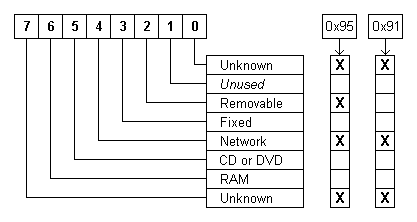
إعدادات نوع محرك الأقراص بت
لاحظ أن البت رقم 1 غير مستخدم وأن نوع "غير معروف" ممثل مرتين. ضبط جميع البتات على 1 سيعطي قيمة سداسية عشرية 0xFF، وقيمة عشرية 255، وسيؤدي إلى تعطيل التشغيل التلقائي على جميع أنواع محركات الأقراص.
يعتمد الإعداد الافتراضي لهذا الإدخال على إصدار نظام التشغيل Windows المستخدم: [ 9 ] [ 13 ]
| نظام التشغيل | الإعداد الافتراضي |
|---|---|
| ويندوز 7 | 0x91 |
| ويندوز سيرفر 2008 | 0x91 |
| ويندوز فيستا | 0x91 |
| ويندوز سيرفر 2003 | 0x95 |
| ويندوز إكس بي | 0x91 |
| ويندوز 2000 | 0x95 |
| ويندوز 95/98 | 0x95 |
NoDriveAutoRun
HKLM\Software\Microsoft\Windows\CurrentVersion\Policies\ExplorerHKCU\Software\Microsoft\Windows\CurrentVersion\Policies\Explorer | |||
| اسم المدخل | نوع البيانات | يتراوح | تقصير |
|---|---|---|---|
NoDriveAutoRun | REG_DWORD | من 0x0 إلى 0x03FFFFFF | 0x0 |
يُعطّل هذا الإدخال في سجل النظام أو يُفعّل ميزة التشغيل التلقائي على محركات الأقراص الفردية. [ 14 ] وهو غير مرتبط بسياسة المجموعة، ولا يوجد افتراضيًا. تُعتبر قيمة البيانات صفرًا في حال عدم وجود الإدخال. يُلغي أي إدخال موجود في HKLM أي إدخال موجود في HKCU.
البيانات عبارة عن قيمة بتية من نوع DWORD مكونة من 32 بت، حيث تُستخدم البتات الـ 26 الأدنى لتمثيل كل حرف من أحرف محركات الأقراص الـ 26 من A إلى Z. وبالتالي، فإن نطاق البيانات الصالحة هو من 0x0 إلى 0x03FFFFFF. يمثل البت الأقل أهمية (البت الموجود في أقصى اليمين) محرك الأقراص A، بينما يمثل البت الـ 26 من اليمين محرك الأقراص Z.
يؤدي ضبط بت على 1 إلى تعطيل التشغيل التلقائي على محرك أقراص معين. على سبيل المثال، إذا تم ضبط قيمة البيانات على 0x8 (1000 ثنائي)، فسيتم تعطيل التشغيل التلقائي على محرك الأقراص D.
سياسة المجموعة

تؤثر إعدادات سياسة المجموعة المتاحة لـ AutoRun فقط على NoDriveTypeAutoRunإدخالات سجل النظام. تتوفر هذه السياسة إما على مستوى الجهاز أو على مستوى المستخدم، وذلك بناءً على موقع إدخال سجل النظام في HKLM أو HKCU. [ 12 ] [ 14 ] وكما ذُكر سابقًا ، فإن تطبيق سياسة على مستوى الجهاز سيؤدي إلى تجاهل تطبيق سياسة على مستوى المستخدم.
عند تفعيل سياسة ما ، تُضيف سياسة المجموعة هذا NoDriveTypeAutoRunالإدخال إلى سجل النظام. أما إذا كانت السياسة مُعطّلة أو مُعيّنة على "غير مُهيّأة" ، فإن سياسة المجموعة تحذف هذا الإدخال من سجل النظام لسياسة الجهاز (في HKLM) وتُعيده إلى قيم النظام الافتراضية لسياسة المستخدم (في HKCU). وقد تُطبّق قيم النظام الافتراضية بعد ذلك كما هو موضح في قسم "NoDriveTypeAutoRun" .
تختلف أسماء السياسات ومواقعها والإعدادات الممكنة اختلافًا طفيفًا بين إصدارات ويندوز. قائمة الإعدادات قصيرة نسبيًا، وهي دائمًا إضافة إلى إعدادات النظام الافتراضية. لذا، في ويندوز 2000، يؤدي تفعيل سياسة "تعطيل التشغيل التلقائي" وتعيينها على "محركات الأقراص المضغوطة" إلى تعطيل التشغيل التلقائي (بمعزل عن التشغيل التلقائي) لمحركات الأقراص المضغوطة وأقراص DVD، ومحركات الأقراص القابلة للإزالة، ومحركات أقراص الشبكة، ومحركات الأقراص غير المعروفة النوع.
لا يمكن استخدام هذا الإعداد لتفعيل التشغيل التلقائي على محركات الأقراص التي تم تعطيله عليها افتراضيًا، أو لتعطيل التشغيل التلقائي على محركات الأقراص غير المدرجة. لتعطيل أو تفعيل أي محركات أقراص أو أنواع محركات أقراص محددة، يجب تعديل سجل النظام يدويًا.
ويندوز سيرفر 2003، ويندوز إكس بي، وويندوز 2000
موقع السياسة لكل جهاز هو:
- سياسة المجموعة \ تكوين الكمبيوتر \ القوالب الإدارية \ النظام
موقع سياسة كل مستخدم هو:
- سياسة المجموعة \ تكوين المستخدم \ القوالب الإدارية \ النظام
السياسة ذات الصلة هي "إيقاف التشغيل التلقائي". في نظام التشغيل Windows 2000، تُسمى هذه السياسة "تعطيل التشغيل التلقائي".
بمجرد تفعيل السياسة، يمكن ضبطها على "جميع محركات الأقراص" أو "محركات أقراص CD-ROM". يُضيف الخيار الأخير محركات أقراص CD-ROM إلى قائمة أنواع محركات الأقراص المعطلة الموجودة كما هو موضح أعلاه.
ويندوز فيستا، ويندوز سيرفر 2008
موقع السياسة لكل جهاز هو: [ 15 ]
- تكوين الكمبيوتر \ القوالب الإدارية \ مكونات ويندوز \ سياسات التشغيل التلقائي
موقع سياسة كل مستخدم هو:
- تكوين المستخدم \ القوالب الإدارية \ مكونات ويندوز \ سياسات التشغيل التلقائي
السياسة ذات الصلة هي "إيقاف التشغيل التلقائي" ويمكن ضبطها لمحركات الأقراص المضغوطة ومحركات أقراص DVD ومحركات الأقراص القابلة للإزالة أو جميع محركات الأقراص.
تمت إضافة سياستين مرتبطتين في نظامي التشغيل Vista و Server 2008: [ 16 ]
- السلوك الافتراضي للتشغيل التلقائي
HKLM\Software\Microsoft\Windows\CurrentVersion\Policies\ExplorerHKCU\Software\Microsoft\Windows\CurrentVersion\Policies\Explorerاسم المدخل نوع البيانات يتراوح تقصير NoAutoRunREG_DWORD - يحدد السلوك الافتراضي لأوامر التشغيل التلقائي الموجودة في ملفات autorun.inf.
- قبل نظام التشغيل Windows Vista، عند إدخال وسائط تحتوي على ملف autorun.inf يحدد مهمة التشغيل التلقائي، كان الإجراء الافتراضي هو تشغيل البرنامج تلقائيًا دون تدخل المستخدم. أما في نظام التشغيل Windows Vista، فالسلوك الافتراضي هو استدعاء التشغيل التلقائي وعرض مهمة التشغيل التلقائي كأحد خيارات مربع الحوار. ويبقى هذا هو السلوك حتى في حال عدم تكوين هذه السياسة أو تعطيلها.
- إذا تم تفعيل هذه السياسة، فيمكن تغيير السلوك إلى أحد الخيارين التاليين:
- قم بتعطيل أوامر ملف autorun.inf تمامًا أو
- قم بتنفيذ أمر autorun.inf تلقائيًا وفقًا لإصدارات Windows السابقة.
- لا تقم بتحديد خانة الاختيار "افعل هذا دائمًا".
HKLM\Software\Microsoft\Windows\CurrentVersion\Policies\ExplorerHKCU\Software\Microsoft\Windows\CurrentVersion\Policies\Explorerاسم المدخل نوع البيانات يتراوح تقصير DontSetAutoplayCheckboxREG_DWORD - إذا تم تمكين هذه السياسة، فلن يتم تعيين خانة الاختيار "افعل هذا دائمًا ..." في مربع حوار التشغيل التلقائي بشكل افتراضي عند عرض مربع الحوار.
ويندوز 7، ويندوز سيرفر 2008 R2
في هذه الإصدارات من ويندوز، تقتصر قدرة ملف autorun.inf على تعيين مهمة التشغيل التلقائي، أو تغيير سلوك النقر المزدوج، أو تعديل قوائم السياق، على محركات الأقراص من نوع DRIVE_CDROM. لا توجد إعدادات سياسة تتجاوز هذا السلوك. مواقع السياسة وإعداداتها مطابقة لما هو مذكور أعلاه في ويندوز فيستا وويندوز سيرفر 2008، بالإضافة إلى ما يلي: [ 16 ]
- قم بإيقاف التشغيل التلقائي للأجهزة التي لا تحتوي على وحدة تحكم في مستوى الصوت
HKLM\Software\Policies\Microsoft\Windows\ExplorerHKCU\Software\Policies\Microsoft\Windows\Explorerاسم المدخل نوع البيانات يتراوح تقصير NoAutoplayfornonVolume- في حال تفعيل هذه السياسة، سيتم تعطيل التشغيل التلقائي للأجهزة غير المزودة بوحدة تخزين .
تغيير سلوك التشغيل التلقائي
الضغط على مفتاح Shift
إذا تم الضغط باستمرار على المفتاح عند نقطة معينة في تسلسل التنفيذ، يقوم نظام التشغيل Windows Vista بتشغيل مربع حوار التشغيل التلقائي بغض النظر عن أي إعدادات تشغيل تلقائي مخالفة. [ 8 ] لا تقوم الإصدارات السابقة من Windows بتشغيل مهمة التشغيل التلقائي. من الضروري استخدام مفتاح Shift الأيسر لهذا الغرض، حيث أن الضغط باستمرار على مفتاح Shift الأيمن لمدة ثماني ثوانٍ يؤدي إلى تشغيل FilterKeys. [ 6 ]⇧ Shift
بما أنه يجب الضغط باستمرار على مفتاح Shift حتى يتحقق نظام Windows من وجود الجهاز الجديد، فقد يستغرق الأمر وقتًا طويلاً قبل أن يصبح فعالاً. يعتمد الوقت المستغرق بشكل أساسي على الوقت اللازم للتعرف على الجهاز الجديد والوقت اللازم لتشغيل محرك الأقراص المضغوطة. لذا، من غير الآمن الاعتماد على هذه الطريقة.
إشعار الإدراج التلقائي
يمكن تعطيل بعض إشعارات تغيير الوسائط عن طريق تعديل بعض إدخالات سجل النظام. "إشعار تغيير الوسائط" هو المصطلح العام؛ أما بالنسبة لمحركات أقراص CD-ROM، فالمصطلح المحدد هو "إشعار الإدخال التلقائي".
HKLM\SYSTEM\CurrentControlSet\Services\Cdrom | |||
| اسم المدخل | نوع البيانات | يتراوح | تقصير |
|---|---|---|---|
AutoRun | REG_DWORD | 0 أو 1 | 1 |
بالنسبة لمحركات أقراص CD-ROM، سيؤدي تغيير قيمة هذا الإدخال في سجل النظام إلى 0 إلى تعطيل إشعار الإدخال التلقائي لمحركات أقراص CD-ROM فقط. [ 17 ] يلزم إعادة تشغيل نظام التشغيل Windows.
| قيمة البيانات | معنى |
|---|---|
0 | لا يرسل رسالة MCN |
1 | يرسل رسالة MCN |
في نظام التشغيل Windows 95/98/ME، يمكن تغيير هذا الإعداد من خلال إدارة الأجهزة، والتي يمكن الوصول إليها من خلال رمز النظام في لوحة التحكم.
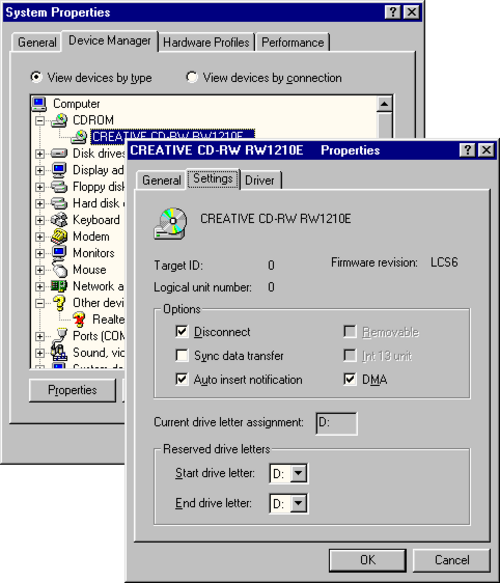
على الرغم من أن إدخال سجل النظام يُسمى "التشغيل التلقائي"، إلا أنه لا يقوم إلا بتعطيل رسالة MCN. صحيح أن رسالة MCN تُفعّل بدء التشغيل التلقائي، إلا أنها تُوجّه واجهة مستكشف الملفات لتحديث طرق عرضها ومحتوياتها.
وبالتالي، وكأثر جانبي فقط، يؤدي هذا إلى تعطيل التشغيل التلقائي لمحركات أقراص CD-ROM. مع ذلك، لن يقوم مستكشف الملفات بتحديث عرضه عند إدخال قرص جديد؛ بل سيعرض محتويات القرص السابق حتى يتم الضغط على زر التشغيل أو اختيار "عرض/تحديث" من قائمة مستكشف الملفات. قد يُسبب هذا ارتباكًا كبيرًا للمستخدمين.F5
لهذا السبب، لا ينبغي تعطيل رسالة إشعار تغيير الوسائط إلا إذا لم يكن هناك بديل على الإطلاق؛ يمكن تعطيل التشغيل التلقائي لمحركات الأقراص الفردية باستخدام نهج المجموعة أو سجل النظام.
HKLM\SYSTEM\CurrentControlSet\Services\Cdrom | |
| اسم المدخل | نوع البيانات |
|---|---|
AutoRunAlwaysDisable | REG_MULTI_SZ |
يُستخدم هذا الإدخال لكتم رسالة MCN لنوع محدد من محركات أقراص CD-ROM، [ 18 ] وخاصةً مبدلات أقراص CD-ROM. البيانات عبارة عن مجموعة من مُعرّفات الأجهزة، والتي تُطابق المُعرّفات التي تُبلغها الأجهزة نفسها إلى النظام.
تتضمن القيمة الافتراضية لهذا الإدخال المنتجات التي حددتها اختبارات مايكروسوفت على أنها غير قادرة على دعم التشغيل التلقائي. لا ينبغي تغيير هذا الإدخال عن قيمته الافتراضية.
سياسة مجموعة التحرير
يمكن تعطيل خاصية التشغيل التلقائي على محركات أقراص وأنواع محددة باستخدام الطرق الموضحة في قسم "نهج المجموعة" . مع ذلك، فإن محرر نهج المجموعة غير متوفر في إصدارات Windows XP المنزلية [ 19 ] ، ولا يوفر أي إمكانيات دقيقة لاختيار محركات الأقراص.
ومع ذلك، فإن سياسة المجموعة ستكون الطريقة المقبولة لتعطيل التشغيل التلقائي على نطاق ويندوز بأكمله.
ملفات التسجيل
يمكن إنشاء ملف إعدادات التسجيل الذي يقوم، عند تنفيذه، بإجراء التغييرات المطلوبة في التسجيل.
محرر سجل ويندوز الإصدار 5.00 [ HKEY_LOCAL_MACHINE \Software\Microsoft\Windows\CurrentVersion\policies\Explorer] "NoDriveTypeAutoRun" = dword : 000000ff
|
في المثال أعلاه، سيتم تعطيل خاصية التشغيل التلقائي لجميع محركات الأقراص ولجميع المستخدمين. يتطلب هذا المثال تشغيله كمسؤول، كما يتطلب إعادة تشغيل الجهاز لتفعيل الإعدادات بالكامل.
تعيين ملف التهيئة
يحتوي نظام التشغيل Windows Vista والإصدارات الأحدث منه على إعداد سياسة يُسمى "السلوك الافتراضي للتشغيل التلقائي"، والذي يُمكن ضبطه لمنع قراءة ملف autorun.inf على أي وحدة تخزين. هذا يمنع بعض الحالات التي تستغل فيها البرامج الضارة وظائف ملف autorun.inf لإصابة الجهاز. لا تحتوي الإصدارات السابقة من Windows على إعداد السياسة هذا، ولكن استخدام تعيين ملف التهيئة يُعد حلاً فعالاً بديلاً. [ 20 ] [ 21 ]
بما أن ملف autorun.inf هو ملف INI قياسي لنظام ويندوز، فإن ويندوز يستخدم استدعاءات واجهة برمجة التطبيقات (API) المناسبة عند جلب إعداداته. ويمكن إعادة توجيه هذه الاستدعاءات باستخدام طريقة ربط ملفات INI. يوضح ملف التسجيل التالي الحل البديل، حيث تُؤخذ جميع إعدادات autorun.inf حصريًا من HKEY_LOCAL_MACHINE\Software\DoesNotExistمفتاح التسجيل التالي:
محرر سجل ويندوز الإصدار 5.00 [ HKEY_LOCAL_MACHINE \SOFTWARE\Microsoft\Windows NT\CurrentVersion\IniFileMapping\Autorun.inf] @ = "@SYS:DoesNotExist" |
بما أن هذا المفتاح غير موجود، فكأن ملف autorun.inf لا يحتوي على أي معلومات إعدادات. وينطبق هذا على أي ملف autorun.inf في أي مكان وعلى أي قرص.
بما أن إعدادات السياسة أو هذا الحل البديل يعطلان التشغيل التلقائي، فمن الواضح أن تثبيت البرامج من قرص تثبيت أو قرص DVD يعمل تلقائيًا لن يكون تلقائيًا بعد الآن. سيتعين عليك عرض ملف autorun.inf الموجود على القرص المضغوط ثم تشغيل برنامج التثبيت المناسب يدويًا.
القضايا والأمن
أدركت مايكروسوفت أنه "نظرًا لإمكانية تنفيذ التعليمات البرمجية دون علم المستخدم أو موافقته، فقد يرغب المستخدمون في تعطيل هذه الميزة لأسباب أمنية"، وأصدرت أداة "Fixit" لتعطيل خاصية التشغيل التلقائي للمستخدمين الذين لا يجيدون تعديل سجل النظام. [ 13 ]
خطأ تعطيل التشغيل التلقائي
من نظام التشغيل ويندوز 2000 وحتى ويندوز سيرفر 2008، لم تتم معالجة إدخالات سجل النظام المتعلقة بـ AutoRun بشكل صحيح، مما أدى إلى ثغرة أمنية. [ 22 ] لم يتأثر نظاما التشغيل ويندوز 95 وويندوز 98.
عند تعطيل خاصية التشغيل التلقائي، لا ينبغي لنظام ويندوز أن يتابع عملية التنشيط بعد فحص سجل النظام. ومع ذلك، يقوم النظام بتحليل أي ملف autorun.inf موجود، وينفذ جميع الخطوات باستثناء الخطوة الأخيرة لتشغيل خاصية التشغيل التلقائي أو تنفيذ تطبيق.
يُعرّض هذا المستخدم لهجمات البرامج الضارة التي تستخدم ملف autorun.inf لتغيير سلوك النقر المزدوج وقوائم السياق. النقر المزدوج على أيقونة القرص سيؤدي إلى إصابة الجهاز. النقر بزر الفأرة الأيمن واختيار خياري "استكشاف" أو "فتح" من قائمة السياق ليس حلاً، إذ يمكن استغلال هذه الخيارات بواسطة إدخالات ملف autorun.inf المناسبة.
تم إصلاح هذا الخلل في عدد من التحديثات الأمنية، كما هو موضح بالتفصيل في مقالة قاعدة معارف مايكروسوفت رقم 967715. [ 13 ]
قضايا أخرى
- إذا تمت إضافة الكمبيوتر إلى نطاق Active Directory،
NoDriveTypeAutoRunفقد تتم إعادة تعيين القيمة إلى القيمة الافتراضية. [ 23 ] ويعود ذلك إلى تطبيق إعدادات نهج المجموعة في النطاق. وهذا ليس خطأً برمجيًا. - قد تقوم بعض البرامج بتغيير إعدادات سجل التشغيل التلقائي عمداً. ومن المعروف أن الإصدارات القديمة من برامج نسخ الأقراص المضغوطة مثل Roxio تقوم بتغيير الإعدادات بهذه الطريقة. [ 24 ]
- إذا كان خيار الأمان "تقييد الوصول إلى محرك الأقراص المضغوطة للمستخدمين المسجلين محليًا فقط" ضمن سياسة المجموعة:
- تكوين الكمبيوتر\إعدادات ويندوز\إعدادات الأمان\السياسات المحلية\خيارات الأمان
إذا تم تشغيل (تمكين)، فقد لا تعمل خاصية التشغيل التلقائي. [ 24 ]
ستتعطل برامج تثبيت ويندوز أيضًا بسبب رفض وصول "النظام المحلي" إلى القرص المضغوط. [ 25 ]
يعكس إعداد سياسة المجموعة هذا قيمة إدخال السجل:
ويجب ضبطه على 0.HKLM\Software\Microsoft\Windows NT\CurrentVersion\Winlogonاسم المدخل نوع البيانات يتراوح تقصير allocatecdromsحجم عادي0 أو 10 - يتداخل برنامج RealPlayer 10 مع وظيفة التشغيل التلقائي لدرجة أنه قد يبدو كما لو أن التشغيل التلقائي لا يعمل على الإطلاق. [ 26 ] [ 27 ] [ 28 ]
أساليب الهجوم
استُخدمت خاصية التشغيل التلقائي كأداة لنشر البرامج الضارة لبعض الوقت. قبل نظام التشغيل ويندوز فيستا، كان الإجراء الافتراضي مع محركات الأقراص المضغوطة هو اتباع تعليمات ملف autorun.inf دون أي تنبيهات أو تحذيرات. وهذا يجعل الأقراص المضغوطة المخترقة إحدى طرق انتشار العدوى المحتملة.
تندرج ضمن الفئة نفسها أقراص CD-ROM ذات المحتوى المختلط. فقد يحتوي قرص صوتي، لا يتوقع المستخدم أن يحتوي على أي برامج، على قسم بيانات يتضمن ملف autorun.inf. وقد استغلت بعض الشركات، مثل Sony BMG ، هذه الثغرة لتثبيت برامج ضارة تحاول الحماية من نسخ الملفات الصوتية.
يمكن لمحركات الأقراص المحمولة التي تدعم U3 ، من خلال محاكاة وحدة CD-ROM، أن تتسبب أيضًا في قيام نظام التشغيل Windows بتنفيذ الأوامر من ملف autorun.inf الموجود على قرص CD-ROM المحاكي.
تستخدم أجهزة مثل مودم هواوي E220 HSDPA هذه الطريقة بشكل صحيح لتثبيت برامج التشغيل الخاصة بالمودم تلقائيًا. مع ذلك، يُعدّ توصيل ذاكرة فلاش من مصدر غير معروف خطوة غير حكيمة. فقد سهّلت أدوات مثل USB Switchblade وغيرها من الأدوات المشابهة اختراق ذاكرة الفلاش U3. ونظرًا لسهولة كتابة برامج نصية للهجمات، قد لا يكون برنامج مكافحة الفيروسات فعالًا في منع سرقة البيانات وكلمات المرور.

باستخدام ذاكرة فلاش عادية، يمكن استغلال هجمات الهندسة الاجتماعية لإغراء المستخدم بالنقر على العنصر المناسب في نافذة التشغيل التلقائي. سلسلة عبارات جذابة تعد بألعاب مجانية أو مواد إباحية كفيلة بجذب العديد من المستخدمين إلى الفخ. في أي وقت، يؤدي النقر المزدوج على أيقونة الذاكرة إلى تشغيل ملف autorun.inf تلقائيًا، وهو فخ قد يقع فيه المستخدمون الأكثر خبرة.
يمكن لأي مستخدم ضبط خاصية التشغيل التلقائي لاتخاذ قرارات مختلفة نيابة عنه؛ من خلال تحديد المربع المناسب في مربع حوار التشغيل التلقائي، يصبح تشغيل البرامج الضارة على محرك أقراص الفلاش صامتًا وتلقائيًا.
تم توسيع نطاق برمجيات التشغيل التلقائي الخبيثة لتشمل استخدام محركات الأقراص الصلبة، [ 29 ] وإطارات الصور، وغيرها من الأجهزة الرقمية. [ 30 ] لذا، يُعدّ توخي الحذر عند التعامل مع الأجهزة الخارجية أولوية أمنية. وقد وثّقت دراسة أجرتها مايكروسوفت عام 2011 [ 31 ] انتشار الإصابة بالبرمجيات الخبيثة عبر التشغيل التلقائي ووحدات تخزين USB المحمولة، وذلك من خلال تحليل بيانات من أكثر من 600 مليون نظام حول العالم في النصف الأول من عام 2011. وخلصت الدراسة إلى أن 26% من جميع إصابات البرمجيات الخبيثة في أنظمة ويندوز كانت نتيجة استغلال وحدات تخزين USB المحمولة لميزة التشغيل التلقائي في نظام مايكروسوفت ويندوز . وتتوافق هذه النتيجة مع إحصاءات أخرى، مثل التقرير الشهري الذي تُصدره شركة إيست لمكافحة الفيروسات حول أكثر البرمجيات الخبيثة شيوعًا، والذي يُصنّف إساءة استخدام ملف autorun.inf في المرتبة الأولى ضمن أخطر عشرة تهديدات في عام 2011. [ 32 ]
تخفيف حدة الهجوم
بالإضافة إلى الاحتياطات الأمنية الأساسية، والتي تشمل [ 33 ]
- اتباعاً لمبدأ أقل الامتيازات، وذلك بعدم التشغيل بشكل معتاد بامتيازات المسؤول و
- تطبيق جميع التصحيحات والتحديثات الأمنية ذات الصلة،
يمكن تقليل التعرض لهذه الهجمات من خلال الاستخدام الأمثل لسياسات المجموعة وإعدادات سجل النظام. فيما يلي ملخص لسياسات الأمان المذكورة في هذه المقالة:
- قم بتعطيل التشغيل التلقائي (ولكن راجع خطأ تعطيل التشغيل التلقائي )
- استخدم سياسة المجموعة "السلوك الافتراضي للتشغيل التلقائي" في نظام التشغيل Vista (انظر أعلاه ) لتعطيل أوامر autorun.inf
- استخدم تعيين ملف التهيئة لإلغاء أقسام autorun.inf
- في نظام التشغيل ويندوز 7، يُسمح فقط لمحركات الأقراص المضغوطة وأقراص DVD بتحديد تطبيقات مثل مهمة التشغيل التلقائي في ملف autorun.inf. ويمكن تحديث ويندوز XP والإصدارات الأحدث لتعمل بنفس الطريقة
KB971029. [ 34 ] في فبراير 2011، أُضيف هذا التحديث إلى قناة تحديثات ويندوز الرسمية. [ 35 ] أصبح سلوك مهمة التشغيل التلقائي في ويندوز 7 هو السلوك الافتراضي لجميع الإصدارات الحالية من نظام التشغيل ويندوز.
بالإضافة إلى ذلك، أوصت مايكروسوفت باتخاذ الإجراءات التالية، وخاصة أثناء هجمات دودة كونفيكر :
- منع استدعاء ملف autorun.inf من المشاركات الشبكية عن طريق: [ 13 ]
- حذف أي ملف autorun.inf موجود من جذر محرك أقراص الشبكة المعين
- رفض إنشاء حقوق الوصول إلى جذر محرك أقراص الشبكة المعين
- منع استخدام أجهزة التخزين USB عن طريق:
انظر أيضاً
مراجع
- 1 2 3 ما الفرق بين التشغيل التلقائي والتشغيل التلقائي؟، مايكروسوفت، مساعدة ويندوز فيستا
- ↑ كيفية تلقي إشعار بإدخال أو إزالة قرص مضغوط ، مايكروسوفت، قاعدة المعرفة
- ↑ اكتشاف إدخال الوسائط أو إزالتها ، مايكروسوفت، مكتبة MSDN
- ↑ دالة RegisterDeviceNotification ، مايكروسوفت، مكتبة MSDN
- ↑ إنشاء تطبيق يدعم التشغيل التلقائي ، مايكروسوفت، مكتبة MSDN
- 1 2 3 4 تفعيل وتعطيل التشغيل التلقائي ، مايكروسوفت، مكتبة MSDN
- ↑ واجهة IQueryCancelAutoPlay ، مايكروسوفت، مكتبة MSDN
- 1 2 التشغيل التلقائي: الأسئلة الشائعة ، مايكروسوفت، مساعدة ويندوز فيستا
- 1 2 كيفية اختبار ملفات autorun.inf ، مايكروسوفت، قاعدة المعرفة
- ↑ دالة GetDriveType ، مايكروسوفت، مكتبة MSDN
- 1 2 كيفية استخدام ملف إدخالات التسجيل ، مايكروسوفت، قاعدة المعرفة
- 1 2 سجل نظام التشغيل Windows 2000: NoDriveTypeAutoRun ، مايكروسوفت، TechNet
- 1 2 3 4 كيفية تعطيل خاصية التشغيل التلقائي في ويندوز ، مايكروسوفت، قاعدة المعرفة
- 1 2 سجل نظام التشغيل Windows 2000: NoDriveAutoRun ، مايكروسوفت، TechNet
- ↑ دليل أمان ويندوز فيستا، الفصل 3 ، مايكروسوفت، تيك نت
- 1 2 مرجع إعدادات نهج المجموعة لنظامي التشغيل Windows وWindows Server ، Microsoft، التنزيلات ، جداول بيانات Excel .
- ↑ سجل نظام التشغيل Windows 2000: التشغيل التلقائي ، مايكروسوفت، TechNet
- ↑ سجل نظام التشغيل Windows 2000: تعطيل التشغيل التلقائي دائمًا ، مايكروسوفت، TechNet
- ↑ مجموعة موارد ويندوز إكس بي برو، الاختلافات مع ويندوز إكس بي هوم إيديشن ، مايكروسوفت، تيك نت
- ↑ ديدان ذاكرة التخزين المؤقت (مؤرشفة بتاريخ 31 أكتوبر 2011 في أرشيف الإنترنت ، مدونة نيك براون)
- ↑ أفضل طريقة لتعطيل خاصية التشغيل التلقائي للحماية من محركات أقراص USB المصابة. مؤرشف بتاريخ 6 يونيو 2013 في أرشيف الإنترنت (Wayback Machine) ، بقلم مايكل هورويتز - الحوسبة الدفاعية.
- ↑ فشل نظام التشغيل Windows Vista في التعامل بشكل صحيح مع قيمة التسجيل NoDriveTypeAutoRun ، US-CERT
- ↑ تمت إعادة ضبط قيمة المفتاح الفرعي NoDriveTypeAutoRun... ، مايكروسوفت، قاعدة المعرفة
- 1 2 ميزة التشغيل التلقائي لا تعمل... ، مايكروسوفت، قاعدة المعرفة
- ↑ تتلقى رسالة "انتهى التثبيت قبل الأوان بسبب..." ، مايكروسوفت، قاعدة المعرفة
- ↑ توقف برنامج Camera and Scanner Wizard عن العمل ، منتدى دردشة Gladiator Security
- ↑ لا تعمل خاصية التشغيل التلقائي مع الكاميرا الرقمية ، منتدى دردشة Vista-XP
- ↑ كيفية إصلاح كاميرتك، تنزيل التشغيل التلقائي ، منتدى دردشة tech-archive.net
- ↑ فيروس حصان طروادة صيني على أقراص ماكستور الصلبة يثير مخاوف تايوان ، ذا ريجستر ، 12 نوفمبر 2007
- ↑ برامج خبيثة تتسلل عبر الأجهزة الرقمية ، ذا ريجستر ، 11 يناير 2008
- ↑ تقرير مايكروسوفت الأمني الاستخباري، المجلد 11، يناير-يونيو 2011.
- ↑ تقرير التهديدات العالمية، ديسمبر 2011.
- ↑ تنبيه بشأن فيروس Win32/Conficker ، مايكروسوفت، قاعدة المعرفة
- ↑ تحديث لوظيفة التشغيل التلقائي في ويندوز ، مايكروسوفت، قاعدة المعرفة
- ↑ نظرة معمقة على تحديث التنبيه الأمني 967940 ، مدونات مركز الاستجابة الأمنية من مايكروسوفت
- ↑ كيف يمكنني منع المستخدمين من الاتصال بجهاز تخزين USB؟، مايكروسوفت، قاعدة المعرفة
- ↑ لا يتم التعرف على أجهزة التخزين القابلة للإزالة بعد تثبيت Windows XP SP2 ، مايكروسوفت، قاعدة المعرفة
روابط خارجية
- مرجع التشغيل التلقائي والتشغيل التلقائي ، مايكروسوفت، مكتبة MSDN
- ديدان ذاكرة التخزين ، مدونة نيك براون
- برنامج Autorun Protector ، وهو برنامج مستقل يمنع أجهزة الكمبيوتر من الإصابة ببرامج التشغيل التلقائي ويحمي الأجهزة القابلة للإزالة من الإصابة من مصادر أخرى.
- دليل دان مككلوي المرجعي للتشغيل التلقائي
- التنقل بين جزر مراقبة الأمن: جاذبية هدايا البائعين المعدية ، مجلة تيك نت
- الشكل 4: مثال على كود querycancelautoplay ، مجلة أنظمة مايكروسوفت ، سبتمبر 1998
- معالج إصلاح التشغيل التلقائي ، مركز تنزيل مايكروسوفت
- اختبر دفاعاتك ضد محركات أقراص USB الخبيثة ، مدونة Computerworld، 24 يناير 2009
- أفضل طريقة لتعطيل خاصية التشغيل التلقائي للحماية من محركات أقراص USB المحمولة المصابة ، مدونة Computerworld، 30 يناير 2009
- كيفية إزالة فيروس التشغيل التلقائي
- مايكروسوفت باور تويز ، مايكروسوفت، تعديل واجهة المستخدم
- مصدر معلومات عبر الإنترنت حول ميزة التشغيل التلقائي في نظام التشغيل مايكروسوفت ويندوز
- أداة AutoRunConf البسيطة لتكوين إعدادات التشغيل التلقائي.
- كيفية تفعيل/تعطيل التشغيل التلقائي لمحرك الأقراص (باستخدام سجل النظام)
- تعطيل التشغيل التلقائي: تشغيل/إيقاف ميزة التشغيل التلقائي في نظام التشغيل ويندوز
- أنشئ قائمة تشغيل تلقائية خاصة بك
- مكونات ويندوز