
Alt-Tab
Alt+Tab ↹ هو الاسم الشائع لاختصار لوحة المفاتيح الموجود في نظام التشغيل مايكروسوفت ويندوز منذ الإصدار 1.0 (1985). يتيح هذا الاختصار التبديل بين نوافذ التطبيقاتدون استخدام الماوس؛ ولذلك سُمّي بمبدل المهام ( Flip في ويندوز فيستا ).
Altيُرتب مفتاح +Tab ↹ النوافذ حسب آخر استخدام لها ؛ لذا، فإن الضغط المتكرر على مفتاح + يُبدّل بين آخر مهمتين. كما يُمكن استخدامه للتبديل بين نافذة كاملة الحجم وسطح المكتب. يحتفظ نظام النوافذ بقائمة ترتيب Z للنوافذ (المهام) الرئيسية، حيث تكون آخر المهام المستخدمة في المقدمة وسطح المكتب في الأسفل، مما يُتيح التبديل إلى آخر المهام المستخدمة بأسرع وقت.AltTab ↹
تم دمج اختصار لوحة المفاتيح + في أنظمة تشغيل وبيئات سطح مكتب أخرى مثل KDE و Xfce و GNOME . ويوفر نظاما iOS و macOS وظائف مماثلة بالضغط على +، لكنها تُستخدم للتبديل بين التطبيقات بدلاً من النوافذ .AltTab ↹⌘ CommandTab ↹
سلوك
يختلف استخدام مفتاح التعديل عند استخدام علامة الجمع (+) عن الاستخدام المعتاد لمفتاح التعديل بالطرق التالية:AltAltTab ↹
- هناك اختلاف في السلوك عندما يحرر المستخدم الزر ويضغط على زر + مرة أخرى مقابل الضغط المستمر أثناء الضغط بشكل متكرر.AltAltTab ↹AltTab ↹
- يؤدي التحرير إلى تأثير فوري: فهو يغلق مبدل المهام وينتقل إلى المهمة المحددة.Alt
هناك العديد من التفاصيل الدقيقة لسلوك علامة الجمع ( + )، وقد ظلت هذه التفاصيل دون تغيير إلى حد كبير على مر السنين.AltTab ↹
يتبع السلوك هذه القواعد:
- إذا كان هناك أكثر من نافذة واحدة، فستظهر قائمة المهام بمجرد الضغط على الزر أثناء الضغط عليه باستمرار.Tab ↹Alt
- تبقى قائمة المهام مفتوحة حتى يتم إصدارها.Alt
- Tab ↹يحرك المؤشر للأمام في القائمة؛ + يحركه للخلف.⇧ ShiftTab ↹
- Tab ↹أو + سيتكرر تلقائيًا إذا تم الضغط عليه باستمرار (مفيد إذا كان هناك العديد من النوافذ).⇧ ShiftTab ↹
- بالضغط الأولي على أو + ، يبدأ مؤشر التحديد في النافذة التي تلي النافذة النشطة مباشرة أو التي تسبقها مباشرة.Tab ↹⇧ ShiftTab ↹
- إذا لم تكن هناك نوافذ علوية فوق النافذة النشطة ، فإن علامة + الأولية تقوم بلف المؤشر إلى نهاية القائمة.⇧ ShiftTab ↹
- يؤدي استخدام الماوس للنقر على رمز مهمة في نافذة المهام إلى التبديل إلى تلك المهمة (لا يعمل على نظام التشغيل Windows XP والإصدارات الأقدم).
- يؤدي الضغط أو النقر بالماوس خارج نافذة المهام أثناء الضغط عليها إلى إلغاء التبديل.EscAlt
- يتم سرد النوافذ حسب ترتيبها Z.
- يتم وضع أي نوافذ "دائماً في الأعلى" في مقدمة تسلسل الترتيب Z ، متبوعة بالنافذة الحالية والنوافذ الموجودة أسفلها.
- يُمنح سطح المكتب نافذة تمامًا كما لو كان نافذة رئيسية. لم يعد هذا يعمل في نظام التشغيل ويندوز 10.
- يؤدي التبديل إلى نافذة إلى نقلها إلى مقدمة ترتيب Z ، باستثناء أن النوافذ "التي تظهر دائمًا في الأعلى" تظل في الأعلى وفي مقدمة القائمة.
- عندما لا تكون نافذة مبدل المهام (+) نشطة، يضع زر (+) النافذة النشطة في أسفل ترتيب Z. في نظام التشغيل Windows 8، تغير هذا السلوك: حيث يتم نقل النافذة مستوى واحد لأسفل في ترتيب Z بدلاً من نقلها إلى النهاية.AltTab ↹AltEsc
- Alt+ ⇧ Shift+Esc يعادل واحد + + باستثناء أنه يتم تحديد النوافذ المصغرة دون استعادتها.Alt⇧ ShiftTab ↹
- يؤدي تصغير النافذة أيضًا إلى إرسالها إلى الجزء الخلفي من ترتيب Z بنفس طريقة + .AltEsc
تترتب على هذه القواعد النتائج التالية:
- في حالة عدم وجود نوافذ "دائمًا في المقدمة" مثل مدير المهام، فإن الضغط على مفتاح معين ، ثم الضغط عليه ، ثم تحريره ، ثم تحريره (الطريقة المعتادة لاستخدام مفاتيح تعديل لوحة المفاتيح) سيؤدي دائمًا إلى التبديل بين آخر مهمتين.AltTab ↹Tab ↹Alt
- Altيمكن لـ + ⇧ Shift+Tab ↹ استعادة النافذة المصغرة الأخيرة. (في حال وجود نوافذ "دائماً في المقدمة"، سيتم تحديد النافذة الأدنى منها بدلاً من ذلك.)
- يؤدي الضغط على مفتاحي + و - (مع الاستمرار في الضغط على مفتاحي Tab ) إلى التبديل السريع بين ثلاثة برامج. ويمكن استخدام أي عدد من الضغطات لتحقيق ذلك مع أي عدد من النوافذ.AltTab ↹Tab ↹AltTab ↹
عند تفعيل قائمة المهام مبدئيًا بالضغط على زر + ، يتم ملء القائمة بهذا الترتيب:AltTab ↹
- أي نوافذ من المستوى الأعلى "دائمًا في الأعلى" وفقًا لترتيب Z ، من الأمام إلى الخلف.
- جميع النوافذ العادية في الطابق العلوي وفقًا لترتيب Z ، من الأمام إلى الخلف.
لا يتغير ترتيب قائمة المهام أثناء فتحها، ولكن يمكن أن يتغير ترتيب المهام بين استدعاءات قائمة المهام.
غيّر نظام التشغيل ويندوز فيستا السلوك الافتراضي [ 1 ] (في معظم عمليات التثبيت الافتراضية) من خلال واجهة Flip. تعمل العناصر الستة الأكثر استخدامًا في ترتيب Flip كما هو موضح، ثم يتم ترتيب النوافذ المتبقية أبجديًا حسب مسار التطبيق (ويمكن تجميعها اختياريًا، اعتمادًا على إعداد "تجميع أزرار شريط المهام المتشابهة" الذي يتم تمكينه افتراضيًا).
أزال نظام التشغيل ويندوز 10 سطح المكتب من قائمة المهام.
أمثلة توضيحية
يمكن تقسيم النوافذ إلى فئتين: نوافذ "دائمًا في المقدمة" ونوافذ عادية. عند التبديل إلى نافذة، تُنقل إلى بداية فئتها. في المثال التالي، لنفترض عدم وجود نوافذ "دائمًا في المقدمة". ولتكن A عنوان النافذة الحالية. اضغط باستمرار على مفتاح Alt، ثم اضغط على مفتاح Tab مرة واحدة مع إبقاء مفتاح Alt مضغوطًا. ستظهر قائمة النوافذ . من المؤكد أن A ستكون الأولى في القائمة. لنفترض أن القائمة الكاملة هي AWZEUBC . سيكون مؤشر التحديد مبدئيًا على W. لنفترض أننا نريد التبديل إلى النافذة U. دون رفع إصبعنا عن مفتاح Alt، اضغط على مفتاح Tab ثلاث مرات أخرى، ثم ارفع إصبعك عن مفتاح Alt. بعد ذلك، اضغط باستمرار على مفتاح Alt، ثم اضغط على مفتاح Tab مرة واحدة مع إبقاء مفتاح Alt مضغوطًا. ستظهر قائمة النوافذ الآن UAWZEBC . ثم انتقل باستخدام مفتاح Tab إلى E ، وارفع إصبعك عن مفتاح Alt، وحدد النافذة E. اضغط باستمرار على مفتاح Alt، ثم اضغط على مفتاح Tab مرة واحدة مع إبقاء مفتاح Alt مضغوطًا. ستظهر قائمة النوافذ الآن EUAWZBC . لاحظ أن ترتيب النوافذ التي تم التبديل إليها باستخدام + ( E ، U ، A ) هو حسب تاريخ آخر استخدام لها. الآن، انتقل إلى A باستخدام مفتاح Tab ثم حرر Alt. اضغط باستمرار على Alt ثم اضغط على Tab وحرره مع إبقاء Alt مضغوطًا. ستظهر قائمة النوافذ بالترتيب التالي: AEUWZBC . نتيجةً لهذا الترتيب، للعودة إلى آخر مهمة تم استخدامها، يتم الضغط على Tab مرة واحدة، وللعودة إلى المهمة التي تليها، يتم الضغط عليه مرتين، وهكذا بالنسبة لجميع المهام. أولوية النافذة من حيث إمكانية الوصول (+) تعتمد على تاريخ آخر استخدام لها. إذا تم تصغير A الآن، ستصبح القائمة EUWZBCA ، وإذا تم تصغير Z، ستصبح القائمة EUWBCAZ . وبالتالي، فإن تصغير النافذة يحاكي تأثير عدم استخدامها لفترة طويلة.AltTab ↹AltTab ↹
يُعدّ التبديل الشائع بين آخر مهمتين (باستخدام ضغطة سريعة على مفتاح + مع تحرير جميع المفاتيح فورًا) حالة خاصة من السلوك المذكور أعلاه. لنفترض أن النوافذ هي ABC ونريد التبديل بين A و B. اضغط باستمرار على مفتاح Alt ثم اضغط على مفتاح Tab وحرره؛ استمر بالضغط على Alt. ستظهر القائمة ABC وسيكون المؤشر في البداية فوق B. عند تحرير Alt ، سيتم تحديد B ، حيث تم الضغط على Tab مرة واحدة فقط، دون الحاجة إلى الانتباه إلى مؤشر تحديد المهمة. مرة أخرى، اضغط على Tab وحرره مع الاستمرار بالضغط على Alt. ستظهر القائمة BAC وسيكون المؤشر في البداية فوق A. عند تحرير Alt، نكون قد عدنا إلى A. عند عرض القائمة مرة أخرى، يعود الترتيب إلى ABC ويمكن تكرار هذا التسلسل. عند التدقيق، أثناء كتابة + وتحرير كلا المفتاحين بسرعة، يمكن ملاحظة وميض نافذة قائمة المهام لجزء من الثانية. إذا كان المستخدم يتنقل بين ثلاثة تطبيقات ويريد إغلاق أحدها بتصغيره، فسيظهر أحد التطبيقات المتبقية في المقدمة مباشرةً بعد التصغير، وعادةً ما يتناوب زر "+" بين النافذتين المتبقيتين. إذا لم ينتقل برنامج إلى نهاية القائمة عند تصغيره، فإن الضغط على زر " +" مرة واحدة سيعيده إلى البرنامج المصغر. قد تؤدي حالات الفشل هذه إلى إعادة ترتيب عشوائية لقائمة "+" باستخدام عدة تسلسلات من "+ - - ..." للتعويض عن خلل البرنامج. تصبح خوارزمية إعادة الترتيب هذه بديهية بعد استخدامها لفترة طويلة. إذا حاول المستخدم التبديل إلى تطبيق باستخدام زر "+" ولكن التطبيق لم يُحدّث موقعه في ترتيب Z (على سبيل المثال، إذا تعطلت عملية نافذته)، ففي المرة التالية التي يُضغط فيها على زر "+ "، قد يشير مؤشر تحديد المهمة في البداية إلى مكان بعيد بشكل غير متوقع في قائمة الأيقونات، متجاوزًا التطبيق المعني مباشرةً، والذي لن يكون قد انتقل إلى بداية القائمة.AltTab ↹AltTab ↹AltTab ↹AltTab ↹AltTab ↹AltTab ↹Tab ↹Tab ↹AltTab ↹AltTab ↹
للتطبيقات بعض التحكم في موقعها ضمن ترتيب النوافذ. يتم تغيير قائمة النوافذ من خلال إنشاء النوافذ وحذفها، وإخفائها وإظهارها ورفعها وخفضها برمجيًا، بالإضافة إلى تغييرات ترتيب النوافذ (z-order) . [ 2 ]AltTab ↹
يتوافق ترتيب قائمة + مباشرةً مع ترتيب Z، بعد فرز النوافذ وفقًا لحالة "دائمًا في المقدمة". يُعادل الضغط على Alt-Shift-Esc الضغط على Alt-Shift-Tab مرة واحدة، باستثناء أنه يتم تحديد النوافذ المصغّرة دون عرضها. [ 3 ]AltTab ↹
مشاكل وحلول خاصة بنظام ويندوز
Altيعمل الأمر +Tab ↹ حتى في حال إغلاق مستكشف ويندوز . في نظام التشغيل ويندوز NT 3.51 والإصدارات الأقدم، تتم إدارة الأمر + بواسطة نظام CSRSS (نظام تشغيل العميل/الخادم). أما في نظام التشغيل ويندوز NT 4.0 والإصدارات الأحدث، فيتم التعامل معه بواسطة برنامج تشغيل نظام النوافذ في وضع النواة (win32k.sys). [ 4 ] ويعمل الأمر + حتى في حال عدم عمل الأمر + + و++ ( مدير المهام ) ( اللذين تتم إدارتهما بواسطة Winlogon ). [ 5 ]AltTab ↹CtrlAltDelCtrl⇧ ShiftEsc
Altقد يتم اعتراض علامة +Tab ↹ (أو تعطيلها فعليًا) عن طريق ربط لوحة المفاتيح على مستوى منخفض. [ 6 ] تستخدم تطبيقات مثل برنامج عرض الحوسبة الشبكية الافتراضية (VNC) هذه التقنية لتمرير ضغطات المفاتيح + إلى سطح المكتب البعيد عندما تكون نافذة VNC نشطة.AltTab ↹
في نظام التشغيل ويندوز إكس بي ، تتيح أداة Tweak UI PowerToy [ 7 ] تعديل عدد الصفوف والأعمدة في نافذة قائمة المهام، أو يمكن تعديلها عبر تعديل سجل النظام [ 8 ] . يُعد هذا مفيدًا في حال وجود عدد كبير من النوافذ بحيث تمتد القائمة إلى صفحات متعددة.
تتوفر أداة أخرى من مايكروسوفت PowerToy، بالإضافة إلى بديل لها ، [ 7 ] لنظام التشغيل ويندوز إكس بي، تعرض لقطة شاشة لكل تطبيق في قائمة المهام بدلاً من أيقونته فقط، وتتيح للمستخدم استخدام الماوس لاختيار التطبيق المطلوب. يوجد إصدار أكثر تطوراً من هذه الوظيفة، يُسمى Windows Flip، مُدمج في نظام التشغيل ويندوز فيستا .AltTab ↹
تتوفر أيضًا عدد من الأدوات الخارجية، المشابهة لـ + Replacement، والتي تضيف وظائف إضافية إلى + .AltTab ↹AltTab ↹
بالإضافة إلى ذلك، يسمح نظاما التشغيل Windows Vista و Windows 7 للمستخدم بالتنقل عبر قائمة + باستخدام الماوس أو مفاتيح الأسهم .AltTab ↹
عند تفعيل سمة Aero Glass، يوفر نظام التشغيل Windows Vista عرضًا ثلاثي الأبعاد للنوافذ نفسها، مع تأثيرات متحركة أثناء تنقل المستخدم بينها. يشبه هذا السلوك إلى حد كبير وظيفة + ، ويتم الوصول إليه بالضغط باستمرار على مفتاح Ctrl بدلاً من الضغط على مفتاح Shift. أثناء ظهور هذا العرض، يمكن تحديد النوافذ وتفعيلها بالنقر عليها بالماوس، كما يمكن تمرير القائمة للأمام أو للخلف باستخدام عجلة التمرير .AltTab ↹⊞ WinAltTab ↹
إذا كانت هناك نافذة واحدة فقط على النظام، فلن يعرض نظام ويندوز مربع حوار التحديد عند الضغط على مفتاح + ؛ إذ ستؤدي سلسلة المفاتيح ببساطة إلى استعادة تلك النافذة أو منحها التركيز في حال كانت مصغّرة أو غير نشطة. هذا يعني أنه في نظام ويندوز 10، لم يعد مفتاح + يُستخدم للخروج من وضع ملء الشاشة، لأن سطح المكتب لم يعد نافذة.AltTab ↹AltTab ↹
إذا كان المستخدم يفضل أيقونات XP الأصغر حجماً على أيقونات Vista "المصغرة" الأكبر حجماً، فيمكنه تغيير الوظيفة عن طريق:
- ابدأ → الكمبيوتر
- انقر على زر "خصائص النظام" (في شريط الأدوات أسفل شريط أدوات ملف | تحرير )
- حدد "إعدادات النظام المتقدمة" (ضمن تجميع المهام في العمود الأيسر)؛ سيؤدي هذا إلى ظهور مربع حوار "خصائص النظام" ، والذي يجب أن يعرض علامة التبويب "متقدم".
- انقر على زر الإعدادات ضمن قسم الأداء. قم بإلغاء تحديد خانة الاختيار "تمكين تكوين سطح المكتب" (خانة الاختيار الثالثة من الأعلى في مربع القائمة المخصصة).
- اضغط موافق
يمكن للمستخدم أيضًا إيقاف عملية Dwm.exe عبر مدير المهام في نظام التشغيل Windows .
في نظام التشغيل ويندوز 7 والإصدارات الأحدث ، وبعد تأخير لمدة ثانية واحدة، يتم عرض نافذة التطبيق بالحجم الكامل فور تغيير موضع المؤشر، مما يخفي جميع النوافذ الأخرى. هذا جزء من ميزة Aero Peek الجديدة في ويندوز 7. يمكن تعطيل هذا السلوك مع ميزة Aero Peek: لوحة التحكم - معلومات وأدوات الأداء - ضبط التأثيرات المرئية - إلغاء تحديد "تمكين Aero Peek".AltTab ↹
يمكن ضبط التأخير عن طريق تعيين قيمة LivePreview_ms في مفتاح التسجيل HKEY_CURRENT_USER\Software\Microsoft\Windows\CurrentVersion\Explorer\AltTab.
أفاد بعض المستخدمين أن مربع حوار التبديل لا يبقى في المقدمة [ 9 ] [ 10 ] أثناء عرضه، ولكن يمكن التنقل فيه باستخدام الماوس حتى لو كان مغطى تمامًا بنافذة أخرى. ويُعتقد أن هذه المشكلة خاصة بملف تعريف المستخدم . قد تواجه بعض ملفات تعريف المستخدمين على نفس الجهاز هذه المشكلة، بينما لا تواجهها ملفات أخرى. وقد تبين أن المشكلة أحيانًا ناتجة عن نظام أدوات سطح المكتب. تختفي المشكلة بعد إيقاف عملية sidebar.exe (التي تستضيف الأدوات). وتعود المشكلة للظهور بعد إعادة تشغيل الشريط الجانبي. تحدث هذه المشكلة أيضًا عند تشغيل ipoint.exe، وهو برنامج تشغيل الماوس Intellipoint من مايكروسوفت. كما تم الإبلاغ عن برامج أخرى تسبب هذا السلوك. [ 11 ]
السبب الحقيقي لحدوث هذه المشكلة هو أن النوافذ ذات الحجم الصفري والتي تبقى في المقدمة دائمًا عند النقطة (0,0) تتسبب في قيام مستكشف ويندوز بضبط خصائص Alt+Tab بشكل غير صحيح. الحل هو تنزيل برنامج وتشغيله لإزالة هذه العلامات. [ 12 ] تنزيل
لإظهار أيقونات XP في نظام التشغيل Windows 7، يمكن للمستخدمين المتقدمين إضافة قيمة DWORD جديدة باسم AltTabSettings في مفتاح التسجيل HKEY_CURRENT_USER\Software\Microsoft\Windows\CurrentVersion\Explorer\ وتعيين قيمتها إلى 1.
في نظام التشغيل ويندوز 7، يؤدي الضغط على مفتاحي + + إلى فتح نافذة تبديل النوافذ، وتبقى ظاهرة على الشاشة حتى بعد رفع جميع المفاتيح. يمكن للمستخدم التنقل داخل النافذة في أي اتجاه باستخدام مفاتيح الأسهم، أو بشكل خطي، حيث تعود النافذة في نهاية القائمة إلى بدايتها. في هذا الوضع، يؤدي الضغط على مفتاح + + أو النقر بالماوس إلى تحديد النافذة المطلوبة التي تكتسب التركيز، ثم تُغلق النافذة؛ وتُغلق النافذة دون تغيير التركيز.CtrlAltTab ↹Tab ↹↵ EnterEsc
في نظام التشغيل Windows 7 ، لاستخدام مربع حوار التبديل المشابه لذلك الموجود في نظام التشغيل XP، يمكن للمرء الضغط باستمرار على الزر الأيسر، ثم النقر على الزر الأيمن ، ثم الضغط على زر التبديل .AltAltTab ↹
توجد مشكلة شائعة [ 13 ] [ 14 ] مرتبطة باستخدام علامة الجمع (+) . فمن السهل جدًا على المستخدم استخدامها عن طريق الخطأ ، مما يؤدي إلى تغيير لغة النظام باستخدام اختصار لوحة المفاتيح الافتراضي. لحل هذه المشكلة، انتقل إلى لوحة التحكم/الإعدادات الإقليمية/اللغات/التفاصيل، حيث ستجد زرًا يسمح لك بتكوين اختصارات تبديل اللغات - يمكنك تعطيله أو تغييره إلى اختصار يصعب الضغط عليه عن طريق الخطأ. وقد تم الإبلاغ عن هذه المشكلة في نظامي التشغيل Windows XP وWindows 7.AltTab ↹Alt⇧ Shift
وظائف غير متعلقة بنظام ويندوز

نظام التشغيل macOS
تتوفر وظائف مشابهة في نظام macOS باستخدام مفتاح Ctrl بدلاً من Ctrl+C ، وللتبديل بين التطبيقات بدلاً من النوافذ. يتميز مبدل التطبيقات في نظام Mac بإمكانيات إضافية، منها إمكانية تحديد الأيقونة المطلوبة بالماوس (وهي ميزة موجودة أيضاً في Windows Vista والإصدارات الأحدث)، وسحب الملفات وإفلاتها على أيقونات التطبيقات. يمكن إخفاء التطبيق المحدد أو إغلاقه باستخدام مفتاحي Ctrl+C أو Ctrl+C دون إغلاق القائمة. يعمل مفتاح Ctrl+C بشكل مشابه للتبديل بين النوافذ داخل التطبيق نفسه. بمجرد استدعاء Ctrl+C ، يتغير سلوكه ليحاكي Ctrl+ C (أي أنه يتنقل للخلف). يتيح استخدام Ctrl+C أو Ctrl+ C للمستخدم تحديد النافذة المراد التركيز عليها. يمكن أيضاً استخدام مفتاحي السهمين Ctrl+C وCtrl+C للتنقل في مبدل التطبيقات.⌘ CommandAltHQ⌘ Command`⌘ CommandTab ↹⌘ Command`⌘ Command⇧ ShiftTab ↹↑↓←→
لا تعمل هذه الخاصية تلقائيًا على استعادة النوافذ من تطبيق تم تصغير جميع نوافذه. لاستعادة نافذة، اضغط على زر "+" عدة مرات حسب الحاجة لاختيار التطبيق المطلوب، ثم اضغط باستمرار على مفتاح "Option" قبل تحرير زر "Command". سيؤدي ذلك إلى استعادة النافذة الأكثر أهمية في التطبيق.⌘ CommandTab ↹
لم يكن هناك اختصار لوحة مفاتيح افتراضي للتبديل بين التطبيقات في نظام التشغيل Mac OS الكلاسيكي . وقد وفرت لوحات التحكم التابعة لجهات خارجية (مثل ApplWindows و LiteSwitch ) هذه الخاصية.
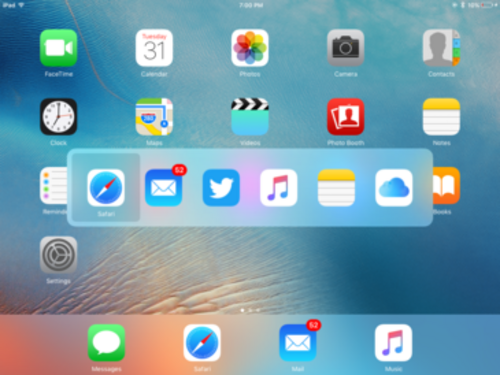
نظام التشغيل iOS
يُضيف نظام iOS وظائف مماثلة باستخدام بدلاً من ، كما هو الحال في macOS. يسمح مُبدِّل التطبيقات في iOS للمستخدم بالتنقل بين التطبيقات المُستخدمة مؤخرًا (تسعة تطبيقات في الوضع الأفقي، وستة في الوضع الرأسي)، بدلاً من التطبيقات "المفتوحة"، نظرًا لأن مفهوم التطبيق المفتوح أقل وضوحًا في iOS مقارنةً بأنظمة تشغيل سطح المكتب الأخرى. يُستخدم للتنقل للخلف، كما هو الحال في نظام macOS.⌘ CommandAlt⌘ Command⇧ ShiftTab ↹
يونكس
أضافت أنظمة سطح المكتب الشبيهة بنظام يونكس ، مثل fvwm و KDE و Xfce و GNOME، وظيفة متوافقة. في بعض الأنظمة، بما في ذلك بيئة سطح المكتب CDE من صن والإصدارات القديمة من fvwm ، تُستخدم مجموعة مفاتيح + لوظائف أقل تعقيدًا، مثل التبديل بين نافذتين فقط، أو التنقل للأمام أو للخلف في قائمة النوافذ بترتيب ثابت، أو فتح تطبيق مهام يتطلب استخدام مفاتيح الأسهم أو الفأرة لتحديد مهمة ثم النقر أو الضغط على مفتاح الإدخال. بعض مديري النوافذ، مثل WindowLab، يتجاهلون قائمة النوافذ على الشاشة، ويقومون ببساطة بإظهار كل نافذة في المقدمة بالتتابع عند الضغط على + .AltTab ↹AltTab ↹
Not all window managers provide this functionality as a core feature. For example, Blackbox does not; users desiring this behavior can add it by running a helper application such as bbkeys.

Compiz Fusion
Compiz Fusion (aka Beryl, Compiz) has similar functionality, but displays a preview of the window as well as its icon (Present in Windows Vista and above, with DWM enabled). It also makes use of Alt-Shift-Tab by moving backwards through the displayed programs, and it is possible to activate a Windows Flip 3D alternative using the Windows key and Tab.
GNOME
The Metacity window manager has similar functionality to versions of Windows released before Vista, but it only displays the outline of the currently selected window on the screen. Windows, on the other hand shows the whole selected window, which helps the user to pick the correct window from multiple windows with a similar title or icon.
History
The Alt+Tab ↹ key combination to switch between windows has been present in all versions of Windows since Windows 1.0.[15] Originally, the Alt+Tab ↹ combination was similar to the Alt+Esc combination (which also switched windows), but Alt+Esc redrew each window immediately on each stroke, while Alt+Tab ↹ brought the windows to the top but did not redraw them until the Alt key was released.
The feature evolved in Windows 3.1, when the first visual switcher was introduced as the 'Fast "Alt+TAB" Switching' checkbox in the Desktop control panel applet, internally known as "CoolSwitch".[16] However, this treatment only showed the currently selected window, not giving the user a hint of what will happen with each subsequent press of the key.
The current “strip” version of switching that shows all the apps in one row, was first introduced in Windows 95.
Inconsistency
من الأمثلة على البرامج التي تخالف التوقع بأن الضغط على زر "+" مرة واحدة سيؤدي إلى التبديل إلى التطبيق السابق، برنامج Adobe Reader 7.0.x. وكما هو الحال في الإصدارات الأحدث من Microsoft Word ، يحاول هذا البرنامج عرض أيقونة منفصلة في قائمة مهام "+" لكل مستند MDI . إلا أنه، على عكس Word، يُظهر عنصرين في مقدمة القائمة عند تحديد أي مستند باستخدام "+" : أولاً أيقونة تمثل نافذة Reader الرئيسية، ثم أيقونة خاصة بالمستند المحدد. أثناء استخدام Adobe Reader، يؤدي الضغط على "+" مرة واحدة إلى تحديد العنصر الثاني في القائمة، وهو أيقونة مستند PDF. ويظل Adobe Reader هو التطبيق الحالي عند رفع إصبعك عن زر "+" . وبذلك، يتضح أن التشغيل الصحيح لزر "+" ، كغيره من جوانب بيئة Windows مثل سلسلة الحافظة ، يعتمد على كتابة التطبيقات بشكل صحيح.AltTab ↹AltTab ↹AltTab ↹AltTab ↹AltTab ↹AltTab ↹
انظر أيضاً
مراجع
- ↑ ريموند تشين (1 يوليو 2008). "غيّر نظام ويندوز فيستا ترتيب اختصار Alt+Tab قليلاً" . مدونة MSDN . مايكروسوفت . مؤرشف من الأصل في 3 أغسطس 2008. تم الاطلاع عليه في 31 يوليو 2008 .
- ↑ MSDN (2007-01-01). "دالة SetWindowPos" . MSDN . مايكروسوفت . تم الاسترجاع في 2007-01-01 .
- ↑ ريموند تشين (20 أكتوبر 2003). "ما هو ترتيب Alt+Tab؟" . الشيء القديم الجديد . مايكروسوفت . مؤرشف من الأصل في 5 سبتمبر 2006. تم الاسترجاع في 24 سبتمبر 2006 .
- ↑ "استغلال ثغرة أمنية في نظام ويندوز (CVE-2019-1458) استُخدمت في عملية WizardOpium"
. Securelist. Kaspersky. 10 ديسمبر 2019. تاريخ الاطلاع: 27 أغسطس 2023. ...
كشف تحليلنا المُفصّل لاستغلال ثغرة EoP أن الثغرةالمُستخدمة تكمن في برنامج تشغيل win32k.sys
...
ترتبط الثغرة نفسها بوظيفة تبديل النوافذ (على سبيل المثال، تلك التي يتم تفعيلها باستخدام اختصار لوحة المفاتيح Alt-Tab). لهذا السبب، يستخدم رمز الاستغلال بعض استدعاءات WinAPI (GetKeyState/SetKeyState) لمحاكاة عملية ضغط مفتاح.
...
- ↑ روسينوفيتش، مارك (24 يوليو 2005). "تشغيل ويندوز بدون خدمات" . مدونة مارك على موقع Sysinternals . Sysinternals . تاريخ الاسترجاع: 24 سبتمبر 2006 .
- ↑ ريختر، جيفري (يوليو 2000). "أسئلة وأجوبة حول Win32: ميزات مفيدة في ويندوز، ووظائف مترابطة" . مجلة MSDN . مايكروسوفت . تم الاطلاع عليه بتاريخ 24 سبتمبر 2006 .
- 1 2 "Microsoft PowerToys لنظام التشغيل Windows XP" . مايكروسوفت . 1 نوفمبر 2005. مؤرشف من الأصل في 6 أكتوبر 2006. تم الاطلاع عليه في 24 سبتمبر 2006 .
- ↑ مالك، أندرو. "تغيير تخطيط Alt+Tab لعرض المزيد من الأيقونات" . نصائح مالك .
- ↑ ويندوز 7 - قائمة أيقونات Alt-Tab لا تبقى في المقدمة
- ↑ لن تبقى نافذة Alt+Tab في مقدمة النوافذ الأخرى في نظام التشغيل Windows 7
- ↑ تختفي نافذة نظام التشغيل Windows 7 عند تفعيل ميزة Aero Peek، وذلك بالرجوع إلى النافذة السابقة باستخدام اختصار Alt+Tab
- ↑ داوسون، بروس (28 مايو 2013). "تفاقمت مشكلة Alt+Tab في متصفح إنترنت إكسبلورر 10، ولكن تم إيجاد حل لها" . راندوم إيه إس سي آي . تم الاطلاع عليه بتاريخ 13 ديسمبر 2015 .
- ↑ ويندوز 7 - لوحة المفاتيح تغير اللغة باستمرار
- ↑ كيفية منع تغيير تخطيط لوحة المفاتيح تلقائيًا في نظام ويندوز
- ↑ "ريموند تشين يناقش اختصارات لوحة المفاتيح Alt+Tab و Alt+Esc" . 8 سبتمبر 2016.
- ↑ إعدادات قسم ملف WIN.INI في مجموعة موارد ويندوز 3.1
روابط خارجية
- تقنيات واجهة المستخدم
- إدارة نظام التشغيل ويندوز
- واجهة مستخدم نظام التشغيل macOS