
قائمة السياق


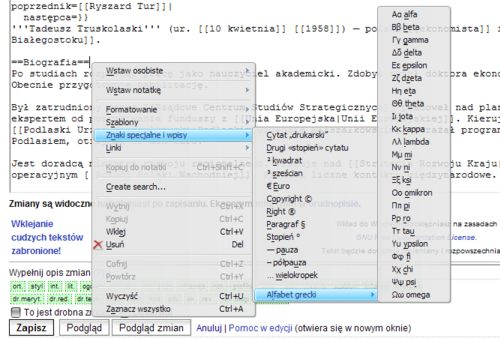
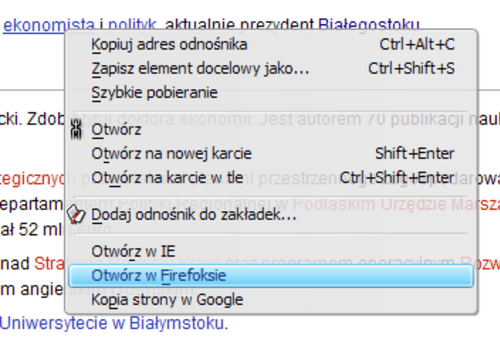
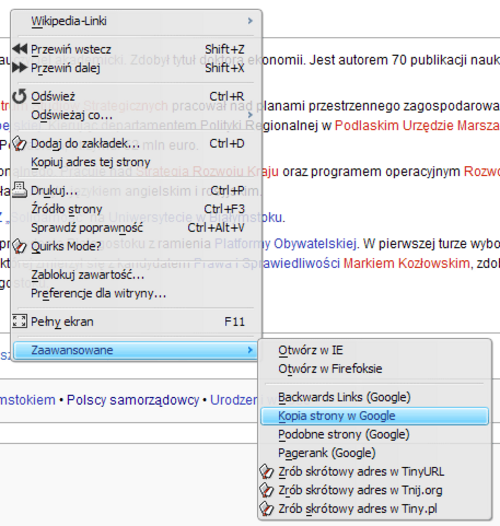
قائمة السياق ( وتُسمى أيضًا القائمة المختصرة أو القائمة المنبثقة ) هي قائمة في واجهة المستخدم الرسومية تظهر عند تفاعل المستخدم، مثل النقر بزر الفأرة الأيمن. توفر قائمة السياق مجموعة محدودة من الخيارات المتاحة في الحالة الحالية لنظام التشغيل أو التطبيق الذي تنتمي إليه القائمة. عادةً ما تكون الخيارات المتاحة عبارة عن إجراءات متعلقة بالعنصر المحدد . من الناحية التقنية، تُعد قائمة السياق عنصر تحكم رسومي .
تاريخ
ظهرت قوائم السياق لأول مرة في بيئة Smalltalk على جهاز كمبيوتر Xerox Alto ، حيث كانت تسمى القوائم المنبثقة ؛ وقد اخترعها دان إنجلز في منتصف السبعينيات. [ 1 ] [ 2 ]
قدّمت مايكروسوفت أوفيس الإصدار 3.0 قائمة السياق لوظائف النسخ واللصق عام 1990. وعرضت بورلاند استخدامًا واسع النطاق لقائمة السياق عام 1991 في مؤتمر المفارقة الثاني في فينيكس، أريزونا. وأضاف برنامج لوتس 1-2-3 /G لنظام التشغيل OS/2 الإصدار 1.0 خيارات تنسيق إضافية عام 1991. وقدّم برنامج بورلاند كواترو برو لنظام ويندوز الإصدار 1.0 خيار قائمة السياق "الخصائص" عام 1992.
تطبيق
تُفتح قوائم السياق عبر أشكال مختلفة من تفاعل المستخدم، والتي تستهدف منطقةً من واجهة المستخدم الرسومية تدعم قوائم السياق. ويختلف شكل تفاعل المستخدم والوسائل المستخدمة لاستهداف المنطقة.
- على جهاز كمبيوتر يعمل بنظام التشغيل Microsoft Windows أو macOS أو Unix الذي يعمل بنظام X Window ، يؤدي النقر فوق زر الماوس الثانوي (عادةً الزر الأيمن) إلى فتح قائمة سياقية للمنطقة الموجودة أسفل مؤشر الماوس.
- ولزيادة السرعة، قد تدعم التطبيقات أيضًا خاصية التحديد بالضغط والإفلات، مما يعني الضغط باستمرار على المؤشر وسحبه، ثم إفلاته عند إدخال القائمة المطلوبة.
- في الأنظمة التي تدعم الفأرة ذات الزر الواحد، تُفتح قوائم السياق عادةً بالضغط المطوّل على زر الفأرة الرئيسي (وهذا ينطبق على الأيقونات في Dock على macOS ) أو بالضغط على مجموعة أزرار لوحة المفاتيح والفأرة (مثل الضغط على Ctrl مع النقر بالفأرة في نظامي التشغيل Classic Mac OS و macOS). يُمكن استخدام لوحة المفاتيح كبديل في macOS بتفعيل " مفاتيح الفأرة " ضمن "الوصول الشامل" . بعد ذلك، وبحسب نوع لوحة المفاتيح المستخدمة (كمبيوتر محمول، أو لوحة مفاتيح مدمجة، أو لوحة مفاتيح موسعة)، يكون الاختصار Function+ +5 أو +5 (لوحة المفاتيح الرقمية) أو + +i (كمبيوتر محمول).CtrlCtrlFunctionCtrl
- في الأنظمة المزودة بواجهة متعددة اللمس مثل MacBook أو Surface، يمكن فتح قائمة السياق عن طريق الضغط أو النقر بإصبعين بدلاً من إصبع واحد فقط.
- تتعرف بعض كاميرات الهواتف الذكية، على سبيل المثال، على رمز الاستجابة السريعة (QR) عند التقاط صورة. ثم تظهر نافذة منبثقة إذا كنت ترغب في "فتح" محتوى رمز الاستجابة السريعة. قد يكون هذا المحتوى أي شيء مثل موقع ويب أو لضبط هاتفك للاتصال بشبكة Wi-Fi .
- في بعض واجهات المستخدم، تُرفق عناصر قائمة السياق بأيقونات لتسهيل التعرف عليها أثناء التنقل. [ 3 ]
- يمكن أن تحتوي قوائم السياق أيضًا على صف علوي من الرموز فقط للوصول السريع إلى الخيارات الأكثر استخدامًا. [ 4 ]
يختلف سلوك النقر بالماوس في نظام ويندوز عن سلوك نظام macOS، حيث لا تظهر قائمة السياق أثناء الضغط على زر الماوس، وإنما تظهر فقط عند رفع الإصبع عن الزر، مما يضطر المستخدم إلى النقر مرة أخرى لاختيار عنصر من قائمة السياق. يختلف هذا السلوك عن سلوك نظام macOS ومعظم واجهات المستخدم الرسومية للبرامج المجانية.
- في نظام التشغيل مايكروسوفت ويندوز، يؤدي الضغط على مفتاح التطبيق أو Shift+F10 إلى فتح قائمة السياق للمنطقة التي تم التركيز عليها .
تُنظَّم قوائم السياق أحيانًا بشكل هرمي، مما يسمح بالتنقل بين مستويات مختلفة من بنية القائمة. وتختلف التطبيقات في هذا الشأن: كان برنامج مايكروسوفت وورد من أوائل التطبيقات التي تُظهر العناصر الفرعية لبعض عناصر القائمة فقط بعد النقر على أيقونة السهم في قائمة السياق، وإلا فإنه يُنفِّذ إجراءً مرتبطًا بالعنصر الأصل. وهذا يُتيح تكرار إجراء ما بسرعة باستخدام معايير التنفيذ السابق، ويُسهِّل الفصل بين الخيارات والإجراءات.
مديرو النوافذ X
توفر برامج إدارة النوافذ التالية وظائف قائمة السياق:
- مذهل
- IceWM — قوائم السياق عند النقر بالزر الأوسط والزر الأيمن على سطح المكتب ، وشريط القوائم ، وأشرطة العناوين ، وأيقونة العنوان
- olwm
- صندوق مفتوح
- سمكة المنشار
سهولة الاستخدام
لقد تلقت قوائم السياق بعض الانتقادات من محللي سهولة الاستخدام عند استخدامها بشكل غير صحيح، حيث أن بعض التطبيقات تجعل بعض الميزات متاحة فقط في قوائم السياق، مما قد يربك حتى المستخدمين ذوي الخبرة (خاصة عندما لا يمكن تنشيط قوائم السياق إلا في منطقة محدودة من نافذة عميل التطبيق).
تفتح قوائم السياق عادةً في موضع ثابت أسفل المؤشر ، ولكن عندما يقترب المؤشر من حافة الشاشة، ستتحرك القائمة، مما يقلل من التناسق ويعيق استخدام الذاكرة العضلية . إذا تم تفعيل قائمة السياق بواسطة لوحة المفاتيح، مثل استخدام Shift + F10، فستظهر القائمة بالقرب من العنصر النشط بدلاً من موضع المؤشر، لتوفير جهد التعرف.
في الوثائق
تدعو إرشادات مايكروسوفت إلى استخدام مصطلح قائمة السياق دائمًا ، وتوصي صراحةً بإلغاء استخدام مصطلح قائمة الاختصارات . [ 5 ]
انظر أيضاً
مراجع
- ↑ آر. كيث سوير (2012). شرح الإبداع: علم الابتكار البشري . الولايات المتحدة الأمريكية: مطبعة جامعة أكسفورد. ISBN 9780199737574.
- ↑ بيتر سيبل (16 سبتمبر 2009). المبرمجون في العمل: تأملات في فن البرمجة . دار نشر أبريس. رقم ISBN 9781430219484.
- ↑ "أسئلة وأجوبة حول متصفح الإنترنت لجهاز سامسونج جالاكسي إس 4 ودليل المستخدم" . WEBcazine . 8 مايو 2013.
- ↑ "عناصر قائمة السياق" . وثائق MDN على الويب . 6 نوفمبر 2023.
روابط خارجية
- عناصر التحكم الرسومية
- عناصر واجهة المستخدم الرسومية
- واجهة مستخدم نظام التشغيل ماكنتوش
- إدارة نظام التشغيل ويندوز