
شريط القائمة
 | تحتاج هذه المقالة إلى مصادر إضافية للتحقق . ( سبتمبر 2021 ) |

شريط القائمة هو عنصر تحكم رسومي يحتوي على قوائم منسدلة .
الغرض من شريط القوائم هو توفير غطاء مشترك للقوائم الخاصة بالنوافذ أو التطبيقات والتي توفر الوصول إلى وظائف مثل فتح الملفات أو التفاعل مع أحد التطبيقات أو عرض وثائق المساعدة أو الأدلة. توجد أشرطة القوائم عادةً في واجهات المستخدم الرسومية التي تعرض المستندات وتمثيلات الملفات في النوافذ وأنظمة التشغيل، ولكن يمكن استخدام القوائم أيضًا في برامج واجهة سطر الأوامر مثل محررات النصوص أو مديري الملفات حيث يتم تنشيط القائمة المنسدلة باستخدام اختصار أو مفتاح مركب.
التنفيذات
من خلال تطور واجهات المستخدم، تم تنفيذ شريط القائمة بطرق مختلفة عن طريق واجهات المستخدم المختلفة وبرامج التطبيقات.
ماكنتوش




في أنظمة تشغيل ماكنتوش ، شريط القائمة هو "شريط" أفقي مثبت في الجزء العلوي من الشاشة. في نظام التشغيل ماك ، يحتوي الجانب الأيسر على قائمة آبل وقائمة التطبيقات (سيتطابق اسمها مع اسم التطبيق الحالي) وقوائم التطبيق الذي يتم التركيز عليه حاليًا (مثل ملف وتحرير وعرض ونافذة ومساعدة). على الجانب الأيمن، يحتوي على إضافات القائمة (على سبيل المثال ساعة النظام والتحكم في مستوى الصوت وقائمة التبديل السريع بين المستخدمين (إذا تم تمكينها) وأيقونة Spotlight . يمكن نقل كل هذه الإضافات القائمة أفقيًا عن طريق النقر بزر الماوس الأيمن والسحب إلى اليسار أو اليمين. إذا تم سحب أيقونة وإسقاطها عموديًا، فستختفي مع نفخة من الدخان، تمامًا مثل الأيقونات الموجودة في القاعدة . في نظام التشغيل ماك الكلاسيكي (الإصدارات من 7 إلى 9)، يحتوي الجانب الأيمن على قائمة التطبيقات، مما يسمح للمستخدم بالتبديل بين التطبيقات المفتوحة. في نظام التشغيل ماك 8.5 والإصدارات الأحدث، يمكن سحب القائمة لأسفل، مما يؤدي إلى تمثيلها على الشاشة كلوحة عائمة .
يوجد شريط قائمة واحد فقط، لذا فإن قوائم التطبيقات المعروضة هي تلك الخاصة بالتطبيق الذي يتم التركيز عليه حاليًا. لذلك، على سبيل المثال، إذا تم التركيز على تطبيق تفضيلات النظام، فإن قوائمه تكون في شريط القائمة، وإذا نقر المستخدم على سطح المكتب الذي يعد جزءًا من تطبيق Finder، فسيعرض شريط القائمة بعد ذلك قوائم Finder.
استخدمت تجارب Apple في تصميم واجهة المستخدم الرسومية لمشروع Lisa في البداية أشرطة قوائم متعددة مثبتة في أسفل النوافذ، ولكن تم التخلي عن هذا بسرعة لصالح الترتيب الحالي، [1] لأنه أثبت أنه أبطأ في الاستخدام (وفقًا لقانون فيتس ). تم تنفيذ فكرة القوائم المنفصلة في كل نافذة أو مستند لاحقًا في Windows وهي التمثيل الافتراضي في معظم بيئات سطح مكتب Linux .
حتى قبل ظهور Macintosh، ظهر شريط القائمة الرسومي العالمي في Apple Lisa في عام 1983. وقد كان ميزة لجميع إصدارات نظام التشغيل Mac OS الكلاسيكي منذ إصدار Macintosh الأول في عام 1984، ولا يزال يستخدم اليوم في macOS.
نوافذ
عادةً ما يكون شريط القوائم في Windows مثبتًا في الجزء العلوي من النافذة أسفل شريط العنوان ؛ وبالتالي، يمكن أن يكون هناك العديد من أشرطة القوائم على الشاشة في وقت واحد. يمكن الوصول إلى القوائم في شريط القوائم من خلال اختصارات تتضمن مفتاح Alt والحرف الذي يظهر مسطرًا في عنوان القائمة. بالإضافة إلى ذلك، يؤدي الضغط على مفتاح Alt أو F10 إلى التركيز على القائمة الأولى في شريط القوائم.
لينكس ويونيكس
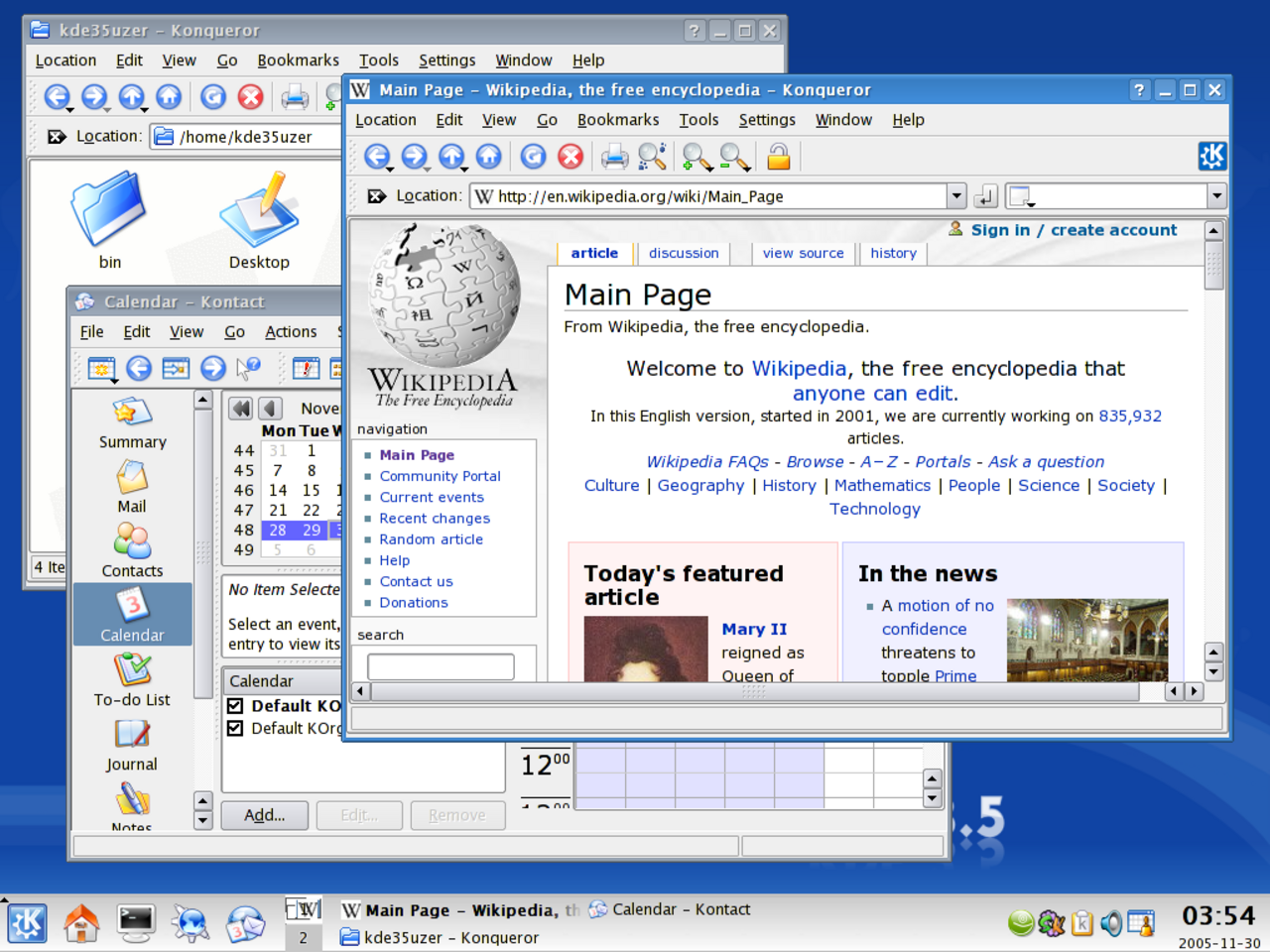
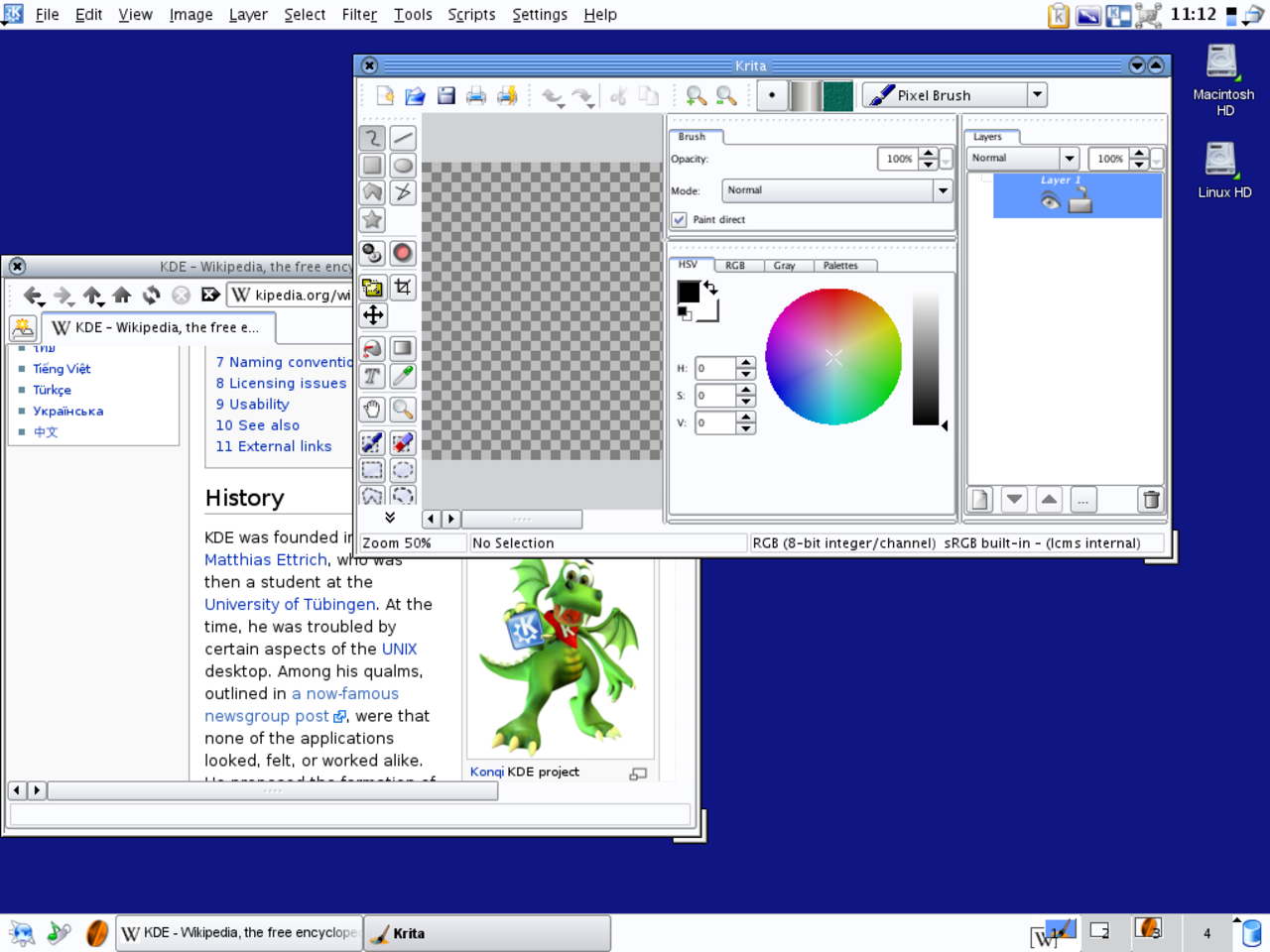
يسمح KDE و GNOME [2] للمستخدمين بتشغيل وإيقاف تشغيل أشرطة القوائم على غرار Macintosh وWindows. يمكن لـ KDE استخدام كلا النوعين في نفس الوقت.
يستخدم سطح مكتب جنوم القياسي شريط قائمة في الجزء العلوي من الشاشة، ولكن شريط القائمة هذا يحتوي فقط على قوائم التطبيقات والنظام ومعلومات الحالة (مثل الوقت من اليوم)؛ كما تحتوي البرامج الفردية على أشرطة القوائم الخاصة بها أيضًا. يستخدم غلاف سطح مكتب Unity المرفق مع Ubuntu Linux من الإصدار 11.04 إلى 17.04 شريط قائمة على غرار Macintosh؛ ومع ذلك، فهو مخفي ما لم يحوم مؤشر الماوس فوقه، على غرار واجهة Amiga. بدءًا من الإصدار 17.10، يتم تعيينه افتراضيًا على بيئة سطح مكتب جنوم، باستخدام شريط القوائم الخاص به. [3]
تستخدم برامج إدارة النوافذ وبيئات سطح المكتب الأخرى مخططًا مشابهًا، حيث تحتوي البرامج على قوائمها الخاصة، ولكن النقر فوق زر واحد أو أكثر من أزرار الماوس الموجودة في نافذة الجذر يؤدي إلى ظهور قائمة تحتوي، على سبيل المثال، على أوامر لتشغيل تطبيقات مختلفة أو تسجيل الخروج .
يمكن عادةً تكوين قوائم مدير النوافذ في Linux عن طريق تحرير ملفات نصية أو استخدام أداة لوحة التحكم المخصصة لبيئة سطح المكتب.
أميغا


كان جهاز Amiga يستخدم شريط قوائم مشابهًا لشريط القوائم في أجهزة Macintosh، باستثناء أن شرائح الرسوميات المخصصة للجهاز سمحت لكل برنامج بأن يكون له "شاشة" خاصة به، مع إعدادات الدقة والألوان الخاصة به، والتي يمكن سحبها لأسفل للكشف عن شاشات البرامج الأخرى. كان شريط العنوان/القائمة يقع عادةً في الجزء العلوي من الشاشة، ويمكن الوصول إليه بالضغط على زر الماوس الأيمن، مما يكشف عن أسماء القوائم المختلفة. عندما لا يتم الضغط على زر القائمة الأيمن، كان شريط القائمة/العنوان يعرض عادةً اسم البرنامج الذي يمتلك الشاشة، وبعض المعلومات الأخرى مثل مقدار الذاكرة المستخدمة. عند الوصول إلى القوائم مع الضغط على أزرار الماوس اليمنى، يمكن للمرء تحديد إدخالات قائمة متعددة بالنقر فوق زر الماوس الأيسر، وعند تحرير زر الماوس الأيمن، يتم تنفيذ جميع الإجراءات المحددة في القوائم بالترتيب الذي تم تحديدها به. كان هذا يُعرف باسم التحديد المتعدد.
كان شريط عنوان شاشة Workbench يعرض عادةً إصدار Workbench ومقدار ذاكرة الوصول العشوائي المجانية للشريحة وذاكرة الوصول العشوائي السريعة . [4] كانت إحدى الميزات غير المعتادة لنظام قائمة Amiga هي أن شاشة Workbench ستعرض قائمة "Workbench" بدلاً من قائمة "ملف" أو "Apple"، بينما تعرض التطبيقات المتوافقة قوائم "المشروع" و"الأدوات" ( المشاريع والأدوات هي ، على التوالي، مصطلحات Amiga لما يسمى في الأنظمة الأخرى بالملفات أو المستندات والبرامج أو التطبيقات ).
يمكن الوصول إلى اختصارات لوحة المفاتيح بالضغط على مفتاح "Amiga الأيمن" مع مفتاح أبجدي رقمي عادي. [5] (كانت بعض لوحات المفاتيح المبكرة تحتوي على مفتاح Commodore على يسار شريط المسافة بدلاً من مفتاح "Amiga الأيسر"). التصميمات الممتلئة والمجوفة، على التوالي، لمفاتيح Amiga اليسرى واليمنى (أو Commodore وAmiga) تشبه مفاتيح Apple المغلقة والمفتوحة في لوحات مفاتيح Apple II اللاحقة .
الخطوة التالية
يعرض نظام التشغيل NeXTstep لأجهزة NeXT " لوحة قائمة "، بشكل افتراضي في الجزء العلوي الأيسر من الشاشة. يؤدي النقر فوق الإدخالات في قائمة القائمة إلى عرض قوائم فرعية للأوامر الموجودة في القائمة. تتغير محتويات القائمة وفقًا لوجود المستخدم "في" Workspace Manager أو أحد التطبيقات. يمكن بسهولة فصل القوائم والقوائم الفرعية ونقلها حول الشاشة كنوافذ لوحة فردية.
غالبًا ما يقوم المستخدمون المتمرسون بإيقاف تشغيل القائمة التي تعمل دائمًا، وتركها لتظهر في موقع مؤشر الماوس عند الضغط على زر الماوس الأيمن. يتم استخدام نفس التنفيذ بواسطة GNUstep والتطبيقات المطابقة، على الرغم من أن التطبيقات المكتوبة لنظام التشغيل المضيف أو مجموعة أدوات أخرى ستستخدم مخطط القائمة المناسب لنظام التشغيل أو مجموعة الأدوات تلك.
أتاري TOS
كان نظام التشغيل TOS لجهاز Atari ST يعرض أشرطة القوائم أعلى الشاشة مثل نظام Mac OS. وبدلاً من "سحبها لأسفل" بالضغط على زر الماوس، كانت القائمة تظهر بمجرد وضع المؤشر فوق عنوانها. وقد تم ذلك للالتفاف على براءة اختراع Apple بشأن القوائم المنسدلة.
نظام تشغيل RISC
في نظام التشغيل RISC OS ، يؤدي النقر فوق الزر الأوسط إلى عرض قائمة قوائم في موقع مؤشر الماوس. يشبه تنفيذ RISC OS للقوائم القوائم السياقية للأنظمة الأخرى، باستثناء أن القوائم لن تُغلق إذا تم استخدام زر الماوس الأيمن لتحديد إدخال قائمة. يتيح هذا للمستخدم تنفيذ أو تجربة العديد من الإعدادات قبل إغلاق القائمة.
سهولة الاستخدام
في كل من أنظمة التشغيل Windows وMacintosh، وفي بيئات سطح المكتب المماثلة الأخرى وفي بعض التطبيقات، يتم تعيين اختصارات لوحة المفاتيح للوظائف الشائعة (على سبيل المثال، يقوم Control -C أو Command -C بنسخ التحديد الحالي).
توجد أشرطة نمط Microsoft فعليًا في نفس النافذة التي تحتوي على المحتوى المرتبط بها. ومع ذلك، يزعم بروس توجنازيني ، الموظف السابق في شركة Apple Inc. والمتخصص في التفاعل بين الإنسان والحاسوب ، [6] أنه يمكن الوصول إلى أشرطة القوائم في نظام التشغيل Mac OS بسرعة تصل إلى خمس مرات أسرع بسبب قانون فيتس : نظرًا لأن شريط القوائم يقع على حافة الشاشة، فإنه يتمتع فعليًا بارتفاع لا نهائي - يمكن لمستخدمي Mac "رمي" مؤشرات الماوس الخاصة بهم نحو الجزء العلوي من الشاشة مع ضمان عدم تجاوزها لشريط القوائم واختفائها أبدًا.
يفترض هذا أن القائمة المطلوبة ممكّنة حاليًا، مع ذلك. إذا كان لتطبيق آخر "تركيز"، فستنتمي القائمة إلى هذا التطبيق بدلاً من ذلك، مما يتطلب من المستخدم التحقق ومعرفة القائمة النشطة قبل "رمي" الماوس، وغالبًا ما يقوم بخطوة إضافية للتركيز على التطبيق المطلوب قبل استخدام القائمة، والتي تكون منفصلة تمامًا عن التطبيق الذي يتحكم فيه. تقل فعالية هذه التقنية أيضًا على الشاشات الأكبر حجمًا أو ذات منحنيات تسارع الماوس المنخفضة ، وخاصة بسبب الوقت المطلوب للعودة إلى هدف في النافذة بعد استخدام القائمة. [7] في الأنظمة ذات الشاشات المتعددة، قد يتم عرض شريط القائمة إما على شاشة "رئيسية" واحدة، أو على جميع الشاشات المتصلة. عرض نظام التشغيل Mac OS الكلاسيكي وإصدارات macOS قبل OS X Mavericks شريط قائمة واحد فقط على الشاشة الرئيسية؛ أضاف Mavericks خيار عرض الشريط على جميع الشاشات.
لقد قامت بعض التطبيقات، مثل Microsoft Office 2007 و Internet Explorer 7 (افتراضيًا) و Google Chrome و Mozilla Firefox 4 في أنظمة التشغيل Windows وLinux، بإزالة شريط القوائم بالكامل عن طريق إخفائه حتى يتم الضغط على مفتاح (عادةً مفتاح "alt"). تقدم هذه التطبيقات خيارات للمستخدم بشكل سياقي، وعادةً ما تستخدم ارتباطات تشعبية لتحديد الإجراءات.
انظر أيضا
- IBM Common User Access – المعيار الذي حدد العديد من جوانب تخطيط القائمة المستخدمة بشكل شائع في بيئات سطح المكتب التي تعمل بنظام Windows والعديد من أنظمة Linux اليوم.
- زر القائمة – حيث توجد قائمة منبثقة أسفل الزر.
- الشريط (الحوسبة) - الذي يجمع جوانب أشرطة القوائم وأشرطة الأدوات والعلامات التبويبية.
مراجع
- ^ هيرتزفيلد، آندي . "Busy Being Born". Folklore.org . تم الاسترجاع في 2023-10-15 .
- ^ "أرشيف Google Code - تخزين طويل الأمد لاستضافة مشروع Google Code".
- ^ "إصدارات Ubuntu 17.10 مع GNOME وKubernetes 1.8 وصور أساسية بسيطة". Ubuntu . تم الاسترجاع في 2020-12-18 .
- ^ Donner, Gregory S. "Release 3.0". Workbench Nostalgia: The history of the AmigaOS Graphic User Interface (GUI) . تم الاسترجاع في 2016-03-01 .
- ^ Commodore-Amiga, Incorporated (1991). "The Keyboard". دليل أسلوب واجهة مستخدم Amiga. شركة Addison Wesley للنشر. ص. 147. رقم ISBN 0-201-57757-7. تم الاسترجاع في 2016-03-01 .
استخدم تركيبة Right-Amiga كاختصار لوحة مفاتيح افتراضي لعنصر القائمة.
- ^ "حول توج". 17 نوفمبر 2012.
- ^ "'رد: الاقتراح: شريط القوائم "Mac" كإعداد افتراضي' - MARC".
