
قفل التمرير
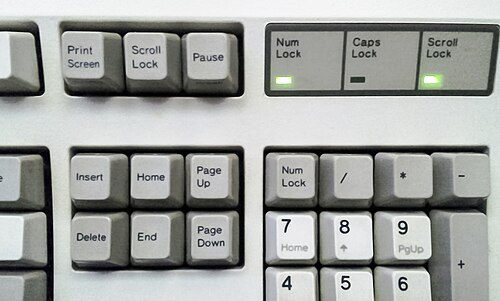
مفتاح قفل التمرير ( ScrLk ) [ 1 ] (يُشار إليه أحيانًا بالرمز ⤓ [ 2 ] أو ↕ [ 3 ] ) هو مفتاح قفل (عادةً ما يكون مصحوبًا بمؤشر ضوئي) في معظم لوحات مفاتيح الكمبيوتر المتوافقة مع IBM . يختلف استخدامه باختلاف نظام التشغيل، وقد تُخصص التطبيقات وظائف له أو تُغير سلوكها بناءً على حالته. [ 4 ] [ 5 ] لا يُستخدم هذا المفتاح بكثرة، ولذلك تفتقر إليه بعض لوحات المفاتيح المُصغّرة أو المُتخصصة.Scroll Lock
يؤدي الضغط على زر + نفس وظيفة الضغط على زر + . هذا السلوك هو بقايا من لوحات مفاتيح أجهزة الكمبيوتر الشخصية من IBM الأصلية ، والتي لم تكن تحتوي على زر مخصص. بدلاً من ذلك، تم تخصيص وظيفة الإيقاف المؤقت لزر + ووظيفة الاستراحة لزر + .CtrlScroll LockCtrlPause/BreakPause/BreakCtrlNum LockCtrlScroll Lock
وظيفة
تمرير النافذة
يُستخدم هذا المفتاح لقفل جميع تقنيات التمرير، وهو من بقايا لوحة مفاتيح IBM PC الأصلية . في تصميمه الأصلي، كان الهدف منه تعديل وظيفة مفاتيح الأسهم . عند تفعيل هذا الوضع، تقوم مفاتيح الأسهم بتمرير محتوى نافذة النص بدلاً من تحريك المؤشر . [ 4 ] [ 5 ] في هذا الاستخدام، يُعدّ مفتاحًا قابلاً للتبديل مثل مفتاح Num Lock أو Caps Lock ، حيث تبقى حالته مُفعّلة حتى بعد رفع الإصبع عنه.Scroll LockScroll LockScroll LockScroll Lock
اليوم ، يُعد هذا الاستخدام المحدد نادرًا. تشمل البرامج الحديثة التي تحترم هذا السلوك Microsoft Excel و Microsoft Project و Image - Line FL Studio و IBM Lotus Notes و Forté Agent و Renoise و Cakewalk by BandLab و LibreOffice Calc .Scroll Lock
تُظهر بعض برامج تحرير النصوص (مثل Notepad++ و Microsoft Visual Studio ) سلوكًا مشابهًا عند استخدام مفاتيح الأسهم مع الضغط عليها.Ctrl
تتجاهل معظم بيئات واجهة المستخدم الرسومية خاصية التمرير، مما يعني أنه يجب إنجاز التمرير باستخدام الفأرة ، عبر وسائل مثل أشرطة التمرير أو عجلات التمرير ، أو خاصية "التمرير التلقائي" التي يتم تفعيلها بزر الفأرة الأوسط (والذي قد يكون جزءًا من عجلة التمرير). في بعض الحالات، يمكن تفعيل التمرير باستخدام زر "+" مع مفاتيح الأسهم.Scroll LockCtrl⇧ Shift
تدعم بعض متصفحات الويب ، بما في ذلك جوجل كروم وفايرفوكس وإنترنت إكسبلورر ، وضع التصفح بالمؤشر ، والذي يمكن تفعيله أو تعطيله . وبينما يكون سلوك تمرير النافذة مع تعطيل التنقل بالمؤشر (الوضع الافتراضي) مشابهًا لما هو مقترح لقفل التمرير، فإن تفعيل التنقل بالمؤشر سيؤدي إلى سلوك تمرير المؤشر كما لو كان قفل التمرير معطلاً.F7
التمرير عبر وحدة التحكم
يؤدي الضغط على مفتاح `+` في وحدة تحكم لينكس أثناء تمرير النص على الشاشة إلى تجميد مخرجات وحدة التحكم (وليس المدخلات)، حيث لا يتم إرسال أي نص إضافي إلى الشاشة، بينما يستمر البرنامج في العمل كالمعتاد. أو قد يتوقف البرنامج عند استدعاء نظام الكتابة (write syscall) عندما يتم منع وصول كمية كبيرة من البيانات إلى الطرفية، مما يؤدي إلى امتلاء قائمة انتظار مخرجات الطرفية (tty) إذا لم يكن واصف ملف الطرفية يستخدم الإدخال/الإخراج غير المتزامن. عند الضغط على المفتاح مرة أخرى، يتم إلغاء تجميد الشاشة وعرض جميع النصوص التي تم إنشاؤها أثناء التجميد دفعة واحدة، ويستمر البرنامج في العمل بشكل طبيعي. يتيح هذا للمستخدم إيقاف العرض مؤقتًا وقراءة رسائل السجل الطويلة التي تمر عبر الشاشة بسرعة كبيرة يصعب قراءتها، كما هو الحال عند بدء تشغيل النظام (بشرط تحميل برنامج تشغيل لوحة المفاتيح مسبقًا). ما لم يتم تكوينه بشكل مختلف أو في الوضع الخام، يمكن استخدام مفتاحي `+` (DC3 في ASCII) و` +` (DC1 في ASCII) بدلاً من مفتاح `Scroll Lock` في الأنظمة الشبيهة بنظام يونكس لتجميد وإلغاء تجميد مخرجات الطرفية على التوالي.Scroll LockScroll LockCtrlSCtrlQ
يحاكي هذا السلوك مفتاح تثبيت الشاشة أو آليات التحكم في التدفق المماثلة على أجهزة طرفية الكمبيوتر.
في وحدة تحكم نظام FreeBSD ، لا يقتصر دور المفتاح على إيقاف الإخراج مؤقتًا، بل يُمكّن أيضًا من التمرير: فبعد الضغط عليه ، يُمكن استخدام مفتاحي و للتمرير لأعلى أو لأسفل. الضغط عليه مرة أخرى يُعطّل هذا الوضع ويعيد المستخدم إلى أسفل الإخراج. كانت وحدة تحكم Linux تُطبّق هذا السلوك باستخدام مفتاحي و دون الحاجة إلى تفعيلهما؛ وقد أُزيل هذا السلوك بسبب ثغرة أمنية (CVE-2020-14390). [ 8 ] يُمكن التمرير في وحدة تحكم NetBSD إما باستخدام مفتاحي و أو بالضغط على مفتاح ثم .Scroll LockScroll LockPage UpPage DownScroll Lock⇧ ShiftPage Up⇧ ShiftPage DownScroll Lock⇧ ShiftPage Up⇧ ShiftPage DownScroll LockPage UpPage Down
تشخيصات بدء التشغيل
في أنظمة Multiuser DOS و System Manager و REAL/32 ، يؤدي التنشيط أثناء بدء التشغيل إلى الدخول دائمًا في وضع تشخيصي خاص، حيث يعرض نظام التشغيل وبرامج تشغيل الأجهزة المُحمّلة معلومات تفصيلية عن حالتها وتصحيح أخطائها وتفاعلها مع نظام التشغيل، وقد يصل ذلك أحيانًا إلى عدة شاشات كاملة لكل برنامج تشغيل مُحمّل. [ 9 ] ويتوقف التمرير التلقائي طالما بقي الوضع مُنشطًا. [ 10 ]Scroll LockScroll Lock
يوفر نظام DR-DOS الإصدار 7.02 والإصدارات الأحدث توجيهًا في ملف CONFIG.SYSSCROLLOCK=ON|OFF لتغيير حالة قفل التمرير أثناء التشغيل. [ 9 ] يؤدي تفعيل هذا التوجيه أثناء بدء التشغيل إلى الدخول في وضع التشخيص (DIAG)، حيث قد تعرض بعض برامج التشغيل الخاصة رسائل أكثر تفصيلًا، [ 9 ] ولكن على عكس الوضع في أنظمة DOS متعددة المستخدمين، لا تعرض برامج تشغيل DOS العادية عادةً معلومات إضافية. مع ذلك، سيقوم نظام التشغيل بتعليق أي مهلات تلقائية مؤقتًا في وضع التتبع ( ) ووضع التنفيذ خطوة بخطوة في ملف CONFIG.SYS طالما كان التوجيه نشطًا. [ 9 ]Scroll LockTIMEOUT=<seconds>,<character>,<switch>TRACE=ON|OFFF7F8Scroll Lock
تصحيح الأخطاء
في عائلة أنظمة تشغيل مايكروسوفت ويندوز NT بدءًا من ويندوز 2000، يمكن تفعيل ميزة تصحيح الأخطاء التي تسمح للمستخدم بتعطيل النظام يدويًا، مما يُنشئ ملف تفريغ الذاكرة لتحليل الحالة الراهنة لنظام التشغيل. يُمكن تحقيق ذلك عن طريق ضبط مفتاح التسجيل REG_DWORD HKEY_LOCAL_MACHINE\SYSTEM\CurrentControlSet\Services\i8042prt\Parameters\CrashOnCtrlScrollعلى قيمة معينة 1. بعد الضبط، يُمكن للمستخدم الضغط باستمرار على المفتاح ثم النقر عليه مرتين لتفعيل شاشة الموت الزرقاء . [ 11 ] [ 12 ]RCtrlScroll Lock
في Microsoft Visual Basic 5.0 و 6.0 ، يقوم الرمز + بإيقاف البرنامج قيد التشغيل مؤقتًا في بيئة التطوير المتكاملة، كما يفعل اسمه المستعار + .CtrlPause/BreakCtrlScroll Lock
انسخ والصق
بالإضافة إلى برامج تشغيل لوحة المفاتيح ووحدة التحكم البديلة لنظام DOS، FreeKEYB وK3PLUS، يُستخدم هذا البرنامج أيضًا كجزء من ميزة النسخ واللصق بين التطبيقات. بالمقارنة مع برنامج تشغيل لوحة المفاتيح القياسي KEYB، توفر هذه البرامج العديد من الإضافات، بما في ذلك مخزن مؤقت موسع لضغطات المفاتيح مع إمكانية تكديس المفاتيح، ومسجل ماكرو، ومؤشر ثانٍ يُسمى CopyCursor، والذي يمكن استدعاؤه عند الحاجة (افتراضيًا بالضغط على + أو زر الفأرة الأوسط) ويتحرك بحرية على الشاشة باستخدام مفاتيح الأسهم أو الفأرة، حتى خارج المنطقة التي يمكن الوصول إليها بواسطة المؤشر القياسي في التطبيق قيد التشغيل. بمجرد استدعائه، يمكن الضغط على (أو زر الفأرة الأيسر) على الأحرف الموجودة أسفل CopyCursor، واحدًا تلو الآخر، في مخزن لوحة المفاتيح المؤقت، حيث سيقرأها التطبيق قيد التشغيل كمدخلات مفاتيح محاكاة (أو Alt Numpad )، وبالتالي تظهر عادةً في موقع المؤشر القياسي. سينتقل CopyCursor إلى موضع الشاشة التالي بعد كل ضغطة (أو للخلف مع كل ضغطة + ). يُمكن إدخال البيانات باستخدام لوحة المفاتيح العادية أثناء تفعيل مؤشر النسخ، ويُمكن للمستخدم التبديل بين المؤشرين بالضغط على مفتاح الاختصار + + مرة أخرى. يؤدي الضغط على مفتاح الاختصار + + إلى الخروج من مؤشر النسخ، بحيث يظهر عند استدعائه التالي في موضع المؤشر القياسي بدلاً من موضعه السابق. عند تمرير محتوى الشاشة، يتحرك موضع مؤشر النسخ تبعًا لذلك حتى يصل إلى حدود العرض. عند التفعيل، تصل ضغطات المفاتيح إلى مخزن ضغطات المفاتيح العادي، بينما تُخزّن مدخلات مؤشر النسخ داخليًا لاستخدامها لاحقًا في قائمة انتظار ثانية، يتم تحديثها ديناميكيًا داخل مخزن ضغطات المفاتيح الموسّع. بالتالي، يُمكن "جمع" مخرجات الشاشة المُحددة من برامج مختلفة وتخزين البيانات لاحقًا أثناء استخدام تطبيق آخر عن طريق إيقاف تشغيل المؤشر . كما يُمكن استخدام هذه البيانات كمدخلات لمسجل الماكرو لاستخدامها لاحقًا كبيانات ماكرو قابلة للحذف . بما أن هذا جزء لا يتجزأ من برامج تشغيل لوحة المفاتيح هذه، فهو شفاف تمامًا للبرامج قيد التشغيل، وبالتالي يعمل مع أي برنامج DOS تقريبًا، بما في ذلك موجه الأوامر، والبرامج المؤقتة، ومبدلات المهام. [ 13 ] [ 14 ] [ 15 ]Scroll LockCtrlAltF11F11F11⇧ ShiftF11CtrlAltF11Esc↵ EnterScroll LockScroll Lock
استخدامات أخرى
أطلقت وثائق IBM PC على هذا المفتاح اسم "المفتاح غير النشط". وعندما سألت مجلة PC Magazine أحد المديرين التنفيذيين في شركة Key Tronic المصنعة للوحات المفاتيح عن الغرض من هذا المفتاح في مقابلة أجريت عام 1983، أجاب: "لا أعرف، لكننا وضعناه في لوحات مفاتيحنا أيضًا". [ 16 ]Scroll Lock
يُستخدم ضوء المؤشر أحيانًا لأغراض أخرى مثل مؤشر تخطيط لوحة المفاتيح [ 17 ] [ 18 ] في بعض توزيعات لينكس أو تطبيقات أخرى، [ 19 ] لأن القيام بذلك أقل عرضة للتسبب في مشاكل من التلاعب بمفاتيح/أضواء أخرى.
تستخدم مفاتيح لوحة المفاتيح والفيديو والماوس (KVM) عادةً مفتاح Scroll Lock الموجود على لوحة المفاتيح المتصلة بمفتاح KVM للاختيار بين أجهزة الكمبيوتر. في مفاتيح KVM المزودة بشاشة عرض (OSD)، يؤدي الضغط المزدوج على مفتاح Scroll Lock إلى فتح شاشة العرض، مما يسمح للمستخدم باختيار الكمبيوتر المطلوب من قائمة أو الوصول إلى قائمة إعدادات KVM. بعض الطرازات، وخاصةً تلك التي لا تحتوي على شاشة عرض، تنتقل إلى المدخل المقابل لمفتاح الرقم المضغوط بعد الضغط على مفتاح Scroll Lock، أو في حالة بعض المفاتيح ثنائية المنافذ، مفتاحي السهمين لأعلى ولأسفل. قد تنتقل الطرازات البسيطة ذات المدخلين أو الأربعة فقط مباشرةً إلى المدخل التالي بعد الضغط المزدوج على مفتاح Scroll Lock.
مفتاح Scroll Lock على لوحات المفاتيح التي لا تحتوي على مفتاح Scroll Lock
قد تحتوي أجهزة الكمبيوتر المحمولة ولوحات المفاتيح التي لا تحتوي على مفتاح فعلي [ 20 ] على وظيفة ثانية على مفتاح آخر يعمل كما لو تم تنشيط مفتاح.Scroll LockScroll Lock
من الطرق الشائعة ما يلي:
- Fn+S أو + على بعض أجهزة الكمبيوتر المحمولة من Dell. [ 21 ]FnF6
- Fn+C أو + على بعض أجهزة الكمبيوتر المحمولة من لينوفو.FnK
- Fn+C على بعض أجهزة الكمبيوتر المحمولة من HP.
- Fn+F11 على نظام ويندوز .
هناك طريقة أخرى للضغط وهي استخدام لوحة مفاتيح على الشاشة. في نظام التشغيل ويندوز 8 والإصدارات الأحدث، يمكن العثور عليها في مجموعة برامج "سهولة الوصول في ويندوز". سيوفر هذا إمكانية الوصول إلى محاكاة لوحة مفاتيح قياسية مكونة من 101/102 مفتاح. [ 22 ]Scroll Lock
انظر أيضاً
مراجع
- ↑ "إيقاف تشغيل قفل التمرير - دعم Microsoft" . support.microsoft.com .
- ↑ يظهر الرسم البياني داخل مستطيل ذي زوايا مستديرة على مفتاح قفل التمرير في الصورة المنشورة في "ما هو مفتاح قفل التمرير؟ [ كيفية إيقاف تشغيله ] - مدونة ألفارو تريجو" . 16-04-2022.
- ↑ يظهر الرسم البياني داخل مستطيل ذي زوايا مستديرة على مفتاح قفل التمرير في الصورة المنشورة في مقال ماكفانا، ماهيش (13 أغسطس 2022). "كيفية إيقاف (أو تشغيل) قفل التمرير في مايكروسوفت إكسل" . موقع How-To Geek .
- ١ ٢ IBM: دليل مستخدم IBM PC . الصفحة ٥-٢٠: "تُفسّر برامج التطبيقات المناسبة هذا المفتاح على أنه يشير إلى أن استخدام مفاتيح التحكم بالمؤشر سيؤدي إلى تحديد نافذة فوق النص بدلاً من تحريك المؤشر. الضغط على مفتاح Scroll Lock مرة ثانية يعكس الإجراء. يقوم روتين لوحة المفاتيح ببساطة بتسجيل حالة Shift الحالية لمفتاح Scroll Lock. تقع مسؤولية تنفيذ هذه الوظيفة على عاتق النظام أو برنامج التطبيق."
- 1 2 المرجع التقني لأجهزة الكمبيوتر الشخصية من شركة IBM ( طبعة منقحة). شركة IBM . مارس 1983.
- ↑ "قيود إمكانية الوصول في برنامج Project" . www.Microsoft.com .
- ↑ "شريط الأدوات" . www.image-line.com . تم الاطلاع عليه بتاريخ 2023-09-08 .
- ↑ "لينكس 5.9 يُسقط دعم التمرير البرمجي من كود وحدة تحكم فيسبوك + VGA" . www.phoronix.com . تاريخ الاسترجاع: 22-12-2022 .
- ١ ٢ ٣ ٤ بول، ماتياس ر. (١٩٩٧-١٠-٠٢). "Caldera OpenDOS 7.01/7.02 Update Alpha 3 IBMBIO.COM README.TXT" . مؤرشف من الأصل في ٢٠٠٣-١٠-٠٤ . تم الاطلاع عليه في ٢٠٠٩-٠٣-٢٩ .
- ↑ وثائق نظام التشغيل CCI Multiuser DOS 7.22 GOLD عبر الإنترنت . شركة Concurrent Controls, Inc. (CCI). 10-02-1997. HELP.HLP.
- ↑ "ميزة في نظام ويندوز تتيح لك إنشاء ملف تفريغ الذاكرة باستخدام لوحة المفاتيح" . شركة مايكروسوفت . تم الاطلاع عليه بتاريخ 25 سبتمبر 2011 .
- ↑ "شون ديلي، الحيل والفخاخ: إجابات يومية" . نوفمبر 2000.
- ^ فرينك ، أكسل سي. Paul, Matthias R. (1995-05-10) [1991]، K3PLUS v6 - Der ultimative Ersatz für den DOS-Standard-Tastaturtreiber KEYB GR (دليل المستخدم) (باللغة الألمانية) (r49-v6.21 ed.) (ملاحظة: كان K3PLUS برنامج تشغيل لوحة مفاتيح موسع لنظام DOS، وقد تم توزيعه على نطاق واسع في ألمانيا في ذلك الوقت، مع توفر نسخ معدلة لعدد قليل من اللغات الأوروبية الأخرى. وكان يدعم بالفعل مجموعة فرعية من ميزات FreeKEYB.
K3PLUS.DOCوهو جزء منK3P621P2.ZIPحزمة التوزيع.) - ↑ بول، ماتياس ر.؛ فرينك، أكسل سي. (1997-10-13) [1991]، FreeKEYB - برنامج تشغيل لوحة المفاتيح ووحدة التحكم المحسّن لنظام DOS (دليل المستخدم) ( الإصدار 6.5). (ملاحظة: FreeKEYB هو برنامج بديل قابل للتكوين ديناميكيًا يعتمد على Unicode لبرنامج K3PLUS ويدعم معظم تخطيطات لوحة المفاتيح وصفحات الترميز ورموز البلدان .)
- ↑ بول، ماتياس ر.؛ فرينك، أكسل سي. (2006-01-16)، FreeKEYB - برنامج تشغيل لوحة المفاتيح ووحدة التحكم الدولية المتقدمة لنظام DOS (دليل المستخدم) (الإصدار 7 الأولي ).
- ↑ ساندلر، كوري (يناير 1983). "اللمسة الناعمة من كي ترونيك" . مجلة الكمبيوتر الشخصي : 347. تاريخ الاسترجاع: 21 أكتوبر 2013 .
- ↑ 11.JPG (نسخة أوبونتو | مؤسسة ساموتساخون)
- ↑ "خيارات تخطيط لوحة المفاتيح، تفضيلات لوحة المفاتيح" . دليل مستخدم سطح المكتب - مكتبة جنوم .
- ↑ "حيلة لوحة المفاتيح المضيئة" . كيبكاي (عبر إنستركتابلز). 30-05-2008 . تم الاطلاع عليه بتاريخ 25-07-2011 .
استخدام مفتاح Scroll Lock لإضاءة لوحة المفاتيح
- ↑ "لوحة المفاتيح - نقاش عام" . لوجيتك . 28-08-2008 . تم الاطلاع عليه بتاريخ 26-11-2008 .
لا تحتوي لوحة المفاتيح هذه على مفتاح قفل التمرير.
- ↑ "مواصفات جهاز Dell Inspiron 17" (ملف PDF) .
- ↑ "استخدم لوحة المفاتيح على الشاشة (OSK) للكتابة" .

روابط خارجية
| خروج | F1 | F2 | F3 | F4 | F5 | F6 | F7 | F8 | F9 | F10 | F11 | F12 | PrtSc / SysRq | قفل التمرير | توقف مؤقت / استراحة | |||||||||
 | أدخل | بيت | صفحة لأعلى | قفل الأرقام | ∕ | * | - | |||||||||||||||||
| يمسح | نهاية | الصفحة لأسفل | 7 | 8 | 9 | + | ||||||||||||||||||
| 4 | 5 | 6 | ||||||||||||||||||||||
| ↑ | 1 | 2 | 3 | يدخل | ||||||||||||||||||||
| ← | ↓ | → | 0 تأمين | دل | ||||||||||||||||||||
- تقنيات واجهة المستخدم
- مفاتيح القفل
- أجهزة الكمبيوتر الشخصية المتوافقة مع IBM