
مستكشف الملفات
مستكشف الملفات ، المعروف سابقًا باسم مستكشف ويندوز ، هو تطبيق لإدارة الملفات وبيئة سطح المكتب الافتراضية المضمنة في إصدارات نظام التشغيل مايكروسوفت ويندوز بدءًا من ويندوز 95. يوفر واجهة مستخدم رسومية للوصول إلى أنظمة الملفات ، بالإضافة إلى عناصر واجهة المستخدم مثل شريط المهام وسطح المكتب .
تمت إعادة تسمية التطبيق من "Windows Explorer" إلى "File Explorer" في Windows 8 ؛ [ 10 ] ومع ذلك، لا يزال من الممكن رؤية الاسم القديم "Windows Explorer" في إدارة مهام Windows .
ملخص
أُدرج مستكشف الملفات لأول مرة مع نظام التشغيل ويندوز 95 كبديل لمدير الملفات ، الذي كان متوفرًا في جميع إصدارات أنظمة التشغيل ويندوز 3.x. ويمكن الوصول إلى مستكشف الملفات بالنقر المزدوج على أيقونة "جهاز الكمبيوتر" الجديدة على سطح المكتب، أو تشغيله من قائمة ابدأ الجديدة التي حلت محل مدير البرامج السابق . كما توجد اختصارات لوحة المفاتيح: Windows key+E . وقد قدمت الإصدارات اللاحقة من ويندوز (وفي بعض الحالات، إنترنت إكسبلورر ) ميزات وقدرات جديدة، وأزالت ميزات أخرى، وتطورت بشكل عام من كونها أداة بسيطة لتصفح نظام الملفات إلى نظام إدارة ملفات قائم على المهام.
بينما يُستخدم مصطلح "مستكشف ويندوز" أو "مستكشف الملفات" عادةً لوصف جانب إدارة الملفات في نظام التشغيل، فإن عملية المستكشف تضم أيضًا وظيفة البحث في نظام التشغيل وربط أنواع الملفات (استنادًا إلى امتدادات أسماء الملفات )، وهي المسؤولة عن عرض أيقونات سطح المكتب ، وقائمة ابدأ ، وشريط المهام ، ولوحة التحكم . تُعرف هذه الميزات مجتمعةً باسم واجهة ويندوز .
يُعدّ مستكشف الملفات واجهة المستخدم الافتراضية للوصول إلى أنظمة الملفات وإدارتها، ولكن من الممكن تنفيذ هذه المهام على نظام ويندوز بدون مستكشف الملفات. على سبيل المثال، يعمل خيار القائمة "ملف " ▸ "تشغيل" في "إدارة المهام" على نظام ويندوز NT أو الإصدارات الأحدث بشكل مستقل عن مستكشف الملفات، وكذلك الأوامر التي تُنفّذ داخل نافذة موجه الأوامر .
بعد تسجيل دخول المستخدم، تُنشئ عملية userinit عملية مستكشف الملفات. تُجري userinit بعض عمليات تهيئة بيئة المستخدم (مثل تشغيل برنامج تسجيل الدخول وتطبيق سياسات المجموعة)، ثم تبحث في سجل النظام عن قيمة Shell وتُنشئ عملية لتشغيل واجهة سطر الأوامر المُعرّفة من قِبل النظام - وهي Explorer.exe افتراضيًا. بعد ذلك، تُنهي userinit عملها. لهذا السبب، يظهر Explorer.exe في العديد من مستكشفات العمليات بدون عملية أصلية - لأن العملية الأصلية قد انتهت.
تاريخ
في عام ١٩٩٥، أصدرت مايكروسوفت أولى النسخ التجريبية لتحديث واجهة المستخدم الرسومية (Shell)، والتي أُطلق عليها اسم "معاينة تقنية واجهة المستخدم الرسومية" (Shell Technology Preview)، والتي كانت تُعرف بشكل غير رسمي باسم "NewShell". [ ١١ ] صُمم هذا التحديث لاستبدال واجهة المستخدم الرسومية (Shell) الخاصة بنظام التشغيل ويندوز ٣.x، والمبنية على مدير البرامج/مدير الملفات، بواجهة مستكشف ويندوز (Windows Explorer). وقد وفر هذا الإصدار إمكانيات مشابهة لتلك التي كانت توفرها واجهة "شيكاغو" (Chicago) ( الاسم الرمزي لنظام ويندوز ٩٥) خلال مراحلها التجريبية الأخيرة، إلا أنه لم يكن يُقصد به أن يكون أكثر من مجرد إصدار تجريبي. [ ١٢ ] صدرت نسختان عامتان من معاينة تقنية واجهة المستخدم الرسومية، متاحتان لمستخدمي MSDN و CompuServe : في ٢٦ مايو ١٩٩٥، وفي ٨ أغسطس ١٩٩٥. تضمنت كلتا النسختين إصدار مستكشف ويندوز رقم ٣.٥١.١٠٥٣.١. لم يُصدر برنامج معاينة تقنية واجهة المستخدم الرسومية بشكل نهائي ضمن نظام التشغيل NT ٣.٥١. نُقل البرنامج بالكامل إلى فريق تطوير القاهرة (Cairo) الذي قام أخيرًا بدمج تصميم واجهة المستخدم الرسومية الجديد في كود نظام التشغيل NT مع إصدار NT ٤.٠ في يوليو ١٩٩٦.
ويندوز 98 وتحديث سطح المكتب ويندوز
مع إصدار تحديث سطح مكتب ويندوز (المرفق مع إنترنت إكسبلورر 4 كمكون اختياري، والمضمن في ويندوز 98 )، أصبح مستكشف ويندوز "متكاملاً" مع إنترنت إكسبلورر، لا سيما مع إضافة أسهم التنقل (للخلف وللأمام) للتنقل بين الدلائل التي تمت زيارتها مؤخرًا، بالإضافة إلى قائمة المفضلة في إنترنت إكسبلورر.
تمت إضافة شريط عناوين إلى مستكشف ويندوز، والذي يمكن للمستخدم من خلاله كتابة مسارات الدليل مباشرة، والانتقال إلى ذلك المجلد.
ومن الميزات الأخرى التي اعتمدت على تقنية إنترنت إكسبلورر المجلدات المخصصة. احتوت هذه المجلدات على صفحة ويب مخفية تتحكم في طريقة عرض مستكشف ويندوز لمحتويات المجلد.
ويندوز مي وويندوز 2000
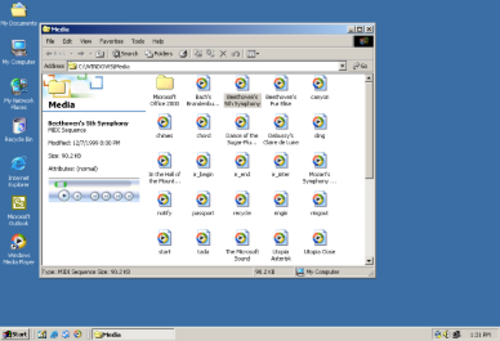
يتم تفعيل عرض المجلدات "بنمط الويب"، حيث تعرض اللوحة اليسرى في مستكشف الملفات تفاصيل العنصر المحدد حاليًا، بشكل افتراضي. بالنسبة لأنواع ملفات معينة، مثل الصور وملفات الوسائط، يتم عرض معاينة أيضًا في اللوحة اليسرى. [ 13 ] كان مستكشف الملفات في نظام التشغيل Windows 2000 مزودًا بمشغل وسائط تفاعلي لمعاينة ملفات الصوت والفيديو. ومع ذلك، يمكن تفعيل هذه المعاينة في نظام التشغيل Windows Me باستخدام قوالب تخصيص المجلدات. [ 14 ] يتيح مستكشف الملفات في نظامي التشغيل Windows 2000 وWindows Me إمكانية تخصيص معاينات الصور المصغرة ومعالجات تلميحات الأدوات . تعرض تلميحات الأدوات الافتراضية عنوان الملف ومؤلفه وموضوعه وتعليقاته؛ [ 15 ] ويمكن قراءة هذه البيانات الوصفية من دفق NTFS خاص ، إذا كان الملف موجودًا على وحدة تخزين NTFS، أو من دفق COM Structured Storage ، إذا كان الملف مستند تخزين منظم. تستخدم جميع مستندات Microsoft Office منذ الإصدار 95 [ 16 ] التخزين المنظم ، لذا يمكن عرض بياناتها الوصفية في تلميح الأدوات الافتراضي لمستكشف Windows 2000. كما يمكن لاختصارات الملفات تخزين التعليقات التي تظهر كتلميح أدوات عند تحريك مؤشر الماوس فوق الاختصار.
يمكن تخصيص الجزء الأيمن، الذي يعرض عادةً قائمة بالملفات والمجلدات فقط. على سبيل المثال، لا يتم عرض محتويات مجلدات النظام افتراضيًا، بل يظهر في الجزء الأيمن تحذير للمستخدم بأن تعديل محتويات مجلدات النظام قد يضر بجهازه. من الممكن إضافة أجزاء أخرى إلى مستكشف الملفات باستخدام عناصر DIV في ملفات قوالب المجلدات. [ 17 ] وقد استغلت فيروسات الحاسوب هذه الميزة ، حيث استخدمت برامج نصية خبيثة، أو تطبيقات جافا صغيرة ، أو عناصر تحكم ActiveX في ملفات قوالب المجلدات كوسيلة للعدوى. ومن هذه الفيروسات VBS/Roor-C [ 18 ] وVBS.Redlof.a. [ 19 ]
تشمل عناصر واجهة المستخدم الأخرى في مستكشف الملفات التي يمكن تخصيصها الأعمدة في عرض "التفاصيل"، وتراكبات الأيقونات، وموفري البحث: تم دمج جزء البحث الجديد القائم على DHTML في مستكشف Windows 2000، على عكس مربع حوار البحث المنفصل الموجود في جميع إصدارات مستكشف الملفات السابقة. [ 20 ]
Search capabilities were added, offering full-text searches of documents, with options to filter by date (including arbitrary ranges like "modified within the last week"), size, and file type. The Indexing Service has also been integrated into the operating system and the search pane built into Explorer allows searching files indexed by its database.[21] The ability to customize the standard buttons was also added.
Windows XP and Windows Server 2003

There were significant changes made to Windows Explorer in Windows XP, both visually and functionally. Microsoft focused especially on making Explorer more discoverable and task-based, as well as adding several new features to reflect the growing use of a computer as a digital hub.
Windows Explorer in Windows Server 2003 contains all the same features as Windows XP, but the task panes and search companion are disabled by default.
Task pane
The task pane is displayed on the left-hand side of the window instead of the traditional folder tree view. It presents the user with a list of common actions and destinations that are relevant to the current directory or file(s) selected. For instance, when in a directory containing mostly pictures, a set of "Picture tasks" is shown, offering the options to display these pictures as a slide show, to print them out, or to go online to order prints. Conversely, a folder containing music files would offer options to play those files in a media player or to go online to purchase music. Windows XP had a Media bar but it was removed with SP1. The Media Bar was only available with Windows XP RTM.
Every folder also has "File and Folder Tasks", offering options to create new folders, share a folder on the local network, publish files or folders to a website, and other common tasks like copying, renaming, moving, and deleting files or folders. File types that have identified themselves as being printable also have an option listed to print the file.
Underneath "Other Places" is a "Details" pane which gives additional information – typically file size and date, but depending on the file type, a thumbnail preview, author, image dimensions, or other details.
The "Folders" button on the Windows Explorer toolbar toggles between the traditional tree view of folders, and the task pane. Users can get rid of the task pane or restore it using the sequence: Tools – Folder Options – General – Show Common Tasks/Use Windows Classic Folders.
Search companion

Microsoft introduced animated "Search Companions" in an attempt to make searching more engaging and friendly; the default character is a puppy named Rover (previously used in Microsoft Bob), with three other characters (Merlin the magician, Earl the surfer, and Courtney) also available. These search companions use the same technology as Microsoft Office's Office Assistants, even incorporating "tricks" and sound effects, and they can be used as Office Assistants if their files are copied into the C:\Windows\msagent\chars folder.[22]
The search capability itself is fairly similar to Windows Me and Windows 2000, with one major addition: Search can also be instructed to search only files that are categorical "Documents" or "Pictures, music and video"; this feature is noteworthy largely because of how Windows determines what types of files can be classified under these categories. In order to maintain a relevant list of file types, Windows Explorer connects to Microsoft and downloads a set of XML files that define what these file types are. The Search Companion can be disabled in favor of the classic search pane used in Windows 2000 by using the Tweak UI applet from Microsoft's PowerToys for Windows XP, or by manually editing the registry.
Image handling

Windows XP improves image preview in Explorer by offering a Filmstrip view. "Back" and "Previous" buttons facilitate navigation through the pictures, and a pair of "Rotate" buttons offer 90-degree clockwise and counter-clockwise (lossy)[23] rotation of images. Aside from the Filmstrip view mode, there is a 'Thumbnails' mode, which displays thumbnail-sized images in the folder. A Folder containing images will also show thumbnails of four of the images from that folder overlaid on top of a large folder icon.
Web publishing
Web sites that offer image hosting services can be plugged into Windows Explorer, which the user can use to select images on their computer, and have them uploaded correctly without dealing with comparatively complex solutions involving FTP or web interfaces.
Other changes
- Explorer gained the ability to understand the metadata of a number of types of files. For example, with images from a digital camera, the Exif information can be viewed, both in the Properties pages for the photo itself, as well as via optional additional Details View columns.
- تمت إضافة وضع عرض البلاط، والذي يعرض أيقونة الملف بحجم أكبر (48 × 48)، ويضع اسم الملف ونوعه الوصفي ومعلومات إضافية (عادةً حجم الملف لملفات البيانات، واسم الناشر للتطبيقات) على اليمين.
- كما عرضت طريقة عرض التفاصيل خيارًا إضافيًا يسمى "العرض في مجموعات" والذي يسمح للمستكشف بفصل محتوياته حسب العناوين بناءً على الحقل المستخدم لفرز العناصر.
- يمكن قفل شريط المهام لمنعه من التحرك عن طريق الخطأ.
- كما اكتسب مستكشف ويندوز القدرة على نسخ الأقراص المضغوطة وأقراص DVD-RAM في نظام التشغيل ويندوز إكس بي.
- القدرة على إنشاء وفتح ملفات ZIP ، والتي تسمى "المجلدات المضغوطة"، وهي عبارة عن ملف يحتوي على ملفات أخرى. [ 24 ] [ 25 ]
- القدرة على فتح ملفات Cabinet (.cab) ، وهو نوع آخر من الملفات التي تحتوي على ملفات أخرى. [ 26 ]
- إذا تم نسخ ملف أو نقله، فسيتم نسخ مجلد اللاحقة المصاحب له
.HTMأو نقله تلقائيًا بين الملفات. [ 27 ].HTML_files
تُدمج ملفات ZIP وCAB في واجهة المستخدم بحيث يمكن تصفحها كما لو كانت مجلدات عادية. ونظرًا لعدم إمكانية فتح الملفات الموجودة داخل ملفات ZIP مباشرةً، يتم استخراجها تلقائيًا إلى موقع مؤقت، ثم يتم تشغيلها باستخدام البرنامج المرتبط بها من ذلك الموقع المؤقت عند فتحها، وذلك لإظهار أن ملف ZIP هو مجلد حقيقي. [ 24 ]
تم حذف وتغيير الميزات
- لقد تغير ترتيب الفرز مقارنةً بنظام التشغيل ويندوز 2000. بالنسبة لأسماء الملفات التي تحتوي على أرقام، يحاول مستكشف ويندوز الآن الفرز بناءً على القيمة العددية بدلاً من مجرد مقارنة كل رقم برقم. [ 28 ]
ويندوز فيستا وويندوز سيرفر 2008
البحث والتنظيم والبيانات الوصفية
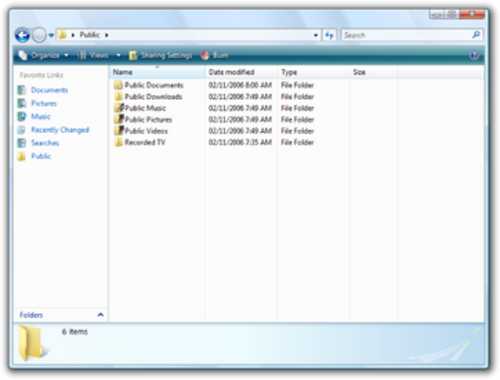
يتضمن مستكشف ويندوز تغييرات جوهرية عن الإصدارات السابقة من ويندوز، مثل تحسينات في التصفية والفرز والتجميع والتكديس. وبالإضافة إلى البحث المدمج في سطح المكتب، يتيح مستكشف ويندوز للمستخدمين العثور على ملفاتهم وتنظيمها بطرق جديدة، مثل التكديس. [ 29 ] [ 30 ] يقوم وضع عرض التكديس الجديد بتجميع الملفات وفقًا للمعايير التي يحددها المستخدم. [ 30 ] يمكن النقر على التكديس لتصفية الملفات المعروضة في مستكشف ويندوز. كما تتوفر إمكانية حفظ عمليات البحث كمجلدات افتراضية أو مجلدات بحث. [ 31 ] مجلد البحث هو ببساطة ملف XML، يخزن الاستعلام بصيغة يمكن لنظام البحث في ويندوز استخدامها. [ 32 ] عند الوصول إليه، يتم تنفيذ البحث وتجميع النتائج وعرضها كمجلد افتراضي. [ 31 ] يتضمن ويندوز فيستا ستة مجلدات بحث افتراضية: المستندات الأخيرة، والبريد الإلكتروني الأخير، والموسيقى الأخيرة، والصور ومقاطع الفيديو الأخيرة، والتغييرات الأخيرة، و"المشاركة من قِبلي". [ 33 ] بالإضافة إلى ذلك، تم تقديم عوامل بحث للخصائص، مثل kind:music... [ 34 ] منذ نظام التشغيل ويندوز 7 على الأقل، أصبح عاملا المقارنة "أكبر من" و"أصغر من" مدعومين للبحث عن أي سمة مدعومة، مثل نطاقات التواريخ وأحجام الملفات، كالبحث size:>100MBعن جميع الملفات التي يزيد حجمها عن 100 ميجابايت. [ 35 ] تشمل السمات القابلة للفرز والبحث في مستكشف ويندوز أبعاد الصور، وبيانات Exif مثل فتحة العدسة والتعريض، ومدة الفيديو ومعدل الإطارات وعرضه. [ 36 ]
عند فرز العناصر، لم يعد ترتيب الفرز ثابتًا تصاعديًا أو تنازليًا. لكل خاصية اتجاه فرز مفضل. على سبيل المثال، يكون الفرز حسب التاريخ تنازليًا افتراضيًا، وكذلك الحجم. أما الاسم والنوع فيكونان تصاعديين افتراضيًا.
أصبح البحث عن الملفات التي تحتوي على سلسلة نصية معينة صعبًا في نظام التشغيل Vista ما لم تكن الملفات مفهرسة. يُمكن استخدام وظيفة سطر الأوامر findstr كبديل. [ 37 ] بعد النقر بزر الماوس الأيمن على مجلد، يُمكن فتح موجه الأوامر داخل ذلك المجلد.
يتضمن مستكشف ويندوز أيضًا تعديلات على طريقة عرض الملفات على الكمبيوتر. ومن الإضافات الجديدة في نظامي التشغيل فيستا وسيرفر 2008، جزء التفاصيل، الذي يعرض البيانات الوصفية والمعلومات المتعلقة بالملف أو المجلد المحدد حاليًا. كما يعرض جزء التفاصيل صورة مصغرة للملف أو أيقونة لنوعه إذا لم يكن الملف يحتوي على معلومات مرئية. علاوة على ذلك، تُضاف صور مختلفة فوق الصور المصغرة لتوفير مزيد من المعلومات حول الملف، مثل إطار صورة حول الصورة المصغرة لملف صورة، أو شريط فيلم حول ملف فيديو.

تتيح لوحة التفاصيل أيضًا تغيير بعض البيانات الوصفية النصية، مثل اسم المؤلف والعنوان، في الملفات التي تدعمها ضمن مستكشف ويندوز. كما يتيح نوع جديد من البيانات الوصفية، يُسمى "الوسوم"، للمستخدمين إضافة مصطلحات وصفية إلى المستندات لتسهيل تصنيفها واسترجاعها. تدعم بعض الملفات البيانات الوصفية المفتوحة، مما يسمح للمستخدمين بتعريف أنواع جديدة من البيانات الوصفية لملفاتهم. يدعم نظاما التشغيل ويندوز فيستا وويندوز سيرفر 2008، بشكل افتراضي، مستندات مايكروسوفت أوفيس ومعظم ملفات الصوت والفيديو. مع ذلك، يمكن إضافة دعم لأنواع ملفات أخرى عن طريق كتابة برامج متخصصة لاسترجاع البيانات الوصفية بناءً على طلب النظام. لم يعد بالإمكان عرض البيانات الوصفية المخزنة في دفق البيانات البديل للملف ، والموجودة فقط على وحدات تخزين NTFS، أو تعديلها من خلال علامة تبويب "الملخص" في خصائص الملف. بدلاً من ذلك، تُخزن جميع البيانات الوصفية داخل الملف نفسه، بحيث تنتقل معه دائمًا ولا تعتمد على نظام الملفات. [ 38 ]
التصميم والأيقونات
يُقدّم مستكشف الملفات في نظامي التشغيل Windows Vista و Windows Server 2008 تصميمًا جديدًا. فقد استُبدلت لوحات المهام من نظام Windows XP بشريط أدوات في الأعلى ولوحة تنقل على اليسار. تحتوي لوحة التنقل على المجلدات الأكثر استخدامًا ومجلدات بحث مُعدة مسبقًا. تتوفر ثمانية طرق عرض مختلفة لعرض الملفات والمجلدات، بما في ذلك: كبير جدًا، كبير، متوسط، صغير، قائمة، تفاصيل، مربعات، ومحتوى. بالإضافة إلى ذلك، تظهر عناوين الأعمدة الآن في جميع أوضاع عرض الأيقونات، [ 30 ] على عكس نظام Windows XP حيث تظهر فقط في وضع عرض أيقونات التفاصيل. [ 29 ] أُدمجت إجراءات الملفات والمجلدات، مثل القص والنسخ واللصق والتراجع والإعادة والحذف وإعادة التسمية والخصائص، في قائمة منسدلة تظهر عند النقر على زر "تنظيم". كما يُمكن تغيير تخطيط نافذة المستكشف باستخدام زر "تنظيم". يُمكن للمستخدمين اختيار عرض القوائم الكلاسيكية، ولوحة البحث، ولوحة المعاينة، ولوحة القراءة، ولوحة التنقل. تتيح لوحة المعاينة للمستخدمين معاينة الملفات (مثل المستندات أو ملفات الوسائط) دون فتحها. إذا قام تطبيق، مثل Office 2007 ، بتثبيت معالجات معاينة لأنواع الملفات، فيمكن تحرير هذه الملفات أيضًا داخل لوحة المعاينة نفسها. [ 39 ]
شهد نظام التشغيل ويندوز فيستا إضافة شريط التنقل لتسهيل عملية التصفح. فبدلاً من شريط العناوين السابق الذي كان يعرض المجلد الحالي في قائمة منسدلة بسيطة قابلة للتعديل، يُنظّم هذا النمط الجديد المسار إلى مستويات هرمية قابلة للنقر (مع إمكانية العودة إلى وضع التحرير التقليدي عند النقر على منطقة فارغة)، مما يُمكّن المستخدم من تخطي أي عدد من المستويات بنقرة واحدة بدلاً من النقر المتكرر على زر "أعلى". كما يُمكن الانتقال إلى أي مجلد فرعي من المجلد الحالي باستخدام السهم الموجود على يمين العنصر الأخير. ويُخفى شريط القوائم افتراضياً، ولكنه يظهر مؤقتاً عند الضغط على مفتاح Alt.
تتيح مربعات الاختيار في مستكشف ويندوز تحديد ملفات متعددة. [ 40 ] تُعرض المساحة الحرة والمستخدمة على جميع محركات الأقراص في أشرطة مؤشر أفقية. يدعم مستكشف ويندوز أيقونات بأحجام مختلفة: 16 × 16، 24 × 24، 32 × 32، 48 × 48، 64 × 64، 96 × 96، 128 × 128، و256 × 256. يمكن تكبير وتصغير الأيقونات باستخدام شريط تمرير أو بالضغط على مفتاح Ctrl واستخدام عجلة التمرير في الماوس. [ 41 ] يمكن للأيقونات التفاعلية عرض محتوى المجلدات والملفات نفسها بدلاً من الأيقونات العامة. [ 42 ]
تغييرات أخرى
مع إصدار نظامي التشغيل ويندوز فيستا وسيرفر 2008، وويندوز إنترنت إكسبلورر 7 لنظام ويندوز إكس بي، لم يعد إنترنت إكسبلورر متكاملاً مع مستكشف ويندوز. في ويندوز فيستا وسيرفر 2008 (وكذلك في ويندوز إكس بي في حال تثبيت إنترنت إكسبلورر 7 أو 8)، لم يعد مستكشف ويندوز يعرض صفحات الويب، ولا يدعم إنترنت إكسبلورر 7 استخدامه كمدير ملفات، مع العلم أنه يمكن تشغيل أحدهما بشكل منفصل عند الحاجة.
عند نقل أو نسخ الملفات من مجلد إلى آخر، إذا كان لملفين نفس الاسم، يتوفر الآن خيار لإعادة تسمية الملف؛ في الإصدارات السابقة من ويندوز، كان يُطلب من المستخدم اختيار ملف بديل أو إلغاء نقل الملف. كذلك، عند إعادة تسمية ملف، يُظلل مستكشف الملفات اسم الملف فقط دون تحديد امتداده. أصبحت إعادة تسمية عدة ملفات أسرع، حيث يؤدي الضغط على مفتاح Tab إلى إعادة تسمية الملف أو المجلد الحالي تلقائيًا، ويفتح حقل نص اسم الملف التالي لإعادة تسميته. يتيح الاختصار Shift+Tab إعادة التسمية بنفس الطريقة للملفات الأعلى.
تمت إضافة دعم لحرق البيانات على أقراص DVD (DVD±R، DVD±R DL، DVD±R RW) بالإضافة إلى الأقراص المضغوطة وأقراص DVD-RAM باستخدام الإصدار 2.0 من واجهة برمجة تطبيقات Image Mastering، بالإضافة إلى دعم نظام الملفات المباشر . [ 43 ]
إذا كان ملفٌ ما قيد الاستخدام من قِبل تطبيقٍ آخر، يُطلب من المستخدمين في مستكشف ويندوز إغلاق التطبيق وإعادة محاولة الوصول إلى الملف. كما أُضيفت واجهة جديدة، IFileIsInUse، إلى واجهة برمجة التطبيقات (API)، والتي يمكن للمطورين استخدامها للسماح للتطبيقات الأخرى بالتبديل إلى النافذة الرئيسية للتطبيق الذي يستخدم الملف، أو ببساطة إغلاق الملف من مربع حوار "الملف قيد الاستخدام". إذا كان التطبيق قيد التشغيل يُتيح هذه العمليات عبر واجهة IFileIsInUse، فإن مستكشف ويندوز، عند مصادفة ملفٍ مُقفل، يسمح للمستخدم بإغلاق الملف أو التبديل إلى التطبيق من مربع الحوار نفسه. [ 44 ]
أضاف نظام التشغيل ويندوز فيستا دعمًا مسبقًا لبروتوكول نقل الوسائط .
تم حذف وتغيير الميزات
أُزيلت إمكانية تخصيص تخطيط وأزرار أشرطة الأدوات في مستكشف الملفات في نظام التشغيل Windows Vista، وكذلك إمكانية إضافة كلمة مرور لملف مضغوط (مجلد مضغوط). كما أُزيل زر شريط الأدوات في المستكشف للانتقال إلى المجلد السابق (مع أن الوظيفة لا تزال موجودة، ويمكن الانتقال إلى المجلد السابق بالضغط على + ). ورغم أن أزرار شريط الأدوات الخاصة بالقص والنسخ واللصق والتراجع والحذف والخصائص وبعض الوظائف الأخرى لا تزال متاحة بالكامل من القوائم واختصارات لوحة المفاتيح، إلا أنها لم تعد متوفرة. كما أن شريط القوائم مخفي افتراضيًا، ولكنه لا يزال متاحًا بالضغط على مفتاح Alt أو تغيير إعدادات ظهوره في خيارات التخطيط. وتمت إزالة العديد من الميزات الأخرى، مثل عرض الحجم على شريط الحالة دون تحديد العناصر، وتخزين البيانات الوصفية في تدفقات بيانات NTFS البديلة ، [ 45 ] وواجهة IColumnProvider التي كانت تسمح بإضافة أعمدة مخصصة إلى المستكشف، [ 46 ] وتخصيص خلفية المجلد باستخدام ملف desktop.ini.Alt↑
أُزيلت إمكانية النقر بزر الفأرة الأيمن على مجلد ثم اختيار "بحث" في نظام التشغيل Windows Vista Service Pack 1. يجب على المستخدمين فتح المجلد الذي يرغبون في البحث فيه وإدخال الكلمات المفتاحية في حقل البحث الموجود في الزاوية العلوية اليمنى من النافذة. بدلاً من ذلك، يمكن للمستخدمين تحديد معايير بحث أخرى من خلال واجهة "البحث المتقدم"، والتي يمكن الوصول إليها بالنقر على شريط "تنظيم" ثم اختيار "جزء البحث" من القائمة الفرعية "تخطيط". كما يؤدي الضغط على مفتاح F3 إلى فتح واجهة "البحث المتقدم".
ويندوز 7 وويندوز سيرفر 2008 R2
المكتبات
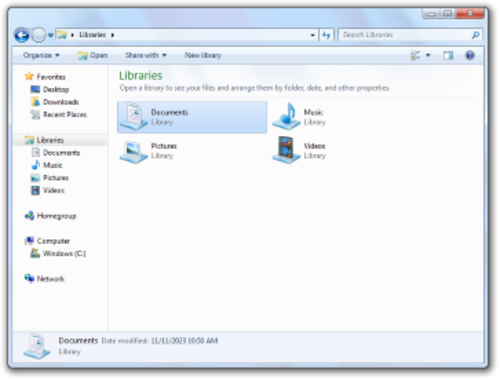
يدعم مستكشف ويندوز في نظامي التشغيل ويندوز 7 وويندوز سيرفر 2008 R2 المكتبات، وهي مجلدات افتراضية مُعرّفة في .library-msملف يجمع المحتوى من مواقع مختلفة - بما في ذلك المجلدات المشتركة على الأنظمة المتصلة بالشبكة إذا كان النظام المضيف قد فهرسها - ويعرضها في عرض موحد. عند البحث في مكتبة، يتم تلقائيًا ربط الاستعلام بالأنظمة البعيدة، بالإضافة إلى البحث على النظام المحلي، بحيث يتم البحث في الملفات الموجودة على الأنظمة البعيدة أيضًا. على عكس مجلدات البحث، تُخزّن المكتبات في موقع فعلي يسمح بحفظ الملفات فيها. تُحفظ هذه الملفات تلقائيًا في المجلد الفعلي. يمكن للمستخدم تحديد موقع الحفظ الافتراضي للمكتبة، وكذلك تخطيط العرض الافتراضي لكل مكتبة. تُخزّن المكتبات عادةً في مجلد خاص بها، مما يسمح بعرضها في جزء التنقل.
بشكل افتراضي، يحتوي حساب المستخدم الجديد في نظام التشغيل ويندوز 7 على أربع مكتبات لأنواع الملفات المختلفة: المستندات، والموسيقى، والصور، والفيديوهات. ويتم تهيئتها لتشمل مجلدات ملف تعريف المستخدم لهذه الأنواع من الملفات، بالإضافة إلى المجلدات العامة المقابلة على الكمبيوتر.
بالإضافة إلى تجميع مواقع تخزين متعددة، تُتيح المكتبات عرض الترتيبات واقتراحات تصفية البحث. تسمح عروض الترتيبات للمستخدمين بتعديل طريقة عرض محتويات المكتبة بناءً على البيانات الوصفية. على سبيل المثال، عند اختيار عرض "حسب الشهر" في مكتبة الصور، ستظهر الصور في مجموعات، حيث تمثل كل مجموعة شهرًا من الصور بناءً على تاريخ التقاطها. في مكتبة الموسيقى، سيعرض عرض "حسب الفنان" مجموعات من ألبومات الفنانين الموجودين في مجموعاتهم، وسيؤدي تصفح مجموعة فنان معين إلى عرض الألبومات ذات الصلة.
تُعدّ اقتراحات تصفية البحث ميزة جديدة في مربع البحث في مستكشف الملفات في نظامي التشغيل Windows 7 وWindows Server 2008 R2. عند النقر داخل مربع البحث، تظهر قائمة أسفله تعرض عمليات البحث الأخيرة، بالإضافة إلى اقتراحات لتصفية البحث المتقدم التي يمكن للمستخدم كتابتها. عند تحديد أحد هذه الاقتراحات (أو كتابته يدويًا)، يتم تحديث القائمة لعرض القيم الممكنة للتصفية بناءً على تلك الخاصية، وتعتمد هذه القائمة على الموقع الحالي وأجزاء أخرى من الاستعلام المُدخل. على سبيل المثال، سيؤدي تحديد عامل التصفية "tags" أو كتابة "tags:" في مربع البحث إلى عرض قائمة بقيم الوسوم الممكنة التي ستُظهر نتائج البحث.
تُستخدم البيانات الوصفية المكتوبة داخل الملف، والمطبقة في نظام التشغيل Vista، أيضًا في نظام التشغيل Windows 7. قد يؤدي هذا أحيانًا إلى فترات انتظار طويلة لعرض محتويات المجلد. على سبيل المثال، إذا كان مجلد ما يحتوي على العديد من ملفات الفيديو الكبيرة التي يصل حجمها الإجمالي إلى مئات الجيجابايت، وكانت نافذة مستكشف الملفات في وضع عرض التفاصيل تُظهر خاصية موجودة في البيانات الوصفية (مثل التاريخ، والطول، وارتفاع الإطار)، فقد يضطر مستكشف الملفات إلى البحث في محتويات الملف بأكمله عن البيانات الوصفية. كما يمكن أن تتسبب بعض الملفات التالفة في تأخير طويل. ويرجع ذلك إلى إمكانية وضع معلومات البيانات الوصفية في أي مكان داخل الملف، سواء في البداية أو المنتصف أو النهاية، مما يستلزم البحث في الملف بأكمله. وتحدث تأخيرات طويلة أيضًا عند عرض محتويات مجلد يحتوي على أنواع عديدة من أيقونات البرامج. تحتوي البيانات الوصفية على الأيقونة. وتتسبب بعض البرامج في تفعيل فحص الفيروسات عند استرداد معلومات الأيقونة من البيانات الوصفية، مما ينتج عنه تأخير طويل. [ 38 ]
تُعدّ طرق عرض الترتيب واقتراحات تصفية البحث ميزات مدعومة بقاعدة بيانات، وتتطلب فهرسة جميع المواقع في المكتبة بواسطة خدمة بحث Windows. يجب فهرسة مواقع القرص المحلي بواسطة المفهرس المحلي، وسيضيف مستكشف Windows المواقع تلقائيًا إلى نطاق الفهرسة عند تضمينها في مكتبة. يمكن فهرسة المواقع البعيدة بواسطة المفهرس على جهاز آخر يعمل بنظام Windows 7 أو Windows Server 2008 R2، أو على جهاز يعمل بنظام Windows Search 4 (مثل Windows Vista أو Windows Home Server)، أو على جهاز آخر يُطبّق بروتوكول الاستعلام عن بُعد MS-WSP. [ 47 ]
البحث الموحد
يدعم مستكشف ويندوز أيضًا ربط البحث بمصادر بيانات خارجية، مثل قواعد البيانات المخصصة أو خدمات الويب، المتاحة عبر الإنترنت والموصوفة بتعريف OpenSearch . يتم توفير وصف الموقع الموحد (المسمى موصل البحث) كملف .osdx. بعد التثبيت، يصبح مصدر البيانات قابلاً للاستعلام مباشرةً من مستكشف ويندوز. كما تعمل ميزات مستكشف ويندوز، مثل المعاينات والصور المصغرة، مع نتائج البحث الموحد.
تغييرات أخرى
- يدعم نظاما التشغيل Windows 7 و Windows Server 2008 R2 عرض الرموز في قائمة السياق وإنشاء قوائم سياق متسلسلة مع أفعال ثابتة في القوائم الفرعية باستخدام سجل النظام بدلاً من امتداد shell . [ 48 ]
- يمكن تغيير حجم مربع البحث في نافذة المستكشف وشريط العناوين.
- يمكن إخفاء بعض المجلدات في لوحة التنقل لتقليل الفوضى.
- أشرطة التقدم وأيقونات التراكب على زر التطبيق في شريط المهام.
- عرض المحتوى الذي يعرض الصور المصغرة والبيانات الوصفية.
- أزرار لتبديل جزء المعاينة وإنشاء مجلد جديد.
الميزات التي تمت إزالتها أو تغييرها
في نظام التشغيل Windows 7 ، تمت إزالة العديد من الميزات من مستكشف Windows، بما في ذلك جزء المجلد القابل للطي، وأيقونة التراكب للعناصر المشتركة، وتذكر أحجام ومواقع نوافذ المجلدات الفردية، ومساحة القرص الحرة على شريط الحالة، والأيقونات الموجودة على شريط الأوامر، والقدرة على تعطيل الترتيب التلقائي والمحاذاة إلى الشبكة، وعناوين الأعمدة القابلة للفرز في طرق العرض الأخرى باستثناء عرض التفاصيل، والقدرة على تعطيل تحديد الصف بالكامل في عرض التفاصيل، والتمرير الأفقي التلقائي وشريط التمرير في جزء التنقل، والحفاظ على التحديد عند الفرز من قائمة التحرير.
ويندوز 8 وويندوز سيرفر 2012
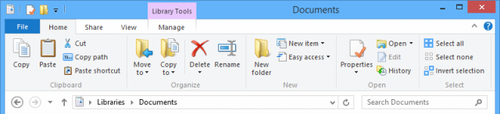
تمت إعادة تسمية مدير الملفات في نظامي التشغيل ويندوز 8 وويندوز سيرفر 2012 إلى مستكشف الملفات، ويُقدم ميزات جديدة مثل واجهة مُعاد تصميمها تتضمن شريط أدوات ، ونافذة حوار مُعاد تصميمها لعرض عمليات الملفات بتفاصيل أدق، مع إمكانية إيقافها مؤقتًا واستئنافها. تمت إزالة جزء التفاصيل من نظامي التشغيل ويندوز فيستا و7، واستُبدل بجزء أضيق بدون أيقونات وبعدد أقل من أعمدة التفاصيل. مع ذلك، تُعرض تفاصيل أخرى عند تمرير مؤشر الماوس فوق اسم الملف. [ 49 ] [ 10 ]

ويندوز 10 وويندوز سيرفر 2016
أُعيد تصميم أيقونات مستكشف الملفات لتتماشى مع التصميم المبسط والمسطح لنظام التشغيل ويندوز 10 بشكل عام. أصبحت حواف النافذة أرق من الإصدارات السابقة. يأتي تحديث ويندوز 10 Creators والإصدارات اللاحقة مزودًا بمستكشف ملفات عالمي جديد (يُعرف أيضًا باسم مستكشف ملفات UWP). على الرغم من أنه مخفي، يمكن فتحه بإنشاء اختصار يشير إلى "explorer shell:AppsFolder\c5e2524a-ea46-4f67-841f-6a9465d9d515_cw5n1h2txyewy!App" [ 50 ] [ 51 ]. أُضيف الوضع الداكن إلى البرنامج في عام 2018، ليتوافق مع السمات المشابهة المتوفرة لتطبيقات ويندوز المدمجة الأخرى. [ 52 ]
ويندوز 10، الإصدار 1809 وويندوز سيرفر 2019
أُضيفت ميزة الوضع الداكن إلى مستكشف الملفات في نظامي التشغيل ويندوز 10، الإصدار 1809، وويندوز سيرفر 2019. [ 53 ] كما يتضمن مستكشف الملفات الشامل ميزات جديدة. [ 54 ] [ 55 ]
ويندوز 10، الإصدار 1909
تم دمج بحث ويندوز و OneDrive في ميزة البحث في مستكشف الملفات في ويندوز 10، الإصدار 1909. [ 56 ]
ويندوز 11
في نظام التشغيل ويندوز 11 ، شهد مستكشف الملفات تغييرات جذرية في واجهة المستخدم، حيث تم تحويل واجهة الشريط، التي تعود إلى ويندوز 8، إلى شريط أوامر. كما أُضيفت ميزات الشفافية والظلال والأشكال الهندسية الدائرية، وذلك تماشياً مع نظام التصميم المرن الجديد من مايكروسوفت . في مارس 2022، أضافت مايكروسوفت إعلانات إلى مستكشف الملفات، لكنها صرّحت لاحقاً بأنها "غير مخصصة للنشر الخارجي" بعد تغطية إعلامية سلبية واسعة النطاق . [ 57 ]
تحديث ويندوز 11 لعام 2022
في 5 أبريل 2022، أعلنت مايكروسوفت عن إضافة علامات تبويب ومفضلة وصفحة رئيسية جديدة إلى مستكشف الملفات. [ 58 ] وقد أُضيفت هذه الميزات لاحقًا عبر تحديث لنظام التشغيل ويندوز 11 لعام 2022 في 18 أكتوبر 2022. [ 59 ]
تحديث ويندوز 11 لعام 2023
في 21 سبتمبر 2023، أعلنت مايكروسوفت عن إضافة صفحة رئيسية حديثة، وشريط عناوين، وتجربة بحث محسّنة، ولوحة تفاصيل، بالإضافة إلى لوحة معرض تحديثات. [ 60 ] تم إصدار هذا التحديث لمعظم مستخدمي ويندوز 11 عبر حزمة تمكين لويندوز 11 ، الإصدار 22H2. ومن المقرر إطلاق الإصدار الكامل مع الإصدار الكامل من ويندوز 11، الإصدار 23H2. يعتمد مستكشف الملفات الجديد الآن على تقنية XAML ، بدلاً من تقنية Win32 السابقة.
قابلية التوسعة
يمكن توسيع مستكشف الملفات لدعم وظائف غير افتراضية باستخدام ملحقات نظام التشغيل Windows، وهي كائنات COM تُضيف هذه الوظائف الإضافية إلى مستكشف الملفات. [ 61 ] قد تكون ملحقات النظام على شكل معالجات ملحقات، أو أشرطة أدوات، أو حتى ملحقات مساحات أسماء تسمح بعرض مجلدات معينة (أو حتى كائنات غير تابعة لنظام الملفات، مثل الصور الممسوحة ضوئيًا) كمجلد خاص . كما يسمح مستكشف الملفات بإضافة بيانات وصفية للملفات كتدفقات بيانات بديلة لنظام NTFS ، منفصلة عن تدفق بيانات الملف نفسه.
تستعلم الصدفة مسبقًا عن معالجات امتدادات الصدفة لتعديل الإجراء الذي تتخذه. يمكن ربطها بنوع ملف محدد - حيث تظهر فقط عند تنفيذ إجراء معين على نوع ملف معين - أو على مستوى النظام - وهي متاحة دائمًا. تدعم الصدفة معالجات الامتدادات التالية:
| المعالج | وصف | يمكن تطبيقه على | إصدار shell المطلوب |
|---|---|---|---|
| معالج قائمة السياق | يضيف عناصر القائمة إلى قائمة السياق. ويتم استدعاؤه قبل عرض قائمة السياق. | لكل نوع ملف | ويندوز 95 والإصدارات الأحدث. قدّم ويندوز 7 الأمر IExecuteCommand |
| معالج السحب والإفلات | يتحكم في الإجراء عند النقر بزر الماوس الأيمن والسحب والإفلات، ويعدل قائمة السياق التي تظهر. | عالمي | ويندوز 95 والإصدارات الأحدث |
| معالج إسقاط الهدف | يتحكم في الإجراء بعد سحب وإفلات عنصر بيانات فوق هدف الإفلات مثل ملف. | لكل نوع ملف | ويندوز 95 والإصدارات الأحدث |
| معالج كائنات البيانات | يتحكم هذا الخيار في الإجراء الذي يتم اتخاذه بعد نسخ ملف إلى الحافظة أو سحبه وإفلاته فوق هدف الإفلات. كما يمكنه توفير تنسيقات إضافية للحافظة لهدف الإفلات. | لكل نوع ملف | ويندوز 95 والإصدارات الأحدث |
| معالج الأيقونات | يُعيّن هذا الأمر أيقونة مخصصة لملف فردي ضمن فئة من أنواع الملفات. ويتم استدعاؤه قبل عرض أيقونات الملفات. | لكل نوع ملف | ويندوز 95 والإصدارات الأحدث |
| مسؤول معالجة بيانات الملكية | يستبدل أو يضيف صفحات إلى مربع حوار خصائص الكائن. | لكل نوع ملف | ويندوز 95 والإصدارات الأحدث |
| معالج خطاف النسخ | يسمح بتشغيل الإجراء أو تعديله أو رفضه عندما يحاول المستخدم أو التطبيق نسخ كائن أو نقله أو حذفه أو إعادة تسميته. | غير مرتبط بنوع ملف | ويندوز 95 والإصدارات الأحدث |
| معالج البحث | يسمح بدمج محرك بحث مخصص في سطر الأوامر. | غير مرتبط بنوع ملف | ويندوز 95 حتى ويندوز إكس بي |
| معالج تلميحات المعلومات | يسمح باسترداد العلامات ومعلومات التلميحات لعنصر ما وعرضها داخل نافذة منبثقة عند تحريك مؤشر الماوس فوقها. | لكل نوع ملف | تحديث سطح مكتب ويندوز والإصدارات الأحدث |
| معالج الصور المصغرة | يوفر إمكانية إنشاء صورة مصغرة وعرضها مع نوع ألفا الخاص بها عند تحديد ملف أو تنشيط عرض الصور المصغرة. | لكل نوع ملف | تحديث سطح مكتب ويندوز والإصدارات الأحدث. قدم نظام ويندوز فيستا واجهة IThumbnailProvider أحدث تعرض الصور المصغرة في جزء التفاصيل. لا تزال واجهة IExtractImage القديمة مدعومة، ولكن ليس في جزء التفاصيل. [ 62 ] |
| معالج تنظيف القرص | إضافة إدخال جديد إلى تطبيق تنظيف القرص يسمح بتحديد مواقع أو ملفات إضافية على القرص لتنظيفها. | لكل مجلد | ويندوز 98 والإصدارات الأحدث |
| معالج الأعمدة | يُتيح إنشاء وعرض أعمدة مخصصة في عرض تفاصيل مستكشف ويندوز. ويمكن استخدامه لتوسيع نطاق الفرز والتجميع. | لكل مجلد | ويندوز 2000 والإصدارات الأحدث |
| معالج تراكب الأيقونات | يسمح بعرض أيقونة تراكب فوق عنصر shell (أيقونة ملف أو مجلد). | لكل نوع ملف | ويندوز 2000 والإصدارات الأحدث |
| معالج البيانات الوصفية | يُتيح هذا البرنامج عرض وتعديل البيانات الوصفية المخزنة في ملف. ويمكن استخدامه لتوسيع أعمدة عرض التفاصيل، وتلميحات المعلومات، وصفحات الخصائص، والفرز والتجميع. | لكل نوع ملف | ويندوز 2000 والإصدارات الأحدث |
| معالج التصفية (IFilter) | يسمح بفهرسة خصائص الملفات ومحتوياتها والبحث فيها بواسطة خدمة الفهرسة أو بحث ويندوز | لكل نوع ملف | ويندوز 2000 والإصدارات الأحدث |
| معالج التشغيل التلقائي | يقوم بفحص الوسائط والأجهزة القابلة للإزالة المكتشفة حديثًا، وبناءً على المحتوى مثل الصور أو الموسيقى أو ملفات الفيديو، يقوم بتشغيل تطبيق مناسب لتشغيل المحتوى أو عرضه. | لكل فئة من فئات أنواع الملفات في نظام التشغيل Windows XP فقط: لكل جهاز ولكل فئة من فئات أنواع الملفات | ويندوز إكس بي والإصدارات الأحدث |
| مدير ممتلكات | يسمح بعرض وتعديل الخصائص المحددة من قبل النظام والخصائص المخصصة للملف. | لكل نوع ملف | نظام التشغيل ويندوز فيستا والإصدارات الأحدث؛ على نظام التشغيل ويندوز إكس بي إذا تم تثبيت خدمة البحث في ويندوز . |
| معالج المعاينة | يعرض معاينات محسّنة للعناصر دون تشغيل التطبيق الافتراضي عند تحديد ملف. كما يوفر إمكانية التنقل حسب نوع الملف، مثل تصفح مستند أو البحث داخل ملف وسائط. | لكل نوع ملف | ويندوز فيستا والإصدارات الأحدث |
تُستخدم امتدادات مساحة الاسم في مستكشف الملفات ومربعات الحوار الشائعة لعرض بعض البيانات - التي لا تُخزَّن بالضرورة كملفات - في عرض شبيه بالمجلدات، أو لعرض البيانات بطريقة مختلفة عن تنظيمها في نظام الملفات. يمكن استغلال هذه الميزة من قِبل أي مصدر بيانات هرمي يُمكن تمثيله كنظام ملفات مثل نظام ويندوز، بما في ذلك التطبيقات السحابية. تُنفَّذ المجلدات الخاصة ، مثل "جهاز الكمبيوتر" و"مواقع الشبكة" في مستكشف ويندوز، بهذه الطريقة، وكذلك عروض المستكشف التي تتيح استعراض العناصر في الهاتف المحمول أو الكاميرا الرقمية . كما تستخدم أنظمة التحكم في المصادر التي تستخدم مستكشف الملفات لتصفح مستودعات المصادر امتدادات مساحة الاسم للسماح لمستكشف الملفات بتصفح المراجعات. لتنفيذ امتداد مساحة اسم، IPersistFolderيجب تنفيذ وتسجيل واجهاتIShellView و IShellFolderو IShellBrowserو . يجب أن يوفر التنفيذ منطق التنقل في مخزن البيانات، بالإضافة إلى وصف طريقة العرض. سيقوم مستكشف ويندوز بإنشاء كائنات COM حسب الحاجة. [ 63 ]IOleWindow
بينما يُتيح مستكشف ويندوز الوصول إلى نقاط التوسعة كواجهات COM ، يُمكن أيضًا استخدام إطار عمل .NET لكتابة بعض أنواع الإضافات، بالاستفادة من وظيفة التوافق مع COM في إطار عمل .NET. [ 63 ] ورغم أن مايكروسوفت تُوفر إضافات - مثل أداة معلومات الصور [ 64 ] - مُصممة باستخدام إطار عمل .NET ، إلا أنها تُوصي حاليًا بعدم كتابة إضافات مُدارة للواجهة، حيث لا يُمكن تحميل سوى نسخة واحدة من CLR (قبل الإصدار 4.0) لكل عملية. سيؤدي هذا السلوك إلى حدوث تعارضات في حال محاولة تشغيل عدة إضافات مُدارة، تستهدف إصدارات مختلفة من CLR، في وقت واحد. [ 65 ] [ 66 ]
انظر أيضاً
ملاحظات ومراجع
- ↑ "14 يوليو 2026 - KB5101649 (إصدار نظام التشغيل 28000.2525)" . دعم مايكروسوفت . مايكروسوفت .
- ↑ "18 يوليو 2026 - KB5121767 (إصدارات نظام التشغيل 26200.8894 و26100.8894) خارج النطاق" . دعم مايكروسوفت . مايكروسوفت .
- ↑ "Windows 11 Insider Release Preview Build 26100.8728/26200.8728" . Microsoft Learn .
- ↑ "Windows 11 Insider Release Preview Build 28000.2333" . Microsoft Learn .
- ↑ "Windows 11 Insider Beta Preview Build 26220.8764" . Microsoft Learn .
- ↑ "Windows 11 Insider Beta (26H1) Preview Build 28220.2380" . Microsoft Learn .
- ↑ "Windows 11 Insider Experimental Preview Build 26300.8772" . Microsoft Learn .
- ↑ "Windows 11 Insider Experimental (26H1) Preview Build 28120.2387" . Microsoft Learn .
- ↑ "Windows 11 Insider Experimental (Future Platforms) Preview Build 29617.1000" . Microsoft Learn .
- 1 2 "مايكروسوفت تُغيّر اسم مستكشف الملفات في ويندوز 8، وتُودّع مستكشف ويندوز" . ذا فيرج. 29 يونيو 2012. مؤرشف من الأصل في 17 أغسطس 2012. تم الاطلاع عليه في 3 أغسطس 2012 .
- ↑ لاينباك، ناثان. "نوافذ متنوعة" . toastytech.com . مؤرشف من الأصل في 3 يوليو 2018. تم الاطلاع عليه في 19 يونيو 2018 .
- ↑ جون د. رولي (سبتمبر 1995). "إن تي تحصل على المظهر ولكن ليس الشعار" . أعمدة إرشادية . وين ماج. مؤرشف من الأصل في 14 مارس 2006. تم الاسترجاع في 4 سبتمبر 2009 .أرشيف الإنترنت
- ↑ "إدارة الملفات والمجلدات وطرق البحث: مايكروسوفت تك نت" . microsoft.com . مؤرشف من الأصل في 12 يناير 2009. تم الاطلاع عليه في 19 يونيو 2018 .
- ↑ "الصفحة الرئيسية لـ Serenity Macros – موارد لبرنامج MS Word" . www.mvps.org . مؤرشف من الأصل في 27 يونيو 2018. تم الاطلاع عليه في 19 يونيو 2018 .
- ↑ سجل نظام التشغيل Windows 2000: أحدث الميزات وواجهات برمجة التطبيقات توفر القدرة على تخصيص تطبيقاتك وتوسيعها ، مجلة MSDN، نوفمبر 2000، مؤرشف من الأصل في 15 أبريل 2003 ، تم استرجاعه في 26 أغسطس 2007
- ↑ "كائنات COM والتخزين المهيكل" مؤرشف بتاريخ 18-12-2018 في Wayback Machine ، مركز مطوري Windows، 31 مايو 2018
- ↑ إسبوزيتو، دينو (يونيو 2000)، المزيد من مزايا واجهة مستخدم ويندوز 2000: توسيع طرق عرض المستكشف عن طريق تخصيص ملفات قوالب النصوص التشعبية ، مجلة MSDN، مؤرشفة من الأصل في 24 أغسطس 2007 ، تم استرجاعها في 26 أغسطس 2007
- ↑Sophos, VBS/Roor-C threat analysisArchived 2007-11-30 at the Wayback Machine. Accessed August 26, 2007.
- ↑"Virus.VBS.Redlof.a", Virus Encyclopedia, Viruslist.com, January 15, 2004, archived from the original on October 28, 2007, retrieved August 26, 2007
- ↑Figure 1 Windows Shell Extensions, MSDN Magazine, June 2000, archived from the original on August 31, 2004, retrieved August 26, 2007
- ↑"What is Indexing Service?". msdn.microsoft.com. November 6, 2009. Archived from the original on January 1, 2011. Retrieved June 19, 2018.
- ↑"Is Microsoft Office 2003 still decent for general use on Windows 7, 8.1 and 10". answers.microsoft.com. Archived from the original on February 7, 2016. Retrieved June 19, 2018.
- ↑"What is Windows XP?". www.computerhope.com. Retrieved August 12, 2022.
- 12"Windows XP – What's new with files and folders". Windows. Microsoft. Archived from the original on May 23, 2007.
- ↑How to create and extract a Zip File in Windows Me/XP/2003
- ↑How To: Open a Cab file – Quote: "If you're using Windows XP or Windows Vista, then your operating system has built-in support for opening Cab files."
- ↑"Moving web pages saved by IE (HTM file & _FILES folder)". Directory Opus Resource Centre. May 4, 2009. Archived from the original on December 16, 2020. Retrieved December 16, 2020.
When Windows Explorer […] move a Web page both the HTML file and the directory are automatically moved together. […] Moreover, the user only has to drag EITHER part--the file or the directory and the other part will follow automatically. This way the page is kept intact irrespective of where Windows stores it.
- ↑The sort order for files and folders whose names contain numerals is different in Windows Vista, Windows XP, and Windows Server 2003 than it is in Windows 2000, support.microsoft.com, August 28, 2007, archived from the original on September 27, 2010, retrieved July 6, 2009
- شولتز ، جريج (10 أغسطس/آب 2006). "دراسة ميزات التصفية والتجميع والتكديس في مستكشف ويندوز فيستا" . TechRepublic . CBS Interactive . مؤرشف من الأصل في 22 ديسمبر/كانون الأول 2015. تم الاطلاع عليه في 19 ديسمبر/كانون الأول 2015 .
- 1 2 3 ريد، روري (30 يناير 2007). "سبعة أيام من فيستا - اليوم الرابع: التجميع والتصفية" . سي نت . سي بي إس التفاعلية . مؤرشف من الأصل في 22 ديسمبر 2015. تم الاسترجاع في 19 ديسمبر 2015 .
- 1 2 كايلين، مارك (17 يوليو 2007). "كيف يمكنني... حفظ عمليات البحث على سطح المكتب وتحسينها في نظام التشغيل مايكروسوفت ويندوز فيستا؟" . TechRepublic . CBS Interactive . مؤرشف من الأصل في 17 نوفمبر 2015. تم الاطلاع عليه في 11 نوفمبر 2015 .
- ↑ مايكروسوفت . "تنسيق ملف البحث المحفوظ" . MSDN . مؤرشف من الأصل في 10 ديسمبر 2015. تم الاطلاع عليه في 21 ديسمبر 2015 .
- ↑ بينتز، بن (31 أكتوبر 2006). "تركيب الاستعلام: بناء بحث على بحث آخر" . مدونة Shell: Revealed . مايكروسوفت . مؤرشف من الأصل في 15 ديسمبر 2006. تم الاطلاع عليه في 21 ديسمبر 2015 .
- ↑ استخدام عوامل البحث للعثور على الصور والموسيقى والفيديوهات في نظام التشغيل ويندوز فيستا
- ↑ ويندوز 7: البحث عن الملفات حسب التاريخ والحجم
- ↑ أعمدة مستكشف ويندوز - هل تستخدمها بالكامل؟
- ↑ "كيفية البحث عن محتويات أي نوع ملف دون تفعيل خدمة الفهرسة في نظامي التشغيل ويندوز فيستا وويندوز 7" . Wikihow.com. 27 يناير 2014. مؤرشف من الأصل في 19 مارس 2017. تم الاطلاع عليه في 31 يناير 2014 .
- 1 2 مايكروسوفت . "إضافة علامات أو خصائص أخرى إلى ملف" . دليل ويندوز . مؤرشف من الأصل في 22 ديسمبر 2015. تم الاطلاع عليه في 21 ديسمبر 2015 .
- ↑ وايت، نيك (13 يوليو 2007). "10 أشياء - مستكشف ويندوز لديه جزء معاينة جديد" . مدونة فريق ويندوز فيستا . مايكروسوفت . مؤرشف من الأصل في 15 يوليو 2007. تم الاسترجاع في 14 ديسمبر 2015 .
- ↑ مايكروسوفت . "إدخال القلم واللمس في ويندوز فيستا" . MSDN . مؤرشف من الأصل في 22 ديسمبر 2015. تم الاطلاع عليه في 21 ديسمبر 2015 .
- ↑ أوياغا، ماريوس (27 سبتمبر 2006). "التكبير السريع على سطح مكتب ويندوز فيستا وفي مستكشف الملفات" . سوفتبيديا . مؤرشف من الأصل في 22 ديسمبر 2015. تم الاطلاع عليه في 21 ديسمبر 2015 .
- ↑ ماكفيدريز، بول (2008). مايكروسوفت ويندوز فيستا غير المقيد . دار سامز للنشر . ص 87. ISBN 978-0-672-33013-1تم الاطلاع عليه بتاريخ 21 ديسمبر 2015 .
- ↑ مانجفيست، توني؛ والپ، ديفيد (2006). "المنصة البصرية: ويندوز فيستا وما بعده" . مايكروسوفت . مؤرشف من الأصل (PPT) في 4 يونيو 2011. تم الاطلاع عليه في 21 ديسمبر 2015 .
- ↑ ديفيس، كريستوفر (29 مارس 2007). "ملفك قيد الاستخدام... تم تبسيطه" . مدونة Shell: Revealed . مايكروسوفت . مؤرشف من الأصل في 29 أبريل 2007. تم الاطلاع عليه في 21 ديسمبر 2015 .
- ↑ "الخصائص" . msdn2.microsoft.com . مؤرشف من الأصل في 9 أكتوبر 2007. تم الاطلاع عليه في 19 يونيو 2018 .
- ↑ "واجهة IColumnProvider (ويندوز)" . msdn2.microsoft.com . مؤرشف من الأصل في 17 أبريل 2008. تم الاطلاع عليه في 19 يونيو 2018 .
- ↑ "MS-WSP: بروتوكول بحث ويندوز" ، مكتبة MSDN ، مايكروسوفت، 18 ديسمبر 2006، مؤرشف من الأصل في 16 مايو 2010 ، تم استرجاعه في 10 يونيو 2009
- ↑ "إنشاء معالجات قوائم الاختصارات (ويندوز)" . msdn.microsoft.com . مؤرشف من الأصل في 22 نوفمبر 2010. تم الاطلاع عليه في 19 يونيو 2018 .
- ↑ "تحسينات في مستكشف ويندوز" . مؤرشف من الأصل في 7 نوفمبر 2011. تم الاطلاع عليه في 30 أكتوبر 2011 .
- ↑ "كيفية فتح مستكشف ملفات UWP على نظام التشغيل Windows 10 - خطوة بخطوة" . Windows Latest . 7 مايو 2017. مؤرشف من الأصل في 24 أغسطس 2018. تم الاطلاع عليه في 24 أغسطس 2018 .
- ↑ "نصيحة لنظام ويندوز 10: فتح مستكشف ملفات UWP - Thurrott.com" . Thurrott.com . 6 مايو 2017. مؤرشف من الأصل في 24 أغسطس 2018. تم الاطلاع عليه في 24 أغسطس 2018 .
- ↑ مدونة تجربة ويندوز؛ بقلم أثيما تشانسانشاي (1 أبريل 2019). "نصيحة ويندوز 10: الوضع الداكن في مستكشف الملفات" . مدونة تجربة ويندوز . تم الاطلاع عليه في 7 مايو 2024 .
- ↑ "مستوحى من برنامج Insiders - الوضع الداكن في مستكشف الملفات" . 8 أغسطس 2018. مؤرشف من الأصل في 12 أغسطس 2018. تم الاطلاع عليه في 23 أغسطس 2018 .
- ↑ «مايكروسوفت تُحدّث مستكشف الملفات الشامل بميزات جديدة في ويندوز 10 الإصدار 1809» . ويندوز سنترال . مؤرشف من الأصل بتاريخ 25 أغسطس 2018. تم الاطلاع عليه بتاريخ 24 أغسطس 2018 .
- ↑ "يحتوي مستكشف ملفات UWP على ميزات جديدة في نظام التشغيل Windows 10 الإصدار 1809" . Winaero . 23 أغسطس 2018. مؤرشف من الأصل في 25 أغسطس 2018. تم الاطلاع عليه في 24 أغسطس 2018 .
- ↑ برينكمان، مارتن (أكتوبر 2019). "ويندوز 10 الإصدار 1909: الميزات الجديدة والمُعدَّلة - أخبار جي هاكس التقنية" . www.ghacks.net . مؤرشف من الأصل في 25 أكتوبر 2019. تم الاطلاع عليه في 25 أكتوبر 2019 .
- ↑ وارن، توم (15 مارس 2022). "تقول مايكروسوفت إن إعلانات مستكشف الملفات في ويندوز 11 لم تكن مخصصة للنشر الخارجي"" . The Verge . تم الاطلاع عليه بتاريخ 28 يوليو 2022 .
- ↑ وارن، توم (5 أبريل 2022). "مستكشف الملفات المُحدَّث في ويندوز 11 يحصل على علامات تبويب ومفضلة وصفحة رئيسية جديدة" . ذا فيرج . تم الاطلاع عليه بتاريخ 12 أغسطس 2022 .
- ↑ وارن، توم (18 أكتوبر 2022). "مستكشف الملفات الجديد ذو علامات التبويب وتحسينات شريط المهام في ويندوز 11 متوفرة اليوم" . ذا فيرج . تم الاطلاع عليه في 18 أكتوبر 2022 .
- ↑ مهدي، يوسف (21 سبتمبر 2023). "الإعلان عن مايكروسوفت كوبيلوت، رفيقك اليومي المدعوم بالذكاء الاصطناعي" . مدونة مايكروسوفت الرسمية . تم الاطلاع عليه في 31 أكتوبر 2023 .
- ↑ ShellExView v1.19 – مدير ملحقات Shell لنظام التشغيل Windows ، مؤرشف من النسخة الأصلية بتاريخ 24 أكتوبر 2010 ، تم استرجاعه بتاريخ 31 مارس 2008
- ↑ "معالجات الصور المصغرة (ويندوز)" . msdn.microsoft.com . مؤرشف من الأصل في 19 يونيو 2018. تم الاطلاع عليه في 19 يونيو 2018 .
- 1 2 رينسين، ديف (يناير 2004). "إنشاء امتدادات مساحة الاسم لمستكشف ويندوز باستخدام إطار عمل .NET" . msdn.microsoft.com . مؤرشف من الأصل في 8 مايو 2008. تم الاطلاع عليه في 31 مارس 2008 .
- ↑ "مركز تنزيل مايكروسوفت: ويندوز، أوفيس، إكس بوكس والمزيد" . www.microsoft.com . مؤرشف من الأصل بتاريخ 13 مايو 2008. تم الاطلاع عليه بتاريخ 19 يونيو 2018 .
- ↑ "أعداد مجلة MSDN" . msdn.microsoft.com . مؤرشف من الأصل في 21 مايو 2008. تم الاطلاع عليه في 19 يونيو 2018 .
- ↑ تشانغ، جونفنغ (18 نوفمبر 2005). "لا تستخدم معالجات امتدادات Shell في .NET" . msdn.com . مؤرشف من الأصل في 5 يناير 2010. تم الاطلاع عليه في 19 يونيو 2018 .
روابط خارجية
- سوليفان، كينت. "واجهة مستخدم ويندوز 95: دراسة حالة في هندسة سهولة الاستخدام" (1996) لصالح جمعية آلات الحوسبة . (كان سوليفان مطورًا في فريق واجهة مستخدم ويندوز 95).
- كيفية تخصيص طرق عرض مستكشف ويندوز في ويندوز إكس بي
- MSDN: إنشاء معالجات ملحقات Shell ، مركز مطوري Windows، 31 مايو 2018
- الدليل الكامل للمبتدئين في كتابة امتدادات Shell ، بقلم ميشال دان، 15 مارس 2006
- امتدادات مساحة الاسم - واجهة ويندوز غير الموثقة ، بقلم هينك ديفوس، 30 نوفمبر 1999
- محاكيات صور الأقراص
- برامج إدارة الملفات لنظام التشغيل مايكروسوفت ويندوز
- مدير الملفات
- عملاء بروتوكول نقل الملفات (FTP)
- مكونات ويندوز