
ميزات جديدة في نظام التشغيل ويندوز فيستا
بالمقارنة مع الإصدارات السابقة من مايكروسوفت ويندوز ، فإنّ الميزات الجديدة في ويندوز فيستا عديدة، وتغطي معظم جوانب نظام التشغيل، بما في ذلك ميزات إدارة إضافية ، وجوانب جديدة للأمان والحماية ، وتقنيات إدخال/إخراج جديدة ، وميزات شبكات جديدة ، وميزات تقنية جديدة . مع ذلك، أزال ويندوز فيستا أيضاً بعض الميزات التي ظهرت في إصدارات سابقة من ويندوز، والتي كان آخر ظهور لها في ويندوز إكس بي .
واجهة مستخدم ويندوز
ويندوز آيرو
يُقدّم نظام التشغيل Windows Vista تجربة مستخدم جديدة تعتمد على واجهة مستخدم وأسلوب مرئي يُسمى Windows Aero (وهو اختصار عكسي لكلمات Authentic وEnergetic وReflection وOpen [ 1 ] ). وقد حرصت مايكروسوفت على أن يكون Windows Aero جذابًا من الناحية الجمالية وأكثر سلاسة من واجهات الإصدارات السابقة من Windows. يُقدّم Windows Aero إطارات نوافذ زجاجية ضبابية وشفافة، وتأثيرات إضاءة ديناميكية، ومعاينات مصغّرة ديناميكية للنوافذ المفتوحة في شريط المهام، بالإضافة إلى رسوم متحركة للنوافذ يُسهّلها مدير نوافذ سطح المكتب الجديد . علاوة على ذلك، يتضمن Windows Aero مجموعات جديدة من المؤشرات والخطوط ( خط Segoe UI ) والإشعارات والأصوات والمعالجات ، فضلًا عن تحسينات في أسلوب الكتابة ونبرة النصوص المستخدمة في جميع أنحاء نظام التشغيل.
تتوفر ميزة Windows Aero في إصدارات Windows Vista التالية: Home Premium و Business و Enterprise و Ultimate . [ 2 ] [ 3 ]
تتضمن جميع إصدارات ويندوز فيستا سمة ويندوز فيستا الأساسية الجديدة برسومات محدثة؛ وهي تُعادل سمة لونا في ويندوز إكس بي من حيث أنها لا تعتمد على مدير نوافذ مُركّب . ولا تتوفر في ويندوز فيستا الأساسية ميزات مثل شفافية الزجاج الضبابي، وتأثيرات الإضاءة، والصور المصغرة المتحركة، ورسوميات النوافذ المتحركة الخاصة بويندوز آيرو. كما يتضمن إصدار هوم بيسك من ويندوز فيستا سمة ويندوز فيستا القياسية الفريدة (التي تتطلب نفس متطلبات تشغيل ويندوز آيرو)، ولكن ويندوز فيستا القياسية لا توفر ميزات ويندوز آيرو مثل شفافية الزجاج الضبابي أو الصور المصغرة الديناميكية لشريط المهام. [ 2 ] [ 3 ]
قائمة ابدأ
شهدت قائمة ابدأ تحديثًا كبيرًا في نظام التشغيل ويندوز فيستا، حيث تم تحديثها وفقًا لمبادئ تصميم ويندوز آيرو، وتتميز بشفافية زجاجية ضبابية وتأثيرات ضوئية خفيفة عند تفعيل ويندوز آيرو. تظهر صورة ملف تعريف المستخدم الحالي أعلى العمود الأيمن، وعند تمرير مؤشر الماوس فوق أي عنصر في هذا العمود، يتم استبدال صورة ملف تعريف المستخدم الحالي بأيقونة متغيرة ديناميكيًا لتعكس العنصر المراد فتحه. لم يعد العمود الأيمن من قائمة ابدأ يعرض أيقونات للعناصر، كما تغير تخطيط العناصر في هذا العمود عن نظام التشغيل ويندوز إكس بي؛ حيث تمت إزالة أوامر "الطابعات" و"تشغيل..." افتراضيًا. لم تعد قائمة "جميع البرامج" عبارة عن قائمة متسلسلة من التطبيقات والمجلدات؛ بل أصبحت تظهر ضمن قائمة عرض شجري قابلة للتمرير . التغيير الأهم في قائمة ابدأ هو إضافة مربع بحث يتيح للمستخدمين البحث تدريجيًا عن أسماء الملفات ومحتوياتها وبياناتها الوصفية، والذي يعمل أيضًا كمشغل للتطبيقات. يتحول زر الطاقة الآن إلى وضع السكون افتراضيًا. [ 2 ]
كما هو الحال في نظام التشغيل Windows XP، يسمح نظام التشغيل Windows Vista أيضًا للمستخدمين بالعودة إلى قائمة ابدأ الكلاسيكية التي تم تقديمها في نظام التشغيل Windows 95. [ 4 ]
مستكشف ويندوز
الترتيب والتصور
تم استبدال جزء المهام الأيسر في نظام التشغيل Windows XP بشريط أوامر صاعد يوفر نفس المهام السياقية وأوامر تشغيل الملفات. أصبح بالإمكان الآن تفعيل جزء التنقل مع توفر هذه الأوامر والمهام بشكل دائم؛ ففي Windows XP، كان من الضروري التبديل بين جزء التنقل وجزء المهام، حيث لم يكن كلاهما متاحًا في الوقت نفسه. تم تحديث جزء التنقل نفسه لاستضافة روابط مفضلة اختيارية. شريط القوائم مخفي افتراضيًا، ولكن يمكن إظهاره باستخدام ALTمفتاح Ctrl+C. تم تعديل شريط العناوين لعرض مسار التنقل ، الذي يُظهر المسار الكامل للموقع الحالي؛ يؤدي النقر على أي موقع في تسلسل مسار التنقل إلى الانتقال إلى ذلك الموقع، مما يُغني عن الحاجة إلى الرجوع عدة مرات أو الانتقال إلى مجلدات أعلى - وقد تمت إزالة زر "أعلى" تبعًا لذلك. من الممكن أيضًا الانتقال إلى أي مجلد فرعي لأي مجلد رئيسي في التسلسل الهرمي الحالي باستخدام السهم بين المجلدات. يمكن الآن تقليص مجموعات العناصر وتوسيعها، ويمكن النقر على عناوين المجموعات لتحديد جميع العناصر التي تنتمي إلى مجموعات محددة. تعرض المجموعات الآن عدد العناصر في كل مجموعة. [ 2 ] كما يمكن تحديد مجموعات متعددة من الملفات بالنقر على عنوان كل مجموعة مع الضغط باستمرار على مفتاح Shift . ويقوم مستكشف ويندوز أيضًا بفرز الملفات تلقائيًا أثناء إعادة تسميتها أو لصقها.CTRL
عمليات الملفات
عند نسخ الملفات أو نقلها، يعرض مستكشف ويندوز الآن مسار الوجهة ومسار المصدر، وعدد العناصر المنقولة، وسرعة نقل العناصر بالميغابايت في الثانية (ميغابايت/ثانية) (بالإضافة إلى عرض وقت الإكمال المُقدّر وأسماء الملفات المنقولة كما في الإصدارات السابقة من ويندوز). لم تعد التعارضات تُنهي عمليات الملفات. في حال حدوث تعارض مع ملف واحد فقط، ستظهر للمستخدم خيارات لحلّه. أما في حال حدوث تعارض مع عدة ملفات، فيمكن للمستخدم تطبيق الحل على جميع الملفات لتجنب التعارضات مع الملفات الأخرى في العملية، أو على ملف واحد فقط (على سبيل المثال، إذا كان لملفين أو أكثر نفس الاسم، فيمكن للمستخدم إعادة تسمية ملف المصدر والاحتفاظ بكل من ملف الوجهة وملف المصدر؛ في الإصدارات السابقة من ويندوز، كانت الخيارات الوحيدة هي استبدال ملف الوجهة أو إلغاء العملية). إذا تم فصل جهاز تخزين بيانات خارجي أثناء نقل الملفات أو نسخها، فيمكن للمستخدم إعادة محاولة النسخ أو النقل دون الحاجة إلى إعادة تشغيل عملية الملف نفسها من البداية؛ وهذا يمنح المستخدم خيار إعادة توصيل جهاز تخزين البيانات الخارجي دون فقدان البيانات.
بالإضافة إلى ذلك، إذا كان ملف ما قيد الاستخدام من قِبل تطبيق آخر أثناء عملية حذفه أو نقله أو إعادة تسميته، فإن مستكشف ويندوز يُقدّم IFileIsInUseواجهة برمجة تطبيقات جديدة تسمح للمطورين بإبلاغ التطبيق الذي لديه مؤشر مفتوح على الملف، مما يُتيح للمستخدمين خيارات لإغلاق التطبيق، أو التبديل إليه لإنهاء العمل على الملف، أو إنهاء مؤشره المفتوح على الملف. [ 5 ]
إذا لم يكن لدى المستخدم إذن بالوصول إلى عنصر ما، فسيظهر مربع حوار جديد مع خيار لتعيين الأذونات ( انقر فوق "متابعة" للوصول إلى هذا المجلد ). [ 6 ] إذا مُنع المستخدم من الوصول إلى العنصر حتى بعد النقر فوق "متابعة" ، فستظهر رسالة تحتوي على رابط إلى علامة التبويب "الأمان" الخاصة بالعنصر المعني، بحيث يمكن لمستخدم لديه الأذونات والصلاحيات المطلوبة تغيير ملكية العنصر والوصول إليه. في الإصدارات السابقة من نظام التشغيل Windows، كان يتم إبلاغ المستخدم فقط برفض الوصول، دون وجود خيار فوري وواضح لحل التعارض.
أيقونات
تتميز أيقونات نظام التشغيل ويندوز فيستا بواقعية بصرية أكبر من كونها مجرد رسومات توضيحية. ويمكن تكبير الأيقونات حتى 256 × 256 بكسل. الأحجام الإلزامية للأيقونات هي 16 × 16 ، و 32 × 32 ، و 256 × 256 ؛ أما الأحجام الاختيارية فهي 24 × 24 ، و48 × 48 ، و 64 × 64 ، و 96 × 96 ، و 128 × 128. تعرض الأيقونات الآن صورًا مصغرة تُظهر المحتوى الفعلي للملفات. تتوفر الآن طبقات وسائط جديدة للصور المصغرة، والمقاطع الصوتية، والفيديوهات، والتي تتميز الآن بطبقة من أيقونة التطبيق المُعيّن كأيقونة افتراضية لأنواع الملفات المعنية. تتضمن أوضاع عرض أيقونات الملفات: كبير جدًا، وكبير، ومتوسط، وصغير، وقائمة، وتفاصيل، ومربعات. ويمكن التبديل بين أوضاع عرض الأيقونات باستخدام شريط تمرير تدريجي أو بالضغط باستمرار على مفتاح معين والتمرير باستخدام عجلة التمرير في الماوس. لتقليل حجم الأيقونات الكبيرة، يمكن تخزين الأيقونات كملفات PNG مضغوطة ؛ [ 7 ] وللحفاظ على التوافق مع الإصدارات السابقة من Windows، يمكن فقط للأيقونات ذات الأحجام الأكبر استخدام PNG بدون فقدان.CTRL
في نظام التشغيل ويندوز إكس بي، تضمنت أوضاع عرض الأيقونات الصور المصغرة ، والبلاطات ، والأيقونات ، والقوائم ، والتفاصيل ، بالإضافة إلى عرض شريط الصور في المجلدات التي تحتوي على صور فوتوغرافية ؛ وكان بالإمكان التبديل بين هذه الأوضاع بشكل فردي عبر خيار قائمة السياق " عرض" أو زر شريط أدوات "العروض ". أما في نظام التشغيل ويندوز فيستا، فتتضمن أوضاع عرض الأيقونات الأيقونات الكبيرة جدًا ، والأيقونات المتوسطة ، والأيقونات الصغيرة ، والقوائم ، والتفاصيل ، والبلاطات . علاوة على ذلك، تم تقديم عنصر تحكم جديد في العرض يتيح التكبير والتصغير التدريجي بين أحجام الأيقونات؛ حيث يتوفر أكثر من 60 حجمًا للأيقونات لعناصر واجهة المستخدم الرسومية من خلال عنصر التحكم الجديد. [ 8 ]
البيانات الوصفية والتنظيم
يُقدّم مستكشف ويندوز في نظام التشغيل ويندوز فيستا تغييرات جوهرية عن الإصدارات السابقة من ويندوز فيما يتعلق بتنظيم وعرض العناصر. أصبحت عناصر التحكم في عناوين الأعمدة (الخصائص) متاحة الآن في جميع أوضاع عرض الأيقونات في مستكشف ويندوز (في ويندوز إكس بي والإصدارات الأقدم، كانت متاحة فقط في عرض التفاصيل)، مما يوفر إمكانيات محسّنة للتصفية والتجميع والفرز. تظهر الآن أزرار تقسيم جديدة بجوار عناوين الأعمدة، وعند النقر عليها، تُعرض قوائم منسدلة لخصائص عناوين الأعمدة، مما يُمكّن المستخدمين من تصفية العناصر حسب أي قيمة خاصية لعنوان العمود المُحدد. [ 2 ] كان هناك أكثر من 30 خاصية افتراضية لتجميع أو فرز العناصر في ويندوز إكس بي. مع ويندوز فيستا، قدّمت مايكروسوفت أكثر من 200 خاصية جديدة للعناصر، تشمل خصائص المستندات والصور والبث التلفزيوني المُسجّل والمقاطع الصوتية والفيديوهات؛ كما تمّ تقديم خصائص جديدة للمرفقات وجهات الاتصال والرسائل، وهي أنواع من العناصر المتاحة في واجهة ويندوز لأول مرة في ويندوز فيستا. [ 9 ]
تشمل القدرات التنظيمية الجديدة التي أتاحها فهرس البحث في ويندوز والمنصة ما يلي: المجموعات ، وهي عبارة عن مجموعات من العناصر ذات الصلة (مصورة بصريًا على شكل كومة) مجمعة بواسطة خاصية مشتركة، وعمليات البحث المحفوظة ، والتي يتم إنشاؤها عن طريق تحديد المسندات على خصائص العنصر، وتفصل مفهوم التنظيم عن مفهوم الموقع؛ [ 2 ] كان من المفترض في الأصل أن يتم توفير هذه الميزات بواسطة WinFS . [ 10 ]
تتيح لوحة التفاصيل الجديدة للمستخدمين إضافة أو تغيير البيانات الوصفية للعناصر (مثل المؤلف أو العنوان ) مباشرةً من داخل مستكشف ويندوز، دون الحاجة إلى فتح التطبيق الذي أنشأ العنصر أو فتح مربع حوار منفصل. يُعرض في ويندوز فيستا عدد أكبر بكثير من الخصائص لواجهة ويندوز مقارنةً بويندوز إكس بي. على سبيل المثال، أصبح من الممكن الآن الاستعلام عن الصور بناءً على أنواع فلاشات الكاميرا أو ما إذا كان قد تم استخدام فلاش الكاميرا من الأساس. [ 11 ] يتضمن ويندوز فيستا دعمًا مدمجًا لمستندات مايكروسوفت أوفيس وأنواع أخرى من العناصر؛ ويمكن إضافة دعم للبيانات الوصفية الخاصة بأنواع جديدة أو أنواع أخرى غير معروفة عن طريق كتابة معالجات خصائص لهذه الأنواع. على عكس الإصدارات السابقة من ويندوز، تُخزَّن جميع البيانات الوصفية داخل العناصر في ويندوز فيستا لضمان عدم فقدانها عند نسخ العناصر إلى قرص مضغوط، أو نقلها بين الأجهزة أو الأقسام، أو إرسالها كمرفقات في رسالة. [ 12 ]
مشاركة
مع نظام التشغيل Windows Vista، أصبح بالإمكان مشاركة العناصر الفردية؛ في الإصدارات السابقة من Microsoft Windows، كان بالإمكان فقط تحديد مجلد للمشاركة، وتعيين أذونات على الملفات والمجلدات الفردية (مما يعني أنه كان على المستخدمين جمع وتنظيم جميع العناصر المطلوبة في المجلد)، ثم مشاركة المجلد بأكمله. يظهر زر "مشاركة" في شريط الأوامر الجديد عند تحديد الملفات والمجلدات في Windows Vista - في Windows XP، كان الأمر المكافئ في جزء المهام يظهر فقط عند تحديد مجلد - وهناك خيار جديد في قائمة السياق ( مشاركة... ) لمشاركة الملفات عند تحديد ملف. [ 2 ] يضمن تعداد الدليل المستند إلى الوصول أن يرى المستخدمون فقط الموارد المشتركة على الشبكة التي لديهم إذن بالوصول إليها؛ سابقًا، كان بإمكان المستخدمين رؤية العناصر التي لم تتم مشاركتها معهم صراحةً، ولكن لم يكن بإمكانهم الوصول إليها. [ 13 ]
يُقدّم نظام التشغيل Windows Vista معالج مشاركة جديدًا يعرض المستخدمين والمجموعات التي يُمكن للمستخدم الحالي المشاركة معها؛ حيث يُمكن للمستخدمين اختيار مُشاركين محليين على جهاز الكمبيوتر الحالي أو من Active Directory ، أو من نطاق Windows ، أو من مجموعة عمل عندما يكون جهاز الكمبيوتر الخاص بالمُشارك مُسجلاً لدى وحدة تحكم النطاق . في حال عدم توفر المستخدم المطلوب، يتوفر خيار إنشاء حساب مستخدم جديد. [ 2 ] عند المشاركة مع مستخدم أو مجموعة، تتوفر ثلاثة مستويات أذونات جديدة يُمكن تعيينها؛ تُنشئ هذه المستويات طبقة تجريدية فوق واجهة قائمة التحكم بالوصول السابقة ، مما يُسهّل عملية المشاركة للمستخدمين: [ 14 ]
- قارئ : يوفر إمكانية الوصول للقراءة فقط إلى جميع الموارد المشتركة
- المساهم : يوفر حق الوصول للقراءة فقط إلى جميع الموارد المشتركة، كما يسمح للمستفيد بإضافة عناصر وتعديلها أو حذفها.
- المالك المشارك : يسمح للمستفيد بالوصول إلى الموارد المشتركة أو تعديلها أو حذفها، أو حذف أذونات الموارد.
عند مشاركة عنصر ما، يتضمن معالج المشاركة خيارًا إضافيًا لإنشاء بريد إلكتروني تلقائيًا مع رابط تشعبي مضمن إلى العنصر المشترك حتى يتمكن المستلم من الوصول بسهولة إلى الملف أو المجلد. [ 2 ]
تتضمن مستكشف ويندوز أعمدة جديدة تُشير إلى ما إذا كان العنصر مُشاركًا [ 15 ] والمُشاركين معه؛ [ 16 ] حيث يُمكن للمستخدمين الآن ترتيب العناصر والبحث عنها بناءً على هذه التفاصيل (على سبيل المثال، للعثور على جميع العناصر المُشاركة مع مُستخدم أو مجموعة مُحددة). ولأنه قد يكون من الصعب العثور على كل عنصر تمت مُشاركته أو تذكره، بالإضافة إلى المُستخدمين أو المجموعات المُشاركة معه، يتضمن ويندوز فيستا ميزة " بحث مُشارك بواسطة" مُخصصة لعرض الملفات والمجلدات التي يُشاركها المُستخدم الحالي مُباشرةً. [ 2 ]
بحث ويندوز
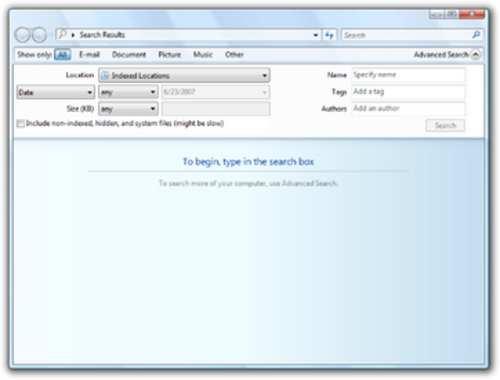
يُقدّم نظام التشغيل Windows Vista فهرسًا ومنصة بحث جديدة تُحل محل كلٍّ من خدمة الفهرسة وبحث سطح المكتب في Windows ، وذلك لتوحيد البحث على مستوى النظام وتوفير إمكانيات مُحسّنة وسرعة أكبر في عرض النتائج. وقد طُوّر هذا الفهرس بعد تأجيل نظام WinFS، ويُقدّم ميزات كانت تُعتبر في الأصل من مزايا تلك المنصة، مثل فهرسة المحتوى والبحث التدريجي وتكديس الخصائص. [ 2 ] [ 10 ] يظهر بحث Windows في مربع حوار العناصر الشائعة (مربعات حوار الفتح/الحفظ)، ولوحة التحكم، وقائمة ابدأ، وفي تطبيقات مُختلفة، وفي مستكشف Windows. يقوم بحث Windows افتراضيًا بفهرسة ملفات تعريف المستخدمين (باستثناء مجلد AppData ). يستخدم بحث Windows مُرشّحات IFilters - وهي نفس الواجهة التي يستخدمها Microsoft Exchange Server و SharePoint و SQL Server - لاستخراج محتويات تنسيقات الملفات وفهرستها ومسحها ضوئيًا؛ كما يستخدم مُعالجات الخصائص لقراءة الخصائص وتعديلها. بالنسبة للاستعلامات غير المفهرسة، يستخدم بحث Windows في Windows Vista نفس عوامل التصفية المستخدمة في الفهرسة، مما يوفر نتائج أكثر اتساقًا بين عمليات البحث المفهرسة وغير المفهرسة، بالإضافة إلى قدرة الاستعلامات غير المفهرسة على اكتشاف وعرض نتائج المحتويات والخصائص - وهي ميزة لم تكن متوفرة في الإصدارات السابقة من Windows.
يستخدم بحث ويندوز صيغة استعلام افتراضية تُعرف باسم صيغة الاستعلام المتقدمة ( AQS )، والتي تستخدم عوامل منطقية (AND، OR، NOT) لتحديد معلمات الاستعلامات المتعلقة بالمحتويات والعناصر والخصائص؛ كما تتوفر واجهة بحث متقدمة لإنشاء الاستعلامات بدلاً من صيغة AQS. مع نظام التشغيل ويندوز فيستا، يتضمن بحث ويندوز أيضًا صيغة بحث اختيارية باللغة الطبيعية تُسمى صيغة الاستعلام الطبيعية ( NQS ) والتي تُمكّن من إجراء استعلامات مثل "المستندات المُعدّلة اليوم"، و"البريد الإلكتروني من هولي المُرسل هذا الأسبوع"، و"موسيقى موزارت"، و"مقاطع فيديو للعائلة تم إنشاؤها في ديسمبر 2007". [ 17 ] بالإضافة إلى ذلك، يدعم ويندوز فيستا بشكل كامل صيغة SQL الخاصة ببحث ويندوز، والتي تُمكّن المطورين من إصدار عبارات SQL للاستعلامات. [ 18 ]
يتضمن نظام التشغيل Windows Vista ستة عمليات بحث محفوظة افتراضيًا : المستندات الأخيرة ، والبريد الإلكتروني الأخير ، والصور ومقاطع الفيديو الأخيرة ، والملفات التي تم تغييرها مؤخرًا ، والملفات التي شاركتها . [ 19 ] يمكن للمستخدمين إنشاء عمليات بحث محفوظة مخصصة، وتخصيص عمليات البحث الموجودة مسبقًا، وإنشاء عمليات بحث محفوظة جديدة بناءً على عمليات البحث الموجودة؛ فعندما تتغير نتائج عملية البحث المحفوظة السابقة، ستعرض جميع عمليات البحث المحفوظة التي تطابق المعايير النتائج الجديدة. [ 20 ] [ 21 ]
شريط ويندوز الجانبي
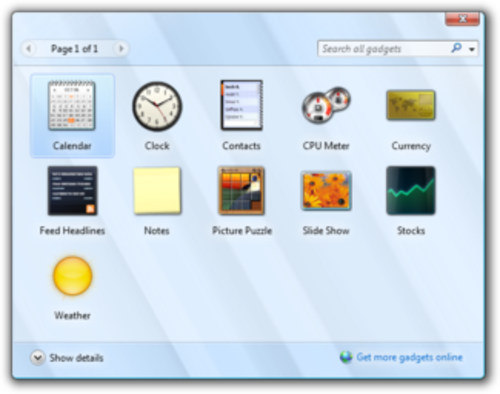
شريط ويندوز الجانبي هو واجهة تستضيف أدوات مايكروسوفت ، وهي تطبيقات صغيرة مصممة لأغراض محددة. يظهر شريط ويندوز الجانبي على يمين سطح المكتب، مع إمكانية نقله إلى اليسار أو فصل الأدوات عنه. يتضمن ويندوز فيستا أدوات التقويم ، والساعة ، وجهات الاتصال ، ومقياس استهلاك المعالج ، وتحويل العملات ، وعناوين الأخبار ، والملاحظات ، ولعبة الصور ، وعرض الشرائح ، والأسهم ، والطقس . وقد وفرت مايكروسوفت معرضًا على الإنترنت ليتمكن المستخدمون من تنزيل وتثبيت أدوات إضافية.
تُكتب الأدوات باستخدام مزيج من لغات DHTML و JScript و VBScript ، وتُغلّف كل أداة على حدة GADGETكملفات. كما يمكن استضافة أداة واحدة على الشريط الجانبي لنظام ويندوز، اختيارياً، على منصة ويندوز لايف أو على أجهزة ويندوز سايدشو .
نظام الملفات المباشر (كتابة حزم UDF)
أضاف نظام التشغيل ويندوز فيستا دعمًا أصليًا لكتابة البيانات على الوسائط الضوئية باستخدام نظام ملفات تنسيق القرص العالمي (UDF). هذه الميزة، المعروفة باسم نظام الملفات المباشر ، تجعل الوسائط الضوئية القابلة للكتابة تعمل كذاكرة فلاش ، حيث تسمح للمستخدمين بإضافة الملفات وتعديلها ونقلها وحذفها تدريجيًا على الوسائط الضوئية القابلة للتسجيل وإعادة الكتابة مثل CD-R و CD-RW و DVD±R و DVD±RW و BD-R و BD-RE .
بينما كان نظام التشغيل Windows XP السابق يدعم فقط قراءة إصدارات UDF حتى الإصدار 2.01 داخل مستكشف Windows، ويعتمد على برامج خارجية مثل InCD لعمليات كتابة الملفات، فإن نظام التشغيل Windows Vista يدعم أصلاً جميع إصدارات UDF حتى الإصدار 2.60 ، المستخدم في أقراص BD-R . كما يدعم نظام الملفات المباشر الإصدار 1.50 من UDF والإصدارات الأحدث. [ 22 ]
البرامج الافتراضية
كانت إحدى المشكلات الشائعة في إصدارات ويندوز السابقة هي محاولة التطبيقات المتنافسة التي تؤدي مهامًا مشتركة ربط نفسها كتطبيق افتراضي لنوع ملف معين باستخدام واجهة مستخدم مخصصة. كانت معلومات التطبيق الافتراضي لنوع ملف معين تُخزن في سجل النظام على مستوى كل جهاز، مما أدى إلى تغيير التطبيقات للبرنامج الافتراضي لمستخدم آخر عند تغيير إعدادات مستخدم ما، بالإضافة إلى استعلام كل تطبيق عن عدة قيم مختلفة في سجل النظام عند تشغيله. في ويندوز فيستا والإصدارات الأحدث، يمكن تعيين ارتباطات أنواع الملفات ومعالجات البروتوكولات على مستوى كل مستخدم باستخدام واجهة برمجة تطبيقات البرامج الافتراضية الجديدة ، مما يعني إمكانية اختلاف البرامج الافتراضية لأنواع الملفات والمهام لكل مستخدم على حدة. تتوفر واجهة برمجة تطبيقات لاستدعاء واجهة مستخدم مشتركة ، بحيث لم تعد التطبيقات بحاجة إلى صيانة واجهة مستخدم خاصة بها لارتباطات الملفات. تتيح واجهة برمجة تطبيقات البرامج الافتراضية للتطبيقات طريقة برمجية للتحقق من التطبيقات الافتراضية الأخرى واكتشافها، واستعادة تطبيق افتراضي واحد أو جميع التطبيقات الافتراضية المسجلة، والاستعلام عن مالك ارتباط ملف/بروتوكول افتراضي محدد، وتشغيل واجهة مستخدم البرامج الافتراضية لتطبيق معين، أو مسح جميع الارتباطات الخاصة بكل مستخدم. يكفي تسجيل التطبيقات أثناء التثبيت لتكون جزءًا من البرامج الافتراضية .
ويندوز فليب وفليب ثلاثي الأبعاد

يدعم نظام التشغيل Windows Vista Home Premium وBusiness وUltimate وEnterprise ميزة Windows Flip ، التي تعرض صورة مصغرة ديناميكية لكل نافذة مفتوحة - بدلاً من أيقونة التطبيق لكل نافذة - على سطح زجاجي بتقنية Windows Aero، وتحل محل واجهة "+" في الإصدارات السابقة من Windows. كما يدعم ميزة Windows Flip 3D ، التي تُمكّن المستخدمين من التنقل بين مجموعة متتالية من النوافذ المفتوحة بالضغط على مفتاحي + و . يؤدي تحرير هذين المفتاحين إلى تحديد أقرب نافذة تطبيق. يمكن للمستخدمين الاحتفاظ بميزة Flip 3D بعد تحرير مفاتيح لوحة المفاتيح بالضغط على مفتاحي + و . يؤدي الضغط على مفتاح + إلى التنقل بين النوافذ المفتوحة بشكل عكسي. يمكن أيضًا التمرير في Flip 3D باستخدام عجلة التمرير في الماوس. على عكس مفتاح + في الإصدارات السابقة من Windows، تتيح كل من ميزتي Flip وFlip 3D للمستخدمين التبديل إلى سطح المكتب نفسه.AltTab ↹⊞ WinTab ↹Ctrl⊞ WinTab ↹⇧ ShiftAltTab ↹
Altفي الإصدارات السابقة من ويندوز، كان يتم ترتيب النوافذ المفتوحة وفقًا لترتيب Z. أما في ويندوز فيستا، فعند تفعيل ويندوز آيرو وفتح عدة نوافذ، يتم ترتيب النوافذ الأولى فقط وفقًا لترتيب Z، بينما يتم عرض النوافذ المتبقية أبجديًا لتسهيل الانتقال إلى النافذة المطلوبة. [ 23 ]Tab ↹
تعرض أزرار شريط المهام في نظام التشغيل Windows Vista عند تمكين ميزة Windows Aero صورة مصغرة ديناميكية لكل نافذة عندما يمرر المستخدم مؤشر الماوس فوقها؛ فعلى سبيل المثال، عند تشغيل فيديو في نافذة مفتوحة، ستعرض الصورة المصغرة على شريط المهام الفيديو المباشر. [ 2 ]
إضافات ويندوز ألتيميت
تُعد إضافات Windows Ultimate ميزات اختيارية، والتي تشمل تحسينات BitLocker و Windows Marketplace والألعاب وحزم واجهة المستخدم متعددة اللغات وخلفيات Windows DreamScene الديناميكية ومخططات صوت Windows التي يمكن الوصول إليها من خلال Windows Update في Windows Vista Ultimate.
تحسينات أخرى لشركة شل
- تم استحداث مساحة اسم جديدة لملفات تعريف المستخدمين لتحسين إدارة التخزين، وذلك بتوفير أسماء بديهية ومسارات تخزين مبسطة (على سبيل المثال، C:\Documents and Settings\User\My Documents في نظام التشغيل Windows XP يُقابل C:\Users\User\Documents في نظام التشغيل Windows Vista). كما تم حذف البادئة "My" للمجلدات الخاصة في النظام (مثل: My Computer و My Documents و My Music و My Pictures و My Videos ). كذلك، تم استبدال بنية مجلد بيانات التطبيقات السابقة في نظام التشغيل Windows XP، والتي كانت تستخدمها التطبيقات لتخزين بيانات كل مستخدم، بمجلد AppData واحد يحتوي على ثلاثة مجلدات فرعية ( Roaming و Local و LocalLow ) في نظام التشغيل Windows Vista؛ حيث لم تكن ملفات تعريف المستخدمين السابقة تُرتّب البيانات منطقيًا في البنية السابقة، مما صعّب تحديد البيانات الخاصة بكل جهاز كمبيوتر أو كل مستخدم. [ 24 ]
- إضافة إلى التشغيل السريع هو أمر جديد في قائمة السياق لاختصارات التطبيقات. [ 25 ]
- تظهر الآن زخارف في غلاف الصور والفيديوهات؛ فالصور لها حدود ورقية تشبه حدود الكاميرات الفورية ، والفيديوهات لها بكرات أفلام .
- تظهر الآن رسالة خطأ ("اسم الجهاز المحدد غير صالح") عندما يحاول المستخدم استخدام اسم محجوز لمجلد أو ملف.
- تحتوي اختصارات التطبيقات على أيقونات تراكب Shell للإشارة إلى التطبيق الافتراضي المُعيّن لفتحها.
- يدعم التشغيل التلقائي Blu-ray و HD DVD و Super Video CD و Video CD ، وأصبح التشغيل التلقائي نفسه الآن إعدادًا خاصًا بكل جهاز.
- تتضمن عناوين الأعمدة في وضع عرض أيقونة التفاصيل خيارات جديدة لقائمة السياق لتحديد حجم العمود ليناسب عمودًا واحدًا محددًا وتحديد حجم جميع الأعمدة لتناسب جميع الأعمدة المتاحة، والتي تقوم تلقائيًا بضبط أحجام الأعمدة وفقًا لطول أطول قيمة؛ هذه الخيارات بالإضافة إلى اختصار لوحة المفاتيح لتحديد حجم جميع الأعمدة لتناسب تلقائيًا ( و ) والذي كان متاحًا في الإصدارات السابقة من Windows.Ctrl+
- يحل مربع حوار العناصر المشتركة محل مربع حوار الملفات المشتركة في إصدارات ويندوز السابقة، ويقدم ميزات جديدة مثل الوصول إلى بيانات تعريف العناصر، والقدرة على البحث عن العناصر، و + لتحديد كل اسم ملف.CTRLA
- يعرض برنامج الكمبيوتر (المعروف سابقًا باسم جهاز الكمبيوتر الخاص بي ) شعار ويندوز على أيقونة وحدة التخزين التي تحتوي على تثبيت ويندوز للإشارة إلى أنها تنتمي إلى جلسة ويندوز الحالية.
- تم تقديم أوامر قائمة السياق لنسخ الملفات المحددة كمسار وفتح نافذة موجه الأوامر هنا للمجلدات المحددة؛ كما تحتوي الاختصارات أيضًا على خيار قائمة السياق ( فتح موقع الملف ) لفتح المواقع الفعلية لأهدافها.
- أُعيدت كتابة وظيفة التاريخ والوقت في نظام التشغيل ويندوز فيستا، مما يسمح بعرض ساعتين إضافيتين على أيقونة الساعة في شريط المهام؛ كما يمكن عرض التوقيت من مناطق زمنية أخرى. تتوفر تفاصيل التوقيت الصيفي في التقويم، ويمكن للمستخدمين استعراض أيام أو شهور أو سنوات محددة. [ 26 ]
- تعرض مربعات الحوار الآن حالتها على شريط المهام ؛ في الإصدارات السابقة من ويندوز، كانت النوافذ فقط هي التي تعرض حالتها على شريط المهام.
- تتضمن أداة تنظيف القرص الآن معالجات لتنظيف سجلات الإعداد، وتفريغات ذاكرة أخطاء النظام، وذاكرة التخزين المؤقت للصور المصغرة لنظام التشغيل Windows .
- أصبح من الممكن الآن نقل مجلدات الملفات على سطح المكتب لكل حساب مستخدم. وينطبق الأمر نفسه على المجلدات الأخرى الخاصة بكل حساب مستخدم، مثل مجلدات التنزيلات والموسيقى والصور والفيديوهات.
- الألعاب (المعروفة أيضًا باسم مستكشف الألعاب ) هي موقع مركزي للوصول إلى الألعاب المثبتة والإعدادات ذات الصلة وإدارتها وعرضها.
- يُعد خيار "إخفاء أسماء الملفات" خيارًا جديدًا في قائمة السياق للمجلدات التي تحتوي في الغالب على صور ومقاطع فيديو. [ 27 ]
- تتضمن الأيقونات هدفًا حدوديًا عند تمكين Windows Aero أو Windows Vista Basic أو Windows Vista Standard لتسهيل فتح التطبيق أو الملف؛ وكان على المستخدمين سابقًا النقر فوق الأيقونات بأنفسهم.
- إذا لم يتضمن مجلد ما عنصرًا مرئيًا، فإن مستكشف ويندوز يُعلم المستخدم بأن المجلد فارغ ( هذا المجلد فارغ )؛ ويتوافق هذا السلوك مع عمليات البحث في كل من الإصدارات السابقة من ويندوز ( اكتمل البحث. لا توجد نتائج لعرضها ) وفي ويندوز فيستا حيث لا يعثر مستكشف ويندوز على عناصر تطابق الاستعلام ( لا توجد عناصر تطابق بحثك ).
- تحسينات على عناصر التحكم الشائعة والقياسية في لغة C++ لنظام التشغيل Windows . [ 28 ]
- تظهر أشرطة المعلومات أسفل شريط الأوامر في مستكشف ويندوز لتوفير تنبيهات وخيارات لحل المشكلات عندما يقوم المستخدمون بعمليات مثل تصفح مواقع الشبكة الخاصة بي عند عدم الاتصال بشبكة ( هذا الكمبيوتر غير متصل بشبكة. انقر للاتصال... ) [ 29 ] أو البحث في مواقع لم تتم فهرستها بواسطة بحث ويندوز ( قد تكون عمليات البحث بطيئة في المواقع غير المفهرسة. انقر للإضافة إلى الفهرس... ) [ 30 ] .
- يمكن الآن تعيين ملفات JPEG كخلفية لسطح المكتب مباشرةً دون استخدام ميزة Active Desktop (التي لم تعد مدعومة)؛ ويتم الحفاظ على نسبة العرض إلى الارتفاع لملفات JPEG بشكل صحيح عند تعيينها كخلفية لسطح المكتب. [ 7 ]
- يمكن إعادة تسمية عدة ملفات بالتتابع بالضغط على مفتاح معين لإعادة تسمية ملف، ثم الضغط على مفتاح آخر لإعادة تسمية الملف التالي؛ أما الضغط على مفتاح آخر فينقل التركيز إلى الملف السابق. في الإصدارات السابقة من ويندوز، كان على المستخدمين الضغط على مفتاحين لإعادة تسمية الملف التالي (أو الملف السابق) في كل مرة لإعادة تسمية عدة ملفات بالتتابع.F2Tab ↹⇧ ShiftTab ↹F2↵ Enter→←
- يؤدي إجراء بحث في مستكشف ويندوز إلى إنشاء صفحة افتراضية لنتائج البحث يمكن للمستخدمين الانتقال إليها؛ وتتم إضافة نتائج البحث إلى كل من شريط العناوين وقائمة الرجوع.
- سيؤدي الضغط على الرقم المقابل لموقع التطبيقات التسعة الأولى في شريط التشغيل السريع إلى فتح ذلك التطبيق (على سبيل المثال، سيؤدي الضغط على الرقم 1 إلى فتح التطبيق الأول). [ 31 ]⊞ Win⊞ Win1
- تتوفر خيارات قائمة السياق الخاصة بتدوير الصور المحددة في اتجاه عقارب الساعة وعكس اتجاه عقارب الساعة - والتي كانت متاحة سابقًا فقط في وضع عرض أيقونات Filmstrip و Thumbnails في نظام التشغيل Windows XP - في جميع أوضاع عرض الأيقونات في نظام التشغيل Windows Vista.
- تتوفر الآن أيقونات تراكب الواجهة وأحداث صوتية لميزة التحكم في حساب المستخدم الجديدة.
- تهدف مربعات حوار المهام وواجهات برمجة التطبيقات المرتبطة بها إلى معالجة المشكلات المتعلقة بمربعات الرسائل القديمة، وتهدف إلى تسهيل إنشاء مربعات حوار مخصصة.
- توفر خصائص شريط المهام وقائمة ابدأ الآن موقعًا واحدًا لتمكين أو تعطيل أيقونات النظام الخاصة بالساعة والشبكة والطاقة ومستوى الصوت في منطقة الإشعارات بشريط مهام Windows؛ وتأخذ أيقونات النظام الآن الأولوية على أيقونات التطبيقات.
- يدعم شريط العناوين في مستكشف ويندوز، ومربع حوار التشغيل الآن علامة + ، مما يسمح للمستخدمين بتحديد ونسخ أو قص أو حذف أو لصق جميع النصوص في حقل النص.CTRLA
- يتضمن شريط العناوين خيارات جديدة في قائمة السياق: نسخ العنوان ، الذي ينسخ العقدة النشطة حاليًا في مسار التنقل ككائن نظام ملفات قابل للصق؛ نسخ العنوان كنص ، الذي ينسخ العنوان نفسه كنص عادي؛ وتحرير العنوان ، الذي يعرض العنوان الكامل في شريط العناوين ويحدد المسار بأكمله تلقائيًا. [ 32 ]
- تم استبدال خيار قائمة السياق "ترتيب الأيقونات حسب" في نظام التشغيل Windows XP والإصدارات السابقة من Windows بخيارات قائمة سياق منفصلة هي " التجميع حسب" و " الفرز حسب " و "التكديس حسب" . ضمن كل قائمة من هذه القوائم، يمكن للمستخدمين الآن تغيير ترتيب تجميع العناصر (أو فرزها أو تكديسها) تصاعديًا أو تنازليًا؛ ويظهر مربع اختيار بجوار اسم الخاصية التي تم التجميع أو الفرز بناءً عليها. إذا كانت الخاصية التي يرغب المستخدمون في استخدامها لإدارة العناصر غير متوفرة في إحدى هذه القوائم، فهناك خيار جديد " المزيد..." يضيف خصائص إلى كل من القائمة الظاهرة وعناوين الأعمدة في واجهة سطر الأوامر. كان خيار "ترتيب الأيقونات حسب" السابق يتضمن فقط خيار " إظهار الأيقونات في مجموعات " دون إمكانية تغيير ترتيب المجموعات (أو إضافة خصائص للتجميع) من قائمة السياق.
- تتضمن علامة التبويب "التوافق" في مستكشف ويندوز خيارات جديدة لتعطيل تكوين سطح المكتب ، وتعطيل تغيير حجم الشاشة عند استخدام إعدادات DPI عالية ، وتشغيل هذا البرنامج كمسؤول . كما تتوفر خيارات جديدة لتشغيل البرامج في وضع التوافق مع ويندوز إكس بي (حزمة الخدمة 2) أو ويندوز سيرفر 2003 (حزمة الخدمة 1) .
- ستقوم لوحة التنقل في مستكشف ويندوز الآن بالتمرير أفقيًا تلقائيًا لعرض اسم المجلد عندما يقوم المستخدم بتوسيع عقدة في شجرة المجلدات؛ لا يحتاج المستخدمون إلى التمرير. [ 33 ]
- يمكن لملحق " Previous Versions Property Sheet Shell" استعادة جميع الإصدارات السابقة للملف باستخدام تقنية Shadow Copy ، وهي تقنية نسخ احتياطي للتخزين تم تقديمها في Windows Server 2003. [ 2 ]
- تظهر الآن علامة التبويب "الأمان" التي تعرض ميزات تدقيق نظام الملفات NTFS، والمالك، والأذونات للملفات والمجلدات، حتى عند تفعيل خيار استخدام معالج المشاركة الجديد، الذي يُتيح مشاركة الملفات البسيطة؛ [ 34 ] سابقًا، في نظام التشغيل Windows XP، كانت علامة التبويب معطلة إذا كانت مشاركة الملفات البسيطة ( استخدام مشاركة الملفات البسيطة (موصى به) ) مُفعّلة. [ 35 ]
- تم دمج علامتي التبويب "الملخص " و" الإصدار" في نظام التشغيل Windows XP في علامة تبويب واحدة باسم "التفاصيل" . تتيح علامة التبويب الجديدة تعديل البيانات الوصفية نفسها الموجودة في جزء "التفاصيل" في حال تثبيت معالج خصائص لنوع الملف المحدد. كما يتيح خيار "إزالة الخصائص والمعلومات الشخصية" الجديد إمكانية إزالة البيانات الوصفية من عنصر أو عناصر محددة. [ 36 ]
- لقد تغير قالب الاختصارات لأول مرة منذ نظام التشغيل ويندوز 95. تتضمن الاختصارات الجديدة الآن اسم الملف أولاً مع إضافة رمز الاختصار إليه ( اسم الملف - اختصار ) بدلاً من إعطاء الأولوية لرمز الاختصار على اسم الملف ( اختصار إلى اسم الملف )؛ يتيح القالب الجديد فرزًا أفضل للملفات ويدعم جهود الترجمة. [ 37 ]
- تمت إعادة تسمية خيارات قائمة السياق "الترتيب الأفقي" و "الترتيب الرأسي" التي تم تقديمها في نظام التشغيل Windows 95 للأزرار الموجودة على شريط المهام والتي تنتمي إلى النوافذ المفتوحة إلى " إظهار النوافذ المكدسة" و "إظهار النوافذ جنبًا إلى جنب" على التوالي في نظام التشغيل Windows Vista.
- يوجد خيار في قائمة السياق للخروج من مستكشف ويندوز ( خروج من مستكشف ويندوز ) عند الضغط باستمرار على زر الماوس الثاني والنقر على قائمة ابدأ؛ في ويندوز إكس بي، كان على المستخدم فتح قائمة ابدأ، وتحديد إيقاف تشغيل الكمبيوتر (أو إيقاف التشغيل إذا كان يستخدم موجه تسجيل الدخول الكلاسيكي) ، والنقر فوق زر الإلغاء في مربع حوار إيقاف تشغيل الكمبيوتر مع الضغط باستمرار على زر الماوس الثاني . [ 38 ]CTRL⇧ ShiftCTRLALT⇧ Shift
- تظهر الآن تلميحات الأدوات لجميع عمليات سحب الملفات وإفلاتها. على سبيل المثال، عند تحديد ملف وسحبه إلى وحدة تخزين أخرى، يظهر تلميح أسفل مؤشر الماوس يُعلم المستخدم بأن إفلات هذا الملف على وحدة التخزين المستهدفة سيؤدي إلى إنشاء نسخة منه. وفي مثال آخر، عند تحديد عدة ملفات وسحبها، يظهر عدد الملفات أسفل مؤشر الماوس لتوفير معلومات رقمية تُشير إلى عدد الملفات التي سيُجري المستخدم عمليات عليها.
- عند محاولة حذف ملف، يعرض مربع حوار حذف الملف الآن صورة مصغرة تمثل الملف المراد حذفه، بالإضافة إلى البيانات الوصفية للملف؛ في الإصدارات السابقة من نظام التشغيل Windows، كان يتم عرض اسم الملف فقط في مربع الحوار هذا.
- عند إعادة تسمية ملف باستخدام المفتاح أو خيار قائمة السياق "إعادة تسمية" أثناء ظهور امتدادات الملفات، يتم تحديد اسم الملف فقط، مما يمنع المستخدمين من تغيير امتداد الملف عن طريق الخطأ أو من الاضطرار إلى تحديد اسم الملف يدويًا فقط. [ 39 ]F2
- عند البحث عن برامج التشغيل باستخدام إدارة الأجهزة، من الممكن تحديد أنه يجب البحث في المجلدات الفرعية لموقع معين.
- عند تغيير حجم شريط المهام، يصبح من الممكن الآن فتح قائمة ابدأ بالنقر أسفل زر ابدأ؛ وفقًا لقانون فيتس، يسمح هذا للمستخدمين بمواصلة فتح قائمة ابدأ بالنقر على أبعد زاوية من شريط المهام (كما لو كان زر ابدأ لا يزال موجودًا) بغض النظر عن حجم شريط المهام.
تطبيقات جديدة ومطورة
مركز النسخ الاحتياطي والاستعادة
يحلّ مركز النسخ الاحتياطي والاستعادة محلّ برنامج NTBackup ، ويعمل في وضعين: (أ) نسخ أو استعادة ملفات مُحدّدة [ 40 ] أو (ب) النسخ الاحتياطي الكامل للكمبيوتر. [ 41 ] عند استخدام النسخ الاحتياطي الكامل للكمبيوتر، تُخزّن اللقطات التزايدية على قرص صلب خارجي أو وسائط ضوئية، ويمكن استعادة النظام بالكامل للحماية من أعطال الأجهزة أو تلف البرامج الجسيم. لا تتوفر ميزة الجدولة التلقائية لنسخ الملفات الاحتياطية في نظام التشغيل Windows Vista Home Basic، كما أن ميزة النسخ الاحتياطي الكامل للكمبيوتر غير متوفرة في نظامي التشغيل Windows Vista Home Basic وWindows Vista Home Premium. [ 3 ]
ألعاب
تمت إعادة كتابة ألعاب FreeCell و Hearts و Minesweeper و Solitaire و Spider Solitaire من إصدارات Windows السابقة باستخدام DirectX للاستفادة من إمكانيات Windows Vista الرسومية الجديدة. [ 42 ] كما تم تضمين لعبة InkBall من إصدار Windows XP Tablet PC ، وتم تحديثها لدعم اللعب باستخدام الماوس. تشمل الألعاب الجديدة Chess Titans و Mahjong Titans و Purble Place . [ 2 ] تتوفر لعبتا Microsoft Tinker و Texas Hold 'Em Poker كإضافات Windows Ultimate في Windows Vista Ultimate. تدعم جميع ألعاب Windows Vista تقنية XInput ، مما يسمح بلعبها باستخدام وحدة تحكم Xbox 360. [ 43 ] يتوفر دعم مدمج لوحدات تحكم Xbox 360 وملحقاتها في Windows Vista . [ 2 ] [ 43 ]
إنترنت إكسبلورر 7
يُضيف متصفح إنترنت إكسبلورر 7 دعمًا لتصفح علامات التبويب ، وAtom ، وRSS ، وأسماء النطاقات الدولية ، ومربع بحث، وفلترًا للتصيد الاحتيالي ، ومحرك عناوين URL مضادًا للتزوير، وتحكمًا دقيقًا في إضافات ActiveX، وصورًا مصغرة لجميع علامات التبويب المفتوحة في نافذة واحدة (تُسمى علامات التبويب السريعة)، وتكبير/تصغير الصفحة، ومجموعات علامات التبويب. تُمكّن مجموعات علامات التبويب من فتح مجلد المفضلة في علامات تبويب بنقرة واحدة. كما يدعم المتصفح استيراد الإشارات المرجعية وملفات تعريف الارتباط من متصفحات الويب الأخرى. بالإضافة إلى ذلك، يُوفر الآن دعمًا كاملًا لصور PNG ذات الشفافية، فضلًا عن تحسينات وإصلاحات لعرض CSS وHTML. تُوفر منصة Windows RSS دعمًا أصليًا لـ RSS، مع واجهات برمجة تطبيقات للمطورين.
في نظام التشغيل ويندوز فيستا، يعمل متصفح إنترنت إكسبلورر في "وضع الحماية" الخاص، حيث يُشغّل المتصفح في بيئة معزولة أمنية لا تملك صلاحية الوصول إلى باقي نظام التشغيل أو نظام الملفات، باستثناء مجلد ملفات الإنترنت المؤقتة . تهدف هذه الميزة إلى الحد من المشاكل التي كانت تسمح للمخترقين، نتيجةً لثغرات مكتشفة حديثًا في المتصفح (أو في عناصر تحكم ActiveX المُستضافة داخله)، بتثبيت برامج خبيثة على جهاز المستخدم (عادةً برامج تجسس). [ 44 ] [ 45 ] كما يدعم إنترنت إكسبلورر 7 في ويندوز فيستا حصريًا مفاتيح معيار التشفير المتقدم (AES) التي يصل طولها إلى 256 بت، كما هو موضح في RFC 3268، بالإضافة إلى التحقق من إبطال الشهادات باستخدام بروتوكول حالة الشهادة عبر الإنترنت ( OCTP ). وقد تم أيضًا تحديث تطبيق TLS لدعم الامتدادات كما هو موضح في RFC 3546، وأبرزها دعم مؤشر اسم الخادم (SIM) .
يتضمن Internet Explorer 7 تحديثًا لواجهة برمجة تطبيقات WinInet. يدعم الإصدار الجديد بروتوكول IPv6 بشكل أفضل ، ويتعامل مع القيم السداسية العشرية في عناوين IPv6. كما يتضمن دعمًا أفضل لضغط Gzip و deflate ، مما يسمح بضغط البيانات المنقولة عبر خادم الويب، وبالتالي تقليل حجم البيانات المطلوبة. يُذكر أن دعم وضع الحماية في WinInet خاص بنظام التشغيل Windows Vista والإصدارات الأحدث منه. [ 46 ] [ 47 ]
خدمات معلومات الإنترنت 7

يقدم الإصدار 7.0 من خدمات معلومات الإنترنت (IIS) بنيةً معياريةً مُعاد تصميمها مع إمكانية توسيع مُدمجة في إطار عمل .NET. يتضمن الإصدار الجديد مُحرك خادم ويب معياريًا بالكامل مع وحدات اختيارية لتوفير ميزات مُحددة، بدلاً من كونه خادمًا مُتكاملًا يتضمن جميع الميزات تلقائيًا. كما أُعيدت كتابة واجهة الإدارة، وتستخدم وحدة تحكم إدارة Microsoft للتشغيل غير المتزامن وميزات أخرى، مع إبراز تكوين ASP.NET بشكلٍ أكبر. تم إيقاف تطوير ملحقات ISAPI لصالح واجهات برمجة التطبيقات التي تُمكّن بنية الوحدات الجديدة. تُخزّن جميع معلومات تكوين خادم الويب في XMLملفات بدلاً من قاعدة البيانات الوصفية. يخزن ملف تكوين عام الإعدادات الافتراضية للخادم، مع إمكانية إضافة إعدادات اختيارية من جذور مستندات الويب والمجلدات الفرعية لتوسيع هذه الإعدادات أو استبدالها. هناك ميزات جديدة إضافية مُخصصة للتوافق مع الإصدارات السابقة، والنشر، والأداء، والأمان. [ 48 ]
مكبرة
تتيح أداة التكبير في نظام التشغيل ويندوز فيستا تكبير المحتوى المتجهي لتطبيقات ويندوز بريزنتيشن فاونديشن دون تشويش المحتوى المكبر - فهي تُجري تكبيرًا مستقلًا عن الدقة - عند تمكين مدير نوافذ سطح المكتب؛ [ 49 ] وقد أدى إصدار .NET Framework 3.5 SP1 في عام 2008 إلى إزالة هذه الإمكانية عند تثبيته في ويندوز فيستا. [ 50 ]
يمكن الآن تثبيت المكبر في أسفل الشاشة أو جانبها الأيسر أو الأيمن أو أعلاها. [ 2 ] كما قدمت مايكروسوفت واجهة برمجة تطبيقات التكبير (Magnification API) لتمكين المطورين من إنشاء حلول لتكبير أجزاء من الشاشة أو تطبيق تأثيرات لونية. [ 51 ]
طلاء

يتميز برنامج الرسام بمجموعة ألوان جديدة في مربع الألوان؛ كما أصبح موقع مربع الألوان الآن بالقرب من شريط القوائم وصندوق الأدوات (بدلاً من شريط الحالة) لتسهيل الوصول إلى الألوان عند استخدام أوامر التحرير. تم تحديث جميع أيقونات الأوامر في صندوق الأدوات لأول مرة منذ نظام التشغيل ويندوز 95. تتضمن جميع أوامر الأشكال في صندوق الأدوات الآن خيارات سُمك الخط (بالإضافة إلى خيارات الشفافية المتوفرة في الإصدارات السابقة من برنامج الرسام).
تتضمن قائمة "ملف" خيارًا جديدًا "تعيين كخلفية (ممتدة)" . وتتضمن قائمة "تحرير" ميزة جديدة "عكس التحديد" . وتتميز قائمة "صورة" بإمكانية قص جديدة . يدعم أمر "تراجع" في برنامج الرسام الآن التراجع عن عشرة من الإجراءات المتتالية السابقة (كانت الإصدارات السابقة من الرسام تسمح بالتراجع عن ثلاثة إجراءات متتالية فقط).
تم تحديث أداة التكبير في برنامج الرسام، وهي الآن تتيح للمستخدمين تكبير أو تصغير الصورة تدريجيًا (كانت سابقًا تقتصر على نسب تكبير ثابتة 1x و2x و6x و8x). كما تدعم الأداة التكبير باستخدام عجلة التمرير في الماوس عند تحريك المؤشر فوق أداة التكبير في شريط الأدوات. بالإضافة إلى ذلك، تتوفر نسب تكبير مخصصة جديدة ( 12.5% و 25% و 50% ) في القائمة الفرعية "مخصص" ضمن "التكبير" في قائمة "عرض" .
وأخيرًا، يقوم برنامج الرسام في نظام التشغيل ويندوز فيستا بحفظ الصور بتنسيق JPEG افتراضيًا، مما يسهل كتابة خصائص البيانات الوصفية للصورة مثل تحديد مؤلف الصورة (كان إصدار برنامج الرسام في نظام التشغيل ويندوز إكس بي يحفظ الصور كملفات صور نقطية 24 بت (BMP) افتراضيًا).
أداة القص
أداة القص (التي كانت متوفرة سابقًا في حزمة تجربة مايكروسوفت لأجهزة الكمبيوتر اللوحية في إصدار ويندوز إكس بي لأجهزة الكمبيوتر اللوحية 2005) مُضمنة في إصدارات ويندوز فيستا هوم بريميوم، وبيزنس، وإنتربرايز، وألتيميت كتطبيق لالتقاط لقطات الشاشة ، مما يسمح بالتقاط لقطات شاشة للشاشات بأكملها، والمساحات الحرة، ونوافذ التطبيقات المفتوحة، والتحديدات المستطيلة، والتي يمكن بعد ذلك إضافة تعليقات عليها باستخدام الماوس أو القلم الضوئي، وحفظها كصورة أو أرشيف ويب، أو إرسالها كمرفق في رسالة بريد إلكتروني. [ 2 ]
عند حفظ صورة كأرشيف ويب أو إرسالها كمرفق في برنامج بريد إلكتروني يدعم تضمين HTML، يمكن لأداة القص إضافة روابط تشعبية إلى المورد الملتقط في لقطة الشاشة إذا كان التطبيق يوفر معلومات حول كيفية الحصول عليها (على سبيل المثال، يمكن لمتصفح الويب الاحتفاظ بسياق صفحة الويب التي تم استخدام أداة القص لالتقاط لقطة شاشة لها بحيث يتمكن مستلم لقطة الشاشة من الوصول إلى الروابط التشعبية المشار إليها في صفحة الويب). [ 52 ]
مسجل الصوت
تمت إعادة كتابة برنامج تسجيل الصوت لنظام التشغيل Windows Vista، وهو يدعم الآن تسجيل مقاطع صوتية بأي طول - ففي الإصدارات السابقة من Windows، كان طول التسجيل محدودًا بـ 60 ثانية، وكانت الإضافات اللاحقة محدودة بذاكرة النظام المتاحة - طالما توفرت مساحة كافية على القرص الصلب. يدعم برنامج تسجيل الصوت الآن حفظ التسجيلات كملفات WMA ، مع خيارات في مربع حوار العناصر المشتركة الجديد لكتابة خصائص البيانات الوصفية عند حفظ التسجيلات.
مدير المهام
على الرغم من تشابه مدير المهام ظاهريًا مع إصدار ويندوز إكس بي، إلا أنه شهد تحسينات كبيرة في ويندوز فيستا. تظهر الآن أسهم وألوان على أعمدة الصفحات عند تحديدها، لتوضيح اتجاه الفرز والعمود المحدد. يُعرض استهلاك الذاكرة في شريط الحالة كنسبة مئوية بدلًا من قيم منفصلة لتكلفة الالتزام . تعرض صفحة "الخدمات" الجديدة جميع الخدمات وتفاصيلها، بما في ذلك الأوصاف والأسماء ومعرفات العمليات والمجموعات والحالات، مع خيارات قائمة السياق "الانتقال إلى العملية" و" بدء الخدمة" و " إيقاف الخدمة" . كما أُجريت التغييرات التالية على صفحات مدير المهام في الإصدارات السابقة من ويندوز: [ 53 ]
- تتضمن صفحة التطبيقات خيارًا جديدًا في قائمة السياق باسم "إنشاء ملف تفريغ".
- تتضمن صفحة الأداء خيارًا لفتح مراقب الموارد الجديد ، وتعرض الآن استخدام الذاكرة (بالإضافة إلى استخدام ملف الترحيل) ووقت تشغيل النظام.
- تتضمن صفحة العمليات خيارات جديدة لأعمدة سطر الأوامر ، والوصف ، ومنع تنفيذ البيانات ، واسم مسار الصورة ، والمحاكاة الافتراضية
- تتضمن صفحة العمليات أيضًا خيارات جديدة لقائمة السياق " فتح موقع الملف" و "الخصائص" .
تقويم ويندوز
يُعدّ تقويم ويندوز تطبيق تقويم مُدمج في نظام التشغيل ويندوز فيستا، يدعم إنشاء التقاويم وإدارتها ونشرها ومشاركتها والاشتراك فيها عبر الإنترنت أو عبر مشاركات الشبكة؛ ويُعدّ تنسيق iCalendar الشائع من بين تنسيقات التقويم المدعومة. [ 2 ]
جهات اتصال ويندوز
يحلّ تطبيق جهات اتصال ويندوز محلّ دفتر عناوين ويندوز كتطبيق موحّد جديد لإدارة جهات الاتصال والمعلومات الشخصية؛ حيث يخزّن جهات الاتصال CONTACTكملفات تعتمد على لغة XML، ويتميز بواجهات برمجة تطبيقات قابلة للتوسيع وخيارات للتكامل مع التطبيقات والأجهزة الأخرى. كما يدعم التطبيق WABالملفات القديمة CSVوالمعايير المفتوحة.VCF
برنامج Windows DVD Maker
برنامج Windows DVD Maker هو تطبيق لإنشاء أقراص DVD. كما يمكن للتطبيقات تمرير ملف XML إلى برنامج DVD Maker لإنشاء الأقراص وحرقها.
فاكس ومسح ضوئي لنظام ويندوز
يُعدّ برنامج "الفاكس والمسح الضوئي" في إصدارات Windows Vista Business وUltimate وEnterprise تطبيقًا للفاكس والمسح الضوئي، يدعم إرسال واستقبال الفاكسات، وإرسال المستندات الممسوحة ضوئيًا عبر الفاكس أو البريد الإلكتروني، وإعادة توجيه الفاكسات كمرفقات بريد إلكتروني. وهو يحلّ محلّ مكوّن " خدمات الفاكس" الاختياري في Windows XP. ويمكن للمستخدمين معاينة المستندات قبل إرسالها بالفاكس، وإرسالها مباشرةً عبر الفاكس أو البريد الإلكتروني بعد مسحها ضوئيًا.
بريد ويندوز
يحلّ برنامج Windows Mail محلّ Outlook Express ، ويُدخل تعديلات جوهرية على بنية التخزين وآليات الأمان. ويهدف إلى أن يكون أكثر أمانًا من Outlook Express، وذلك من خلال تضمينه لفلترة البريد العشوائي باستخدام خوارزمية بايز ، وحظر مرفقات البريد الإلكتروني ، ووظيفة فلترة البريد العشوائي الخاصة بـ Microsoft Exchange، وفلتر التصيّد الاحتيالي الجديد الخاص بـ Internet Explorer 7، ووظيفة حظر نطاقات المستوى الأعلى التي كانت حصرية سابقًا لـ Microsoft Outlook . كما يُلغي Windows Mail تصميم نقطة الفشل الوحيدة في Outlook Express. [ 54 ]
مركز وسائط ويندوز
يتوفر برنامج Windows Media Center في نظام التشغيل Windows Vista بإصداري Home Premium وUltimate، وقد خضع لتحديثات كبيرة مقارنةً بإصدار Windows XP Media Center 2005. تم تحديث واجهة المستخدم بحيث يتضمن كل زر في القائمة الرئيسية أقسامًا، وعند تحديدها، تظهر قوائم فرعية تمتد أفقيًا. تُعرض خيارات هذه القوائم الفرعية على شكل شبكة، حيث توفر كل منها صورة غلاف الألبوم للمقاطع الصوتية، أو صورًا مصغرة للصور والبرامج التلفزيونية ومقاطع الفيديو؛ وأثناء التشغيل، يتم عرض المحتوى المباشر في الخلفية أثناء تصفح واجهة المستخدم. من أمثلة الميزات الجديدة الأخرى لبرنامج Windows Media Center ما يلي:
- بيئة تشغيل اللغة المشتركة (CLR) لـ .NET 2.0
- زر جديد للأفلام وأقراص DVD يعرض جميع الأفلام الموجودة على القرص الصلب المحلي وقرص DVD المُدخل حاليًا
- زر " المهام" الجديد الذي يتيح الوصول إلى مهام مثل تهيئة موسع مركز الوسائط
- دعم بطاقة الكابل
- دعم أصلي لـ DVD/MPEG-2
- دعم المحتوى عالي الوضوح (HD)
- يدعم بطاقتين مزدوجتين للموالف
- دعم نظام التشغيل ويندوز سايدشو
ويندوز ميديا بلاير 11
يتميز برنامج Windows Media Player 11 بواجهة مُحسّنة. تُعرض مكتبة الوسائط الآن بدون شجرة التصنيفات التي كانت بارزة في الإصدارات السابقة. بدلاً من ذلك، عند تحديد التصنيف في اللوحة اليسرى، يظهر المحتوى على الجانب الأيمن، بشكل رسومي مع صور مصغرة - وهو ما يختلف عن العرض النصي للمعلومات. يمكن إضافة صور الألبومات المفقودة مباشرةً إلى العناصر النائبة في المكتبة نفسها (مع العلم أن البرنامج يُعيد عرض جميع صور الألبومات المُستوردة بهذه الطريقة إلى صور JPEG بنسبة عرض إلى ارتفاع 1:1 ودقة 200×200 بكسل ). تُعرض الموسيقى والصور والفيديو والتلفزيون المُسجل بشكل منفصل، ويمكن اختيار كل منها على حدة من شريط التنقل. تظهر الصور والفيديوهات بصورها المصغرة. كما تم تحسين البحث ليصبح أسرع بكثير.
يدعم برنامج Windows Media Player 11 في إصداري Windows Vista Home Premium وUltimate أوامر برنامج تشغيل MMC-5 لنظام حماية المحتوى AACS ، بالإضافة إلى نظام ملفات UDF المطلوب لتشغيل أقراص Blu-ray و HD DVD . مع ذلك، لا تتضمن هذه الإصدارات جميع برامج الترميز اللازمة لتشغيل فيديو HD DVD وBlu-ray. يتضمن إصدارا Windows Vista Home Premium وUltimate برامج فك ترميز الفيديو VC-1 و MPEG-2 ، بالإضافة إلى برنامج فك ترميز الصوت Dolby Digital (AC-3) 5.1 . بينما لا يزال فيديو H.264 ومعايير الصوت المحيطي متعدد القنوات الأخرى تتطلب برامج فك ترميز خارجية. [ 55 ] [ 56 ]
تشمل الميزات الأخرى لبرنامج Windows Media Player 11 ما يلي:
- برنامج تشغيل Windows Media Format 11: يُحدّث هذا البرنامج إصدار Windows Media Runtime السابق لدعم ملفات الصوت الاحترافية WMA ذات معدل البت المنخفض، ويتضمن برنامج ترميز WMV Advanced Profile المتوافق مع معيار VC-1 . كما يُضيف دعمًا لنسخ أقراص الصوت المضغوطة إلى صيغ WAV و WMA 10 Pro .
- التجميع: يتيح التجميع عرضًا بيانيًا لعدد الألبومات الموجودة في فئة موسيقية محددة. ويبدو الكومة أكبر كلما زاد عدد الألبومات في الفئة.
- تحسينات البحث: يبحث النظام ويعرض النتائج أثناء إدخال الأحرف، دون انتظار الضغط على مفتاح الإدخال . ويتم تحسين النتائج بناءً على الأحرف الإضافية التي يتم كتابتها.
- ميزة تقسيم القرص: يعرض برنامج نسخ الأقراص المدمجة الآن شريطًا بيانيًا يوضح مقدار المساحة المستخدمة على القرص. كما يقوم بتقسيم قائمة النسخ على عدة أقراص في حال لم يتسع المحتوى على قرص واحد.
- الحالة العامة: تعرض الحالة العامة نظرة عامة شاملة على ما يفعله المشغل. وتشمل المعلومات المعروضة معلومات الحالة المتعلقة بالتخزين المؤقت، والنسخ، والحرق، والمزامنة.
- المزامنة: تم تحسين ميزات المزامنة لتحميل المحتوى على مشغلات الوسائط المحمولة المتوافقة مع PlaysForSure . يدعم Windows Media Player 11 المزامنة العكسية، والتي من خلالها يمكن نسخ الوسائط الموجودة على الجهاز المحمول إلى جهاز الكمبيوتر.
- مشاركة الوسائط: تتيح هذه الميزة مشاركة مكتبة الوسائط الخاصة بك وجعلها متاحة لأجهزة الكمبيوتر الأخرى التي تعمل بنظام التشغيل Windows Vista أو الإصدارات الأحدث، أو جهاز Xbox 360 ، أو أجهزة استقبال الوسائط المتصلة بالشبكة عبر بروتوكول UPnP . يمكن بث المحتوى (الموسيقى، الصور، الفيديو) من وإلى أجهزة الصوت والفيديو التي تدعم تقنية التوصيل والتشغيل العالمي (UPnP) مثل PS3 و Xbox 360 وRoku SoundBridge . يشمل ذلك محتوى PlaysForSure المحمي بتقنية إدارة الحقوق الرقمية (DRM).
- متجر الموسيقى الجديد URGE ، التابع لمايكروسوفت وشبكات MTV ، مُدمج مع مشغل الوسائط. في 28 أكتوبر 2007، توقف دعم خدمة URGE بعد دمجها مع Rhapsody؛ ولا يزال الرابط موجودًا في Windows Media Player 11، ولكنه غير فعال. لاستخدام Rhapsody، يلزم تنزيل برنامج منفصل.
تتوفر بعض ميزات مشاركة الوسائط في برنامج Windows Media Player 11 فقط في نظامي التشغيل Windows Vista والإصدارات الأحدث. [ 57 ] على سبيل المثال، يمكن لبرنامج Windows Media Player 11 على نظام Windows Vista الاتصال بمكتبات الوسائط البعيدة عبر DLNA ؛ وهذه الميزة غير متوفرة في إصدار Windows XP.
مساحة اجتماعات النوافذ
يُعدّ Windows Meeting Space تطبيقًا للتعاون بين المستخدمين ، وهو بديلٌ لـ NetMeeting . يُمكّن المستخدمين من مشاركة التطبيقات أو أسطح المكتب مع مستخدمين آخرين على الشبكة المحلية أو عبر الإنترنت. يدعم التطبيق توزيع المستندات وتحريرها بشكل تعاوني، بالإضافة إلى تمرير الملاحظات إلى المشاركين الآخرين. يكتشف Windows Meeting Space تلقائيًا المستخدمين المحليين الآخرين باستخدام ميزة " الأشخاص القريبون مني" ، وهي ميزة تستخدم WS-Discovery .
ويندوز موفي ميكر
يدعم برنامج Windows Movie Maker الآن تأثيرات وانتقالات Direct3D، وتحرير وإخراج فيديوهات عالية الدقة، واستيراد فيديوهات DVR-MS المسجلة ، بالإضافة إلى نسخ الأفلام على أقراص CD. بدءًا من إصدار Home Premium من Windows Vista، يُمكنه استيراد فيديوهات HDV من كاميرات الفيديو وإخراجها إلى Windows DVD Maker لإنشاء أقراص DVD-Video . تمت إضافة تأثيرات وانتقالات جديدة. يتطلب Movie Maker في Windows Vista تسريعًا للأجهزة باستخدام وحدة معالجة الرسومات (GPU)، ودعمًا لتقنية Pixel Shader وWDDM؛ مع ذلك، أصدرت Microsoft برنامج Movie Maker من Windows XP كتنزيل لمستخدمي Windows Vista الذين لا تدعم أجهزتهم تشغيل الإصدار الجديد.
معرض صور ويندوز
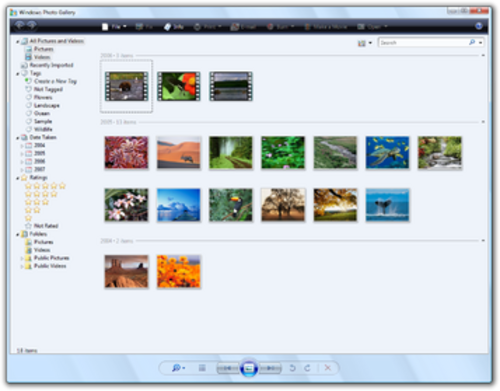
يُعدّ Windows Photo Gallery تطبيقًا لإدارة مكتبة الصور والفيديوهات، وهو بديلٌ لبرنامج Windows Fax and Scan في نظام Windows XP. يتألف التطبيق من شريط أدوات لأوامر الصور، وشجرة تنقل للتواريخ والمجلدات والتقييمات والوسوم، وشريط تحكم بخيارات لتغيير أوضاع العرض، والتنقل بين الصور، وتدويرها، وبدء عروض الشرائح، وتكبيرها وتصغيرها. تظهر صور مصغرة للمعاينة عند تحريك مؤشر الماوس فوق الصور. يمكن للمستخدمين ضبط اللون، والتعريض، والتشبع، ودرجة الحرارة، والصبغة، واقتصاص الصور أو تغيير حجمها، وتقليل احمرار العين، وتدويرها، وطباعتها، وتقييمها، أو إضافة وسوم إليها. يمكن للمستخدمين عرض الصور الموسومة بالنقر على التواريخ والتقييمات والوسوم في شجرة التنقل. يتيح الضغط مع الاستمرار أثناء النقر على وسوم متعددة عبر أنواع البيانات الوصفية إمكانية إجراء استعلامات متقدمة، مثل "جميع صور ستيف أو فرانك، الملتقطة في يوليو، بتقييم لا يقل عن 3 نجوم". يمكن للمستخدمين إضافة وسوم إلى الملفات عن طريق سحب الصور إلى الوسوم المدرجة في شجرة التنقل، كما يمكن ترتيب الوسوم نفسها في بنية شجرية هرمية. يدعم النظام صور RAW ، ويمكن للمستخدمين عرض أي تنسيق يتوفر له برنامج ترميز Windows Imaging Component . تعتمد عملية استيراد الصور الآن على بروتوكول نقل الوسائط، الذي يوفر إمكانيات مثل استيراد الصور من الهواتف المحمولة أو الكاميرات اللاسلكية. [ 2 ]CTRL
يمكن إنشاء عروض شرائح تتضمن تأثيرات التلاشي والتحريك والتكبير/التصغير ونسخها على قرص DVD؛ وتتوفر تأثيرات إضافية في نظامي التشغيل Windows Vista Home Premium وWindows Vista Ultimate. يتيح خيار " شاشة توقف عرض الشرائح " إنشاء شاشات توقف بناءً على صور ذات تقييمات أو علامات محددة ("جميع الصور الحاصلة على أربع نجوم") مع إمكانية استبعاد علامات محددة ("جميع الصور الحاصلة على أربع نجوم والمصنفة على أنها شاطئ، ولكن غير المصنفة على أنها خاصة"). يُمكّن " معالج الطباعة عبر الإنترنت" المستخدمين من طلب طباعة الصور عبر الإنترنت لتوصيلها إلى عنوان محدد بالبريد أو لاستلامها من متجر قريب. يدعم " معالج طباعة الصور" الآن الطباعة بدون حواف، وأحجام الصور الدولية، وأحجام الورق الأكبر، ويتضمن قوالب أكثر مما كان متوفرًا في نظام التشغيل Windows XP. [ 2 ]
تحديثات ويندوز
أصبح تحديث ويندوز الآن تطبيقًا أصليًا في نظام ويندوز فيستا؛ أما في الإصدارات السابقة من ويندوز، فكان تطبيقًا عبر الإنترنت يتطلب الوصول إليه من متصفح الويب. ويمكن للتحديثات التلقائية الآن تنزيل وتثبيت التحديثات الموصى بها تلقائيًا (بالإضافة إلى التحديثات ذات الأولوية العالية التي كان من الممكن تنزيلها وتثبيتها تلقائيًا في الإصدارات السابقة من ويندوز).
تمّ تعديل الرسالة التي تظهر عند تثبيت تحديث يتطلب إعادة تشغيل الجهاز ، مع إضافة خيارات جديدة لتأجيل إعادة تشغيل نظام التشغيل لمدة 10 دقائق، أو ساعة واحدة، أو 4 ساعات. لا يزال بإمكان المستخدمين تأجيل إعادة التشغيل إلى أجل غير مسمى، ولكن قد يتسبب التحديث في إعادة تشغيل الجهاز خلال 15 دقيقة إذا لم يتم اتخاذ أي إجراء للتأجيل. في نظام التشغيل Windows XP، كان بإمكان المستخدمين فقط تجاهل رسالة إعادة التشغيل بشكل متكرر، أو السماح بإعادة تشغيل الجهاز خلال 15 دقيقة من ظهور الرسالة.
برنامج WordPad
يدعم برنامج WordPad الآن إطار عمل خدمات النصوص ، الذي تم تطبيق ميزة التعرف على الكلام في نظام التشغيل Windows عليه ، مما يسمح للمستخدمين بإملاء النصوص في التطبيق. [ 58 ]
ميزات الأمان والسلامة
أعلنت مايكروسوفت عن مبادرة الحوسبة الموثوقة عام ٢٠٠٢؛ وقد بُني نظام التشغيل ويندوز فيستا وفقًا لمبدأ "الأمان افتراضيًا، والأمان أثناء النشر، والأمان بالتصميم" لجعله نظام تشغيل أكثر أمانًا من سابقيه. أُعيدت هيكلة جميع التعليمات البرمجية الموجودة ومراجعتها سعيًا لتحسين الأمان. من أبرز ميزات الأمان التي تم إدخالها: عشوائية تخطيط مساحة العناوين ، وBitLocker ، والتحكم في تثبيت الأجهزة ، والتحكم الإلزامي في سلامة البيانات ، والرقابة الأبوية ، والتحكم في حساب المستخدم ، وعزل امتيازات واجهة المستخدم ، و Windows Defender . كما تم تحسين جدار حماية ويندوز بشكل ملحوظ، مع إمكانية حظر الاتصالات الصادرة وتصفيتها، بالإضافة إلى توفير سياسات تكوين دقيقة.
الإدارة والتنظيم
يُقدّم نظام التشغيل Windows Vista ميزات وتقنيات جديدة تهدف إلى دعم وتسهيل إدارة النظام. تشمل بعض التغييرات البارزة استبدالًا كاملًا لـ NTLDR ، وإعادة كتابة مُجدول المهام ، وتحسين وظائف سطح المكتب البعيد بما في ذلك جلسات لكل تطبيق، وتنسيق Windows Imaging Format ، وهو تنسيق نشر جديد قائم على الصور. كما يتضمن النظام مجموعة من إعدادات نهج المجموعة الجديدة للميزات الجديدة.
الرسومات
مدير نوافذ سطح المكتب
مدير نوافذ سطح المكتب هو نظام النوافذ الجديد الذي يتولى عرض جميع المحتويات على الشاشة. فبدلاً من عرض النوافذ مباشرةً على مخازن ذاكرة بطاقة الفيديو، يتم عرض المحتويات على مخازن خلفية (أو ما يُعرف تقنياً بأسطح Direct3D)، والتي تُرتّب بعد ذلك وفقاً لترتيب Z المناسب، ثم تُعرض للمستخدم. تستخدم طريقة العرض هذه ذاكرة فيديو أكبر بكثير من طريقة عرض النوافذ التقليدية المستخدمة في الإصدارات السابقة من ويندوز، والتي كانت تتطلب فقط ذاكرة كافية لاحتواء الصورة المركبة لجميع النوافذ المرئية حالياً في أي وقت. وبفضل تخزين جميع محتويات النوافذ في ذاكرة الفيديو، يستطيع المستخدم تحريك النوافذ بسلاسة على الشاشة، دون ظهور أي تشوهات بصرية أثناء قيام نظام التشغيل بإعادة رسم الأجزاء المرئية حديثاً من النوافذ. كما تم تطبيق ميزات أخرى جديدة في ويندوز فيستا، مثل معاينات النوافذ المصغّرة المباشرة وتقنية Flip 3D، من خلال مدير نوافذ سطح المكتب.
يحتاج المستخدمون إلى بطاقة رسومات تدعم DirectX 9 لاستخدام مدير نوافذ سطح المكتب. أما الأجهزة التي لا تدعم مدير نوافذ سطح المكتب، فتستخدم نمط "أساسي" وتعتمد أساليب عرض الشاشة المشابهة لنظام التشغيل Windows XP.
يتضمن نظام التشغيل Windows Vista مدير نوافذ سطح المكتب في جميع إصداراته باستثناء إصدار Starter. [ 3 ]
DirectX
يتضمن نظام التشغيل Windows Vista تقنية Direct3D 10، التي تُضيف إمكانيات جدولة المهام ومحاكاة الذاكرة إلى نظام الرسومات في Windows، بالإضافة إلى دعم مُظللات البكسل الموحدة ، ومُظللات الهندسة، ومُظللات الرؤوس . ومن أبرز التغييرات إلغاء "بتات القدرات" في الإصدارات السابقة من Direct3D، والتي كانت تُستخدم سابقًا للإشارة إلى الميزات النشطة على وحدة معالجة الرسومات؛ فبدلاً من ذلك، تُحدد Direct3D 10 معيارًا أدنى لقدرات الأجهزة التي يجب دعمها لكي يُعتبر النظام متوافقًا مع البنية التحتية الجديدة. كان هدف مايكروسوفت من هذا التصميم هو توفير بيئة للمطورين والمصممين واللاعبين تضمن لهم عرض مدخلاتهم بنفس الشكل تمامًا على جميع بطاقات الرسومات المتوافقة.
يُتيح Direct3D 10 عرض بعض الرسومات بسرعة تصل إلى ثمانية أضعاف سرعة Direct3D 9 بفضل نموذج تشغيل عرض ويندوز الجديد (WDDM)، كما أنه يتضمن لغة التظليل عالية المستوى 4.0 من مايكروسوفت . مع ذلك، لا يتوافق Direct3D 10 مع الإصدارات السابقة؛ فلن تكون اللعبة نفسها متوافقة مع كلٍ من Direct3D 10 و Direct3D 9 أو الإصدارات الأقدم، مما يعني أن المطورين الراغبين في استخدام Direct3D 10 ودعم الإصدارات القديمة من ويندوز سيحتاجون إلى إنشاء إصدارات منفصلة من اللعبة نفسها لاستهداف كلٍ من ويندوز فيستا والإصدارات الأقدم. مع ذلك، يحتوي ويندوز فيستا على تطبيق متوافق مع الإصدارات السابقة من Direct3D 9. تتطلب وظائف Direct3D 10 أيضًا نموذج تشغيل عرض ويندوز الجديد (WDDM) ووحدات معالجة رسومات جديدة، مما يسمح للأجهزة بتعدد الخيوط الاستباقي - للسماح لعدة خيوط باستخدام وحدة معالجة الرسومات بالتناوب - وتوفير عمليات الترحيل لذاكرة الرسومات.
يُطلق على Direct3D 9 في نظام التشغيل Windows Vista اسم Direct3D 9Ex ويستخدم أيضًا WDDM، مما يسمح لتطبيقات Direct3D بالوصول إلى الميزات الجديدة المتوفرة في Windows Vista بما في ذلك وظائف جاما المتقدمة، والأسطح المشتركة بين العمليات، وإدارة إزالة الأجهزة، وذاكرة الرسومات المُدارة، وتحديد أولويات الموارد، ومنع التعرجات النصية.
تسريع الفيديو DirectX 2.0
يُقدّم نظام التشغيل Windows Vista تقنية تسريع الفيديو DirectX (DXVA) 2.0، التي تُحسّن تنفيذ مسار معالجة الفيديو وتُضيف مجموعة من واجهات برمجة التطبيقات (DDIs) الأخرى ، بما في ذلك واجهة برمجة تطبيقات التقاط الفيديو. كما تم تحسين واجهات برمجة التطبيقات المُشتركة مع DXVA 1.0 بدعم تسريع الأجهزة لمزيد من العمليات. بالإضافة إلى ذلك، تُصبح وظائف واجهات برمجة التطبيقات مُتاحة مباشرةً للمُستدعين دون الحاجة إلى وسيطة مُعالج عرض الفيديو. [ 59 ] وبذلك، يُمكن إنشاء مسارات لمعالجة الوسائط ببساطة (بدون عرض) أو للمعالجة اللاحقة والعرض (بدون فك التشفير)؛ وتتطلب هذه الميزات دعم WDDM.
يُقدّم نظام التشغيل ويندوز فيستا مُعالج فيديو جديدًا، مُتاحًا كمكوّن من مكونات Media Foundation وكمرشح DirectShow ، ويُسمى مُعالج الفيديو المُحسّن (EVR). [ 60 ] صُمّم EVR للعمل مع مدير نوافذ سطح المكتب .
يدعم DXVA 2.0 مُعالج الفيديو المُحسّن فقط على نظام التشغيل Windows Vista. يتكامل DXVA مع Media Foundation ، مما يسمح بعرض مسارات DXVA كتحويلات Media Foundation ( MFTs ). حتى مسارات فك التشفير أو مسارات ما بعد المعالجة يمكن عرضها كتحويلات MFTs، والتي يمكن استخدامها بواسطة مُحمّل طوبولوجيا Media Foundation لإنشاء مسار تشغيل وسائط كامل. تتم محاكاة DXVA 1.0 باستخدام DXVA 2.0.
التصوير
مكون تصوير ويندوز (WIC) هو إطار عمل جديد قابل للتوسيع لمعالجة الصور، يسمح للتطبيقات التي تدعم هذا الإطار بالحصول تلقائيًا على دعم برامج الترميز المثبتة لتنسيقات ملفات الرسومات . وقد تم نقله لاحقًا إلى نظام التشغيل ويندوز إكس بي SP3 .
تدعم تطبيقات Windows Presentation Foundation تلقائيًا برامج ترميز الصور المثبتة. ويمكن للمطورين كتابة برامج ترميز صور خاصة بهم لتنسيقات ملفات الصور المحددة. يأتي نظام Windows Vista مزودًا ببرامج ترميز BMP و GIF و HD Photo و JPEG و PNG و TIFF . كما يدعم النظام برامج ترميز تنسيقات صور RAW المستخدمة عادةً في الكاميرات الرقمية المتطورة. يعتمد كل من مستكشف Windows ومعرض صور Windows على هذا الإطار الجديد، وبالتالي يمكنهما عرض الصور وتنظيمها بأي تنسيق مثبتة عليه برامج الترميز اللازمة.
HD Photo (المعروف سابقًا باسم Windows Media Photo) هو تنسيق جديد لملفات الصور الثابتة، يدعم ميزات مثل التصوير عالي النطاق الديناميكي ، والضغط مع فقدان البيانات وبدونه ، وتمثيل يصل إلى 32 بت لكل بكسل بنقطة ثابتة أو عائمة ، والشفافية ، ومساحات ألوان RGB و CMYK وقنوات متعددة ، و Radiance RGBE ، وملفات تعريف ألوان ICC المضمنة ، وصور متعددة في الملف الواحد، ودعم تنسيقات بيانات Exif و XMP الوصفية . وهو تنسيق الصور المفضل لمستندات XPS . [ 61 ]
إدارة الألوان
يتميز نظام التشغيل ويندوز فيستا بنظام ألوان ويندوز (WCS) ، وهو منصة لإدارة الألوان . [ 62 ] يهدف هذا النظام إلى تحقيق اتساق الألوان عبر مختلف البرامج والأجهزة، بما في ذلك الكاميرات والشاشات والطابعات والماسحات الضوئية. تُفسر الأجهزة المختلفة الألوان نفسها بشكل مختلف، وفقًا لتكوينات برامجها وأجهزتها. ونتيجة لذلك، يجب معايرتها بدقة لضمان عرض الألوان بشكل متسق عبر مختلف الأجهزة. ويسعى نظام ألوان ويندوز (WCS) إلى جعل عملية معايرة الألوان هذه تلقائية وشفافة، كتطور لملفات تعريف ألوان ICC.
يعتمد نظام ألوان ويندوز على بنية تحتية ومحرك ترجمة ألوان جديدين كليًا (CITE). وهو مدعوم بخط أنابيب جديد لمعالجة الألوان يدعم عمق بتات يزيد عن 32 بت لكل بكسل، وقنوات ألوان متعددة (أكثر من 3)، ومساحات ألوان بديلة، وتلوين عالي النطاق الديناميكي، باستخدام تقنية تُسمى كيوانوس طورتها شركة كانون . [ 63 ] يتيح خط أنابيب معالجة الألوان لمطوري الأجهزة إضافة خوارزمية تعيين نطاق الألوان الخاصة بهم إلى خط الأنابيب لتخصيص استجابة ألوان الجهاز. كما يستخدم خط الأنابيب الجديد حسابات الفاصلة العائمة لتقليل خسائر التقريب، المتأصلة في معالجة الأعداد الصحيحة. بمجرد انتهاء خط أنابيب الألوان من معالجة الألوان، يُطبق محرك CITE تحويلًا لونيًا وفقًا لملف تعريف لوني خاص بالجهاز لضمان تطابق لون الإخراج مع اللون المتوقع.
يدعم نظام WCS شاشات LCD وشاشات CRT وأجهزة العرض والطابعات وغيرها من أجهزة التصوير بشكلٍ صريح، ويوفر دعمًا مخصصًا لكل منها. يستخدم WCS ملفات تعريف الألوان وفقًا لتوصية نموذج مظهر الألوان CIE ( CIECAM02 )، المُعرّفة باستخدام XML، لتحديد كيفية ترجمة تمثيل اللون إلى لون مرئي. كما يدعم النظام ملفات تعريف ألوان ICC V4. يدعم كل من معرض صور Windows وعارض الصور، ومكون تصوير Windows ، وتنسيق الصور عالي الدقة ، ومسار طباعة XPS ، ومستندات XPS إدارة الألوان.
الحوسبة المتنقلة
أُجريت تغييرات كبيرة على الحوسبة المتنقلة مع نظام التشغيل ويندوز فيستا.
ميزات القلم
المؤشرات وردود فعل المؤشر
يُقدّم نظام التشغيل ويندوز فيستا مؤشرات للأقلام، حيث يظهر مؤشر القلم باستمرار لتحديد موضع النقر أثناء تحريك القلم فوق الشاشة. تُشير مؤشرات النقر والنقر المزدوج والضغط المطوّل بصريًا إلى أحداث مُحدّدة: تظهر حلقة صغيرة بعد النقر، وحلقتان صغيرتان بعد النقر المزدوج، بينما يُظهر الضغط المطوّل وترًا يُشكّل دائرة للإشارة إلى إمكانية تحرير القلم لتنفيذ ما يُعادل الضغط على زر الفأرة الثانوي. تظهر دائرة على الشاشة عند الضغط على زر القلم لإعلام المستخدم بنجاح الضغط. [ 64 ]
نقرات وإيماءات أخرى
تُعدّ الإيماءات السريعة (Flicks) حركاتٍ تسمح للمستخدمين بتحريك القلم في اتجاهٍ مُحدد لتنفيذ إجراءٍ مُعين. يُتيح تحريك القلم لأعلى ولأسفل التمرير باستخدام القصور الذاتي (حيث تتم محاكاة الفيزياء والوزن، وتتناسب مسافة التمرير مع ضغط القلم)، بينما يُتيح تحريكه لليسار أو لليمين التنقل ذهابًا وإيابًا. [ 65 ] تُصنّف الإيماءات السريعة إلى فئتين: التنقل (رجوع، تقدم، صفحة لأعلى، صفحة لأسفل) والتحرير (نسخ، لصق، حذف، تراجع)، ويمكن تنفيذها في الاتجاهات الأصلية الثمانية أو تهيئتها لتنفيذ إجراءاتٍ مُخصصة. [ 66 ] يُتيح تحريك القلم للمستخدمين سحب الصفحات لأعلى أو لأسفل في متصفح إنترنت إكسبلورر 7 وحزمة مايكروسوفت أوفيس 2007.
تحسينات لوحة إدخال الكمبيوتر اللوحي
تم تحديث لوحة إدخال الكمبيوتر اللوحي في نظام التشغيل Windows XP Tablet PC Edition لدعم ميزة الإكمال التلقائي في أشرطة العناوين، وتوضيح السياق، وتخصيص الكتابة اليدوية. يحدد السياق نية المستخدم عند الكتابة: ففي شريط العناوين، يُعرَّف النص المكتوب بخط اليد تلقائيًا على أنه عنوان URL، بينما يُعرَّف النص نفسه على أنه نص عادي عند كتابته ضمن نص. تعرض حقول كلمات المرور المحددة بالقلم الآن لوحة المفاتيح على الشاشة بدلاً من لوحة إدخال الكمبيوتر اللوحي لمنع المراقبين من رؤية كلمات المرور المكتوبة بخط اليد. يمكن للمُعرِّف الآن تحديد الكتابة اليدوية والتكيف معها، مع ميزة التعلم التلقائي الاختيارية التي تُحسِّن دقة التعرف باستمرار من خلال الاستخدام المنتظم؛ كما يمكن للمستخدمين تصحيح الأحرف أو الكلمات يدويًا، أو إرسال عينات من الحبر المكتوب بخط اليد، وتتيح واجهة التدريب للمستخدمين التدرب على الجمل. [ 66 ] يستخدم المُعرِّف أيضًا تقنية جمع البيانات لتحليل نصوص المستخدمين وتوضيحها بناءً على السياق والمصطلحات. [ 67 ] تتيح ميزة جمع البيانات الاختيارية إرسال عينات من النصوص المكتوبة بخط اليد إلى Microsoft لتحسين التعرف على الكتابة اليدوية. يمكن الآن تغيير حجم لوحة إدخال الكمبيوتر اللوحي، وهي تدعم إيماءات الشطب التي تمكن المستخدمين من حذف كلمة أو عبارة بسرعة عن طريق الخربشة بدلاً من المسح بظهر القلم. [ 66 ]
إدخال اللمس
يُوفر النظام دعمًا مُدمجًا للتفاعل عبر شاشة اللمس ، بالإضافة إلى دعم الأقلام النشطة ؛ [ 66 ] ويُعدّ تضمينه في نظام التشغيل Windows Vista أول دعم مُدمج لنظام Windows. [ 67 ] تُحاكي واجهة مؤشر اللمس الجديدة الاختيارية فأرة الكمبيوتر من خلال عرض فأرة كمبيوتر ثنائية الأزرار على الشاشة، حيث يُمكن للمستخدمين سحبها لتحريك مؤشر الفأرة أو لمس أزرارها لتنفيذ عمليات النقر الأساسية أو الثانوية، خاصةً عندما تكون الأهداف صغيرة جدًا بحيث يصعب لمسها بإصبع. تُمكّن ميزة تحريك اليد في Internet Explorer 7 المستخدمين من تصفح صفحات الويب بإصبعهم. [ 64 ] كما يُمكن استخدام إيماءات النقر السريع المُتاحة للأقلام بالأصابع. [ 2 ]
مربعات اختيار مستكشف ويندوز
تظهر مربعات الاختيار بجانب الملفات في مستكشف ويندوز على أجهزة الكمبيوتر اللوحية، مما يُسهّل على المستخدمين تحديد الملفات وإدارتها باستخدام القلم، وهو أمر مفيد خصوصًا على الأجهزة اللوحية التي لا تحتوي على لوحة مفاتيح، حيث لا يُمكن الضغط باستمرار على مفتاح معين لتحديد ملفات متعددة. [ 64 ] كما تمتد أهداف مربعات الاختيار في مستكشف ويندوز إلى ما هو أبعد من مربعات الاختيار نفسها لتسهيل تحديد ملفات متعددة باستخدام القلم. [ 68 ]CTRL⇧ Shift
تحسينات العرض الخارجي
يهدف نظام التشغيل Windows Vista إلى تبسيط عملية اكتشاف الشاشات الخارجية وتكوينها وتثبيتها، وذلك من خلال تقديم إجراء إعداد موحد وواجهة مع وحدة WDDM الجديدة، التي تُمكّن من اكتشاف التوصيل السريع وتُنبّه مدير الشاشات المتعددة المؤقتة ( TMM ) الجديد لتكوين الشاشة الخارجية عند توصيلها. في الإصدارات السابقة من Windows، كانت إجراءات التثبيت تختلف باختلاف تكوينات الأجهزة، مثل مفاتيح الوظائف ومتطلبات الشركات المصنعة والواجهات الخاصة بكل شركة. [ 69 ] [ 70 ] كما يحفظ مدير الشاشات المتعددة المؤقتة (TMM) تفضيلات المستخدم للشاشات الخارجية، بحيث تُستعاد هذه التفضيلات تلقائيًا عند إعادة توصيل الشاشة نفسها في وقت أو مكان مختلف. تهدف هذه التحسينات إلى توفير تجربة استخدام سهلة للأجهزة الطرفية التي تعمل بتقنية التوصيل والتشغيل . [ 70 ] [ 69 ] [ 71 ]
يُتيح نظام التشغيل Windows Vista أيضًا للتطبيقات الاستجابة لتغيرات بيئة الشاشة. فعلى سبيل المثال، عند فصل شاشة ثانوية تحتوي على نافذة نشطة، تُنقل النوافذ المفتوحة على الشاشة الثانوية إلى الشاشة الرئيسية لتبقى مرئية. [ 71 ] [ 72 ]
إسقاط الشبكة
يُقدّم نظام التشغيل Windows Vista إجراءً جديدًا وموحدًا لإعداد أجهزة العرض وتوصيلها. [ 73 ] يمكن اكتشاف أجهزة العرض المتصلة بالشبكة تلقائيًا، أو يُمكن للمستخدمين إدخال عناوينها يدويًا لتوصيل Windows Vista بها. [ 74 ] يقوم Windows Vista تلقائيًا بكتم جميع الإشعارات وتفعيل وضع السكون أثناء العرض التقديمي؛ كما يُمكن للمستخدمين تغيير الخلفيات وشاشات التوقف ومستويات الصوت، مع إمكانية حفظ الإعدادات المفضلة لشاشات عرض محددة واستعادتها عند إعادة توصيل الشاشة. [ 75 ] يُسهّل ملف تعريف الأجهزة لخدمات الويب تثبيت الأجهزة المتصلة بالشبكة وإدارتها. [ 76 ] يُحسّن Windows Vista Service Pack 1 عرض الشبكة من خلال تغيير حجم سطح المكتب مؤقتًا ليتناسب مع دقة العرض المخصصة لأجهزة العرض. [ 77 ]
إدارة الطاقة
تغييرات في مخططات الطاقة
تضمنت الإصدارات السابقة من نظام التشغيل ويندوز ستة أنظمة طاقة مختلفة. [ 78 ] ويهدف نظام ويندوز فيستا إلى تبسيط إدارة الطاقة من خلال تقديم أسماء مختصرة لأنظمة الطاقة وتقليل عدد الأنظمة الافتراضية إلى الأنظمة الثلاثة التالية: النظام المتوازن ، وهو مُفعّل افتراضيًا ويضبط الأداء واستهلاك الطاقة بناءً على تفاعل المستخدم؛ ونظام موفر الطاقة ، الذي يقلل الأداء من خلال تعزيز كفاءة الطاقة عن طريق تعطيل تكوين سطح المكتب عند استخدام البطارية، وتقليل سطوع الشاشة، وأداء المعالج، والوقت اللازم لخفض سطوع الشاشة أو الوقت اللازم للدخول في وضع السكون؛ ونظام الأداء الأقصى ، الذي يُعطي الأولوية للأداء بغض النظر عن نشاط المستخدم. [ 78 ] [ 79 ]
أوضحت مايكروسوفت أن هذه التغييرات ناتجة عن الارتباك الذي سببته أنظمة الطاقة في الإصدارات السابقة من ويندوز: فقد كانت أنظمة الطاقة غير مفهومة، ويصعب اكتشافها، ومتعددة، مما أربك المستخدمين وأرهبهم، والذين كانوا غالباً ما يختارون نظاماً معيناً للحفاظ على عمر البطارية، على سبيل المثال، والذي كان من شأنه أن يزيد الأداء إلى أقصى حد على حساب عمر البطارية. [ 80 ]
أصبحت مخططات الطاقة الآن عبارة عن معرّفات فريدة عالمية (GUIDs) ، ويمكن للمستخدمين الآن إنشاء المخططات أو تصديرها أو استيرادها. تتغير المخططات بناءً على سياق المستخدم؛ فعند توصيل جهاز الكمبيوتر بمصدر الطاقة، يمكنه استخدام وضع الأداء العالي، وعند فصله، يمكنه التبديل تلقائيًا إلى وضع توفير الطاقة. يمكن للتطبيقات الآن التسجيل لتلقي إشعارات بتغييرات مخططات الطاقة لتقليص بعض الميزات (مثل التفاصيل الرسومية أو استطلاعات الشبكة) للحفاظ على عرض النطاق الترددي و/أو عمر البطارية. [ 79 ]
خيارات تكوين خيارات الطاقة الدقيقة
يُقدّم نظام التشغيل Windows Vista العديد من سياسات التحكم الدقيقة الجديدة لأنظمة الطاقة، والتي لم تكن متوفرة في الإصدارات السابقة من Windows. يُمكن للمستخدمين تغيير خيارات تبريد وحدة المعالجة المركزية وحالتها، ومؤقتات الخمول لأحداث نظام التشغيل، وإعدادات محول الشبكة، وإعدادات حالة وصلة PCI Express ، وخيارات التعليق الانتقائي لـ USB. [ 81 ] كما يدعم التعليق الانتقائي لـ USB نطاقًا أوسع من برامج تشغيل الفئات مقارنةً بإصدارات Windows السابقة، مع دعم فئات Bluetooth والأجهزة المحمولة وفئات الفيديو. [ 82 ] يتضمن Windows Vista أيضًا خيارات طاقة جديدة لفهرسة العناصر وتشغيل الفيديو وبث الوسائط؛ حيث يُمكن للمستخدمين تحديد أولويات عمر البطارية أو كفاءة أي من الأنشطة المذكورة. [ 81 ]
يُقدّم نظام التشغيل Windows Vista SP1 إمكانية إيقاف عدّ دورات وحدة المعالجة المركزية بشكل دوري عند عدم تحديث الشاشة برسومات جديدة أو نشاط الماوس، مما قد يؤدي إلى توفير كبير في الطاقة. [ 83 ]
ينام
يُعدّ وضع السكون حالة إيقاف تشغيل الطاقة الافتراضية (بدلاً من إيقاف التشغيل) لأجهزة الكمبيوتر المكتبية وأجهزة الكمبيوتر المحمولة مثل أجهزة الكمبيوتر المحمولة [ 78 ] [ 79 ] [ 84 ] ، وهو يحل محل ميزة وضع الاستعداد في الإصدارات السابقة من نظام التشغيل ويندوز. [ 85 ] ولضمان موثوقية الانتقال إلى وضع السكون، لا يسمح نظام التشغيل ويندوز فيستا برفض هذا الوضع. [ 78 ] [ 86 ] وكان رفض عملية السكون، الذي يمنع ويندوز من الدخول في وضع السكون، سببًا رئيسيًا لفشل انتقال الطاقة في الإصدارات السابقة من ويندوز، مما أدى في النهاية إلى فقدان المستخدمين ثقتهم في وضع السكون بسبب فقدان البيانات، وانخفاض عمر البطارية، وارتفاع درجة حرارة أجهزة الكمبيوتر. [ 79 ] [ 86 ] في المراحل الأولى من تطوير ويندوز فيستا، أشارت مايكروسوفت إلى أنها ستسمح برفض وضع السكون، [ 87 ] لكن التحقيقات اللاحقة كشفت أن المطورين أساءوا استخدام هذا الرفض بشكل متكرر. [ 79 ] [ 86 ] ولا يزال بإمكان المسؤولين تفعيل الرفض من خلال سياسة المجموعة. [ 88 ]
النوم الهجين
يجمع وضع السكون الهجين بين وضعَي السكون والإسبات، حيث يحفظ محتويات الذاكرة في ملف إسبات على القرص ثم يدخل في وضع السكون. في الوضع الطبيعي، إذا انقطع التيار الكهربائي عن جهاز الكمبيوتر أثناء وضع السكون، فإنه يفقد جميع محتويات الذاكرة، ولكن مع وضع السكون الهجين، يستطيع النظام استعادة هذه المحتويات من ملف الإسبات. [ 89 ] ويكون هذا الوضع مُفعّلاً افتراضياً على أجهزة الكمبيوتر المكتبية ، التي لا تحتوي عادةً على وحدة تزويد طاقة غير منقطعة ، بينما يكون مُعطّلاً على أجهزة الكمبيوتر المحمولة لأنها عادةً ما تحتوي على مصدر طاقة آخر مثل البطارية. [ 89 ] ويتطلب وضع السكون الهجين برنامج تشغيل WDDM. [ 69 ]
وضع الغياب
يُقدّم نظام التشغيل ويندوز فيستا ميزة "وضع الغياب" لإدارة الطاقة، والتي تعمل على كتم جميع انبعاثات الشاشة والصوت مع السماح لجهاز الكمبيوتر بالبقاء قيد التشغيل للتسجيل أو البث. [ 90 ] [ 91 ] [ 92 ] يسمح وضع الغياب لجهاز الكمبيوتر بالعمل كجهاز إلكتروني استهلاكي، [ 78 ] لكن مايكروسوفت تؤكد أنه لا يحل محل وضع السكون على الرغم من فوائده في توفير الطاقة. [ 91 ]
تم إصدار وضع "الغياب" سابقًا في حزمة التحديث الثانية لنظام التشغيل Windows XP Media Center Edition 2005 ، [ 93 ] ولكن تم تصميمه لنظام التشغيل Windows Vista في عام 2004 عندما كان يحمل الاسم الرمزي "Longhorn". [ 94 ] [ 95 ]
بدء التشغيل السريع لنظام التشغيل ويندوز
تتيح ميزة التشغيل السريع في ويندوز (المعروفة سابقًا باسم ويندوز دايركت [ 80 ] [ 84 ] ، وتُعرف أيضًا باسم وضع الوسائط المباشرة [ 96 ] [ 97 ] ) فتح تطبيق عند الضغط على زر أو عند حدوث حدث معين، مثل الضغط على جهاز تحكم عن بُعد. [ 98 ] توفر ميزة التشغيل السريع إمكانية الوصول الفوري إلى التطبيقات ، حيث يعمل جهاز الكمبيوتر الذي يبدأ تشغيل مشغل الوسائط تلقائيًا بعد بدء التشغيل كمشغل أقراص DVD. [ 94 ] يمكن لمصنعي المعدات الأصلية (OEMS) تخصيص تنفيذ ووظائف ميزة التشغيل السريع في الأجهزة. [ 98 ] [ 99 ] يمكن للمستخدمين تخصيص ميزة التشغيل السريع من خلال سجل ويندوز ؛ فبدلاً من تشغيل تطبيق وسائط متعددة، يمكن للمستخدم، على سبيل المثال، ضبط زر لتشغيل تطبيق بريد إلكتروني. [ 98 ] يمكن أن تؤدي ميزة التشغيل السريع إلى توفير الطاقة لأنها تتيح الوصول المباشر والفوري إلى المحتوى المطلوب. [ 100 ]
تحسينات أخرى في مجال التنقل
- تدعم واجهات برمجة تطبيقات تحليل الحبر في Windows Presentation Foundation الكتابة اليدوية والكتابة بالحبر بشكلٍ أساسي، ويمكنها التعرّف على الأشكال والنصوص المكتوبة بخط اليد، والتي تُحوّل إلى رسومات متجهة تُعرض بالشكل أو النص المقصود رسمه. [ 66 ] وقد صدر تحديث لنظام Windows XP Tablet PC Edition يتضمن دعمًا لواجهات برمجة تطبيقات تحليل الحبر. [ 101 ]
- تتضمن ويندوز فيستا تطبيقات InkBall و Sticky Notes و Windows Journal من إصدار Windows XP Tablet PC. [ 2 ]
- يدعم النظام بروتوكول نقل الوسائط عبر USB أو TCP/IP. ويُضيف تحديث النظام الأساسي لنظام التشغيل Windows Vista دعمًا عبر Bluetooth. [ 102 ]
- مركز المزامنة هو موقع واحد لإنشاء أو إدارة شراكات المزامنة للملفات غير المتصلة بالإنترنت والهواتف المحمولة وأجهزة المساعد الرقمي الشخصي والهواتف الذكية ومشغلات الوسائط المحمولة.
- يُركز مركز التنقل في ويندوز المعلومات والإعدادات المتعلقة بأجهزة الكمبيوتر المحمولة، بما في ذلك سطوع الشاشة وخيارات الطاقة وإعدادات العرض وإعدادات المزامنة. ويمكن لمصنعي المعدات الأصلية إضافة المزيد من الإمكانيات للتحكم في ميزاتهم الخاصة. [ 103 ]
- يُتيح مركز أجهزة ويندوز موبايل إدارة ومزامنة أجهزة ويندوز موبايل بشكل مركزي ، مع خيارات لمزامنة المواعيد، وجهات الاتصال، والبريد الإلكتروني، والملاحظات، والمهام، ومحتويات أخرى مثل الصور. ويدعم المركز Outlook 2000 و Windows Mobile 2003 والإصدارات الأحدث. [ 104 ]
- تم تقديم ميزة الأجهزة المحمولة في نظام التشغيل ويندوز للتواصل مع الوسائط المتصلة وجميع الأجهزة المحمولة. ويعيد تحديث النظام الأساسي لنظام التشغيل ويندوز فيستا نقل العديد من الميزات التي تم تقديمها في ويندوز 7. [ 105 ]
- يُقدّم Windows ReadyDrive دعمًا لمحركات الأقراص الهجينة وذاكرة التخزين المؤقت الأخرى مثل Intel Turbo Memory ، مما يُساهم في الحفاظ على عمر البطارية وتقليل وقت بدء التشغيل ودخول وضع الإسبات. [ 106 ] عند تثبيت محرك أقراص هجين، تظهر علامة تبويب جديدة باسم NV Cache في خصائص الجهاز ضمن إدارة الأجهزة . [ 107 ]
- يُمكّن برنامج Windows SideShow من عرض معلومات مثل المواعيد، وخلاصات RSS، ونتائج المباريات الرياضية على شاشة إضافية حتى عند إيقاف تشغيل جهاز الكمبيوتر. [ 70 ] [ 108 ]
- WinUSB ، وهو برنامج تشغيل USB عام لوضع المستخدم مع واجهة برمجة تطبيقات العميل للأجهزة البسيطة التي يتم الوصول إليها بواسطة تطبيق واحد فقط في كل مرة، هو برنامج أصلي لنظام التشغيل Windows Vista. [ 109 ]
الخطوط
تتيح لوحة التحكم بالخطوط الآن إمكانية تصفية الخطوط وتجميعها وفرزها. كما يمكن تغيير حجم أيقونات الخطوط. ويمكن للمستخدمين الآن ترتيب الخطوط بناءً على نوعها، وعرض مسارات نظام الملفات الكاملة لمواقع الخطوط المثبتة.
يتضمن نظام التشغيل Windows Vista خطوط ClearType غربية جديدة (لاتينية، يونانية، وسيريلية) : Calibri ( بدون serif )، Cambria ( مع serif )، Candara (بدون serif)، Consolas ( أحادي المسافة )، Constantia (مع serif)، Corbel (بدون serif)، Segoe UI ، Segoe Script ( نصي )، و Segoe Print (عادي). [ 2 ] بالإضافة إلى ذلك، تمت إضافة أربعة خطوط آسيوية جديدة: Malgun Gothic (كوري)، Meiryo (ياباني)، Microsoft JhengHei (صيني تقليدي)، و Microsoft YaHei (صيني مبسط).
الدعم اللغوي
يُعدّ نظام التشغيل ويندوز فيستا نظام تشغيل مستقل عن اللغة، على عكس الإصدارات السابقة من ويندوز، وهو يدعم لغات إضافية مقارنةً بالإصدارات السابقة. تتيح إصدارات Enterprise وUltimate من ويندوز فيستا تثبيت لغات إضافية باستخدام واجهة المستخدم متعددة اللغات . يمكن للمستخدمين الآن تثبيت واختيار لغات غير الإنجليزية على مستوى المستخدم - بدلاً من مستوى الجهاز - لتحويل واجهة المستخدم الرسومية والتطبيقات بالكامل إلى تلك اللغة. كما تم تحسين دعم خطوط وأحرف يونيكود. يدعم ويندوز فيستا أيضًا "اللغات المخصصة"، مما يسمح للمستخدمين بإنشاء بيانات اللغة الخاصة بهم لاستخدامها في التطبيقات باستخدام أداة Locale Builder . [ 110 ]
انظر أيضاً
- ويندوز سيرفر 2008
- الميزات الجديدة حسب إصدار ويندوز:
- الميزات التي تمت إزالتها بواسطة إصدار ويندوز:
مراجع
- ↑ ألتشين، جيم (9 نوفمبر 2006). "أصوات ويندوز فيستا" . مدونة فريق ويندوز فيستا . مايكروسوفت . مؤرشف من الأصل في 10 نوفمبر 2006. تم الاطلاع عليه في 25 أبريل 2015 .
- 1 2 3 4 5 6 7 8 9 10 11 12 13 14 15 16 17 18 19 20 21 22 23 "دليل منتج ويندوز فيستا" . مايكروسوفت . 2006. مؤرشف من الأصل في 30 سبتمبر 2011. تم الاطلاع عليه في 21 فبراير 2021 .
- 1 2 3 4 "دليل منتج ويندوز فيستا - المراجعات" (ملف PDF) . مايكروسوفت. مؤرشف من الأصل (ملف PDF) بتاريخ 31 يناير 2009. تم الاطلاع عليه بتاريخ 25 أكتوبر 2019 .
- ↑ "تغيير قائمة ابدأ إلى العرض الكلاسيكي" . تعليمات ويندوز . مايكروسوفت . 2007. مؤرشف من الأصل في 16 فبراير 2007. تم الاطلاع عليه في 2 سبتمبر 2022 .
- ↑ ديفيس، كريستوفر (29 مارس 2007). "مدونة شل : ملفك قيد الاستخدام... تم تبسيطه" . مدونة شل: كشف الأسرار . مايكروسوفت . مؤرشف من الأصل في 29 أبريل 2007. تم الاطلاع عليه في 10 فبراير 2021 .
- ↑ مايكروسوفت (24 سبتمبر 2021). "عند تحديد خيار "متابعة" للوصول إلى المجلد في مستكشف ويندوز، تتم إضافة حساب المستخدم الخاص بك إلى قائمة التحكم بالوصول (ACL) الخاصة بالمجلد" . مؤرشف من الأصل في 29 سبتمبر 2022. تم الاطلاع عليه في 26 يوليو 2023 .
- 1 2 كريمر، نيك (17 أبريل 2006). "توافق المستخدم وواجهة برمجة تطبيقات الرسومات، الجزء 5 - متفرقات" . MSDN . مايكروسوفت . مؤرشف من الأصل في 22 مايو 2011. تم الاسترجاع في 8 نوفمبر 2022 .
- ↑ بوت، إد ؛ سيشرت، كارل؛ ستينسون، كريج (مايو 2008). ويندوز فيستا: النسخة الفاخرة من الداخل إلى الخارج . مطبعة مايكروسوفت . ص 286. ISBN 978-0-735-62524-2تم الاطلاع عليه بتاريخ 25 سبتمبر 2025 .
- ↑ أوياغا، ماريوس (3 يناير 2007). "تفاصيل ويندوز فيستا" . سوفتبيديا . سوفت نيوز نت إس آر إل . تم الاطلاع عليه في 1 ديسمبر 2022 .
- 1 2 "WinFS: نظام ملفات ويندوز (مقالات تقنية حول مايكروسوفت أكسس 2002)" . MSDN . مايكروسوفت . أكتوبر 2003. مؤرشف من الأصل في 21 ديسمبر 2003. تم الاطلاع عليه في 1 فبراير 2018 .
- ↑ "System.Photo.Flash" . شبكة مطوري مايكروسوفت . مايكروسوفت . تم الاطلاع عليه بتاريخ 29 مايو 2021 .
- ↑ كاراس، بنيامين (21 يناير 2007). "ما الذي يُنجزه مُعالج الخصائص؟" . شبكة مطوري مايكروسوفت . مايكروسوفت . مؤرشف من الأصل في 8 أغسطس 2010. تم الاسترجاع في 29 مايو 2021.
في رأيي، كان نظام التشغيل ويندوز إكس بي مُفرطًا في التشدد في طريقة تعامله مع الخصائص. فقد افترض أن كل شيء عبارة عن مستند OLE مُركب، أو في حال عدم وجوده، فإنه سيخزن البيانات في تدفقات NTFS الثانوية. هذا يعمل بشكل رائع لتعيين الخصائص على أنواع عشوائية، ولكنه يؤدي إلى مجموعة كبيرة من الأخطاء الأخرى، بما في ذلك العديد من الأخطاء التي تؤدي إلى فقدان بيانات المستخدم. يتجنب نظام التشغيل ويندوز فيستا هذا الافتراض. بدلاً من ذلك، يتم تسجيل مُعالجات الخصائص بشكل صريح، ويُفترض أنها تُوفر ضمانًا أقوى بأنه إذا كانت تُخزن الخصائص، فإنها تُخزنها بشكل صحيح في الملف نفسه.
- ↑ "نظرة عامة على المجموعة المنزلية" . مايكروسوفت . مؤرشف من الأصل (ملف DOC) بتاريخ 28 ديسمبر 2023. تم الاطلاع عليه بتاريخ 28 ديسمبر 2023 .
- ↑ باليو، جولي (17 أكتوبر 2007). ويندوز فيستا®: الشبكات المنزلية ( الطبعة الأولى). مطبعة مايكروسوفت . الصفحات 107-110 . ISBN 9780735625006.
- ↑ جونسون، ستيف (31 أغسطس 2007). "إدارة الملفات والمجلدات في ويندوز فيستا" . دار نشر كيو . بيرسون للتعليم . مؤرشف من الأصل في 3 أبريل 2013. تم الاطلاع عليه في 2 سبتمبر 2022 .
- ↑ "الاستعلام عن الفهرس باستخدام صيغة SQL للبحث في ويندوز" . شبكة مطوري مايكروسوفت . مايكروسوفت . 7 يناير 2021. تم الاطلاع عليه في 2 سبتمبر 2022 .
- ↑ أورايلي، دينيس (13 مارس 2008). "اعثر على الملفات التي تبحث عنها باستخدام المجلدات الافتراضية" . سي نت . سي بي إس إنتراكتيف . تم الاطلاع عليه في 1 ديسمبر 2022 .
- ↑ بينتز، بن (31 أكتوبر 2006). "تركيب الاستعلام: بناء بحث على بحث آخر" . مدونة Shell: Revealed . مايكروسوفت . مؤرشف من الأصل في 15 ديسمبر 2006. تم الاطلاع عليه في 20 أكتوبر 2015 .
- ↑ شولتز، جريج (11 ديسمبر 2007). "تضييق نطاق البحث المحفوظ باستخدام ميزة تكوين الاستعلام في نظام التشغيل Vista" . TechRepublic . CBS Interactive . مؤرشف من الأصل في 11 مارس 2017. تم الاطلاع عليه في 11 نوفمبر 2015 .
- ^ هان ، تيمو (13 فبراير 2009). "Dateien mit dem Windows-Explorer brennen" . كمبيوتر ويسن (في المانيا).
- ↑ تشين، ريموند (1 يوليو 2008). "غيّر نظام ويندوز فيستا ترتيب اختصار Alt+Tab قليلاً" . MSDN . مايكروسوفت . تم الاطلاع عليه في 9 نوفمبر 2022 .
- ↑ راوات، أنشول (يونيو 2007). "إرشادات استخدام مساحات الأسماء لنظام ملفات ويندوز فيستا" (ملف PDF) . مايكروسوفت . مؤرشف من الأصل (ملف PDF) في 2 أغسطس 2014. تم الاطلاع عليه في 1 ديسمبر 2022 .
- ↑ شولمان، جيرولد (13 ديسمبر 2006). "سؤال: كيف يُسهّل نظام التشغيل ويندوز فيستا إضافة أيقونة إلى شريط التشغيل السريع؟" . ITPro Today . بنتون . تم الاطلاع عليه في 8 نوفمبر 2022 .
- ↑ تشنغ، لونغ (19 مارس 2017). "الأشياء الصغيرة تتراكم" . istartedsomething . تم الاسترجاع في 20 فبراير 2021 .
- ↑ تشين، ريموند (8 يوليو 2009). "هجوم الميزة الخبيثة: يا إلهي، أين اختفت تسميات أيقونات مستكشف الملفات؟" . MSDN . مايكروسوفت . تم الاطلاع عليه في 9 نوفمبر 2022 .
- ↑ كير، كيني (أغسطس 2007). "ويندوز مع لغة C++: تحسينات عناصر التحكم في ويندوز فيستا" . مجلة MSDN . مايكروسوفت .
- ↑ سوبر، مارك (11 يناير 2008). "كيف يُحسّن نظام فيستا الشبكات المنزلية" . إنفورم آي تي . بيرسون للتعليم . مؤرشف من الأصل في 25 يناير 2008. تم الاطلاع عليه في 25 ديسمبر 2023 .
- ↑ «لا يمكنك العثور على الملفات عند البحث في جهاز كمبيوتر يعمل بنظام التشغيل ويندوز فيستا، على الرغم من وجود الملفات على الجهاز» . مايكروسوفت . مؤرشف من الأصل في 4 أكتوبر 2022. تم الاطلاع عليه في 25 ديسمبر 2023 .
- ↑ ثوروت، بول (14 يوليو 2008). "نصيحة ويندوز فيستا لهذا الأسبوع: اختصارات لوحة المفاتيح" . ITPro Today . بنتون . تم الاطلاع عليه في 9 سبتمبر 2022 .
- ↑ سافيل، جون (9 أبريل 2007). "استخدام شريط عناوين ويندوز فيستا" . ITPro Today . Informa . تم الاطلاع عليه في 12 سبتمبر 2025 .
- ↑ تشنغ، لونغ (2 نوفمبر 2006). "التمرير الديناميكي متعدد الأبعاد" . istartedsomething . تم الاسترجاع في 25 ديسمبر 2023 .
- ↑ بوت، إد ؛ سيشرت، كارل؛ ستينسون، كريج (مايو 2008). التحكم في الوصول باستخدام أذونات NTFS . مطبعة مايكروسوفت : ويندوز فيستا من الداخل إلى الخارج، الإصدار الفاخر. ISBN 978-0-735-62524-2أُرشف من المصدر الأصلي في ٢٧ ديسمبر ٢٠٢٣. تم الاطلاع عليه في ٢٧ ديسمبر ٢٠٢٣. لا تزال جميع عناصر التحكم في أذونات نظام الملفات NTFS، التي ربما تكون قد رأيتها في الإصدارات السابقة من ويندوز، متاحة في ويندوز فيستا .
وعلى عكس ويندوز إكس بي، حيث كان عليك تعطيل ميزة مشاركة الملفات البسيطة (وهو إجراء أدى إلى تغييرات أخرى بالإضافة إلى كشف عناصر التحكم الأمنية)، فإن علامة تبويب الأمان في ويندوز فيستا متاحة دائمًا لجميع المستخدمين، في جميع الإصدارات، بغض النظر عما إذا كان معالج المشاركة مُفعّلاً أم لا.
{{cite book}}: CS1 maint: publisher location ( link ) - ↑ شولمان، جيرولد (2 أكتوبر 2003). "نصيحة JSI رقم 7279: علامة تبويب الأمان مفقودة من مربع حوار خصائص نظام التشغيل Windows XP Professional؟" . ITPro Today . بنتون . تم الاطلاع عليه في 26 يوليو 2023 .
- ↑ كليرك دي، جان (28 أبريل 2010). "سؤال: كيف يمكنني إزالة البيانات الوصفية الشخصية أو بيانات الشركة من الملفات التي أنشئها في نظامي التشغيل ويندوز 7 أو ويندوز فيستا؟" . ITPro Today . بنتون . مؤرشف من الأصل في 25 ديسمبر 2023. تم الاطلاع عليه في 25 ديسمبر 2023 .
- ↑ تشين، ريموند (27 سبتمبر 2007). "لماذا تغير قالب الاختصار في ويندوز فيستا؟" . MSDN . مايكروسوفت . مؤرشف من الأصل في 20 أكتوبر 2007. تم الاطلاع عليه في 8 نوفمبر 2022 .
- ↑ مارغوسيس، آرون (17 يوليو 2007). "كيفية إيقاف Explorer.exe بشكل كامل على نظام التشغيل Windows Vista" . MSDN . مايكروسوفت . مؤرشف من الأصل في 11 أكتوبر 2007. تم الاطلاع عليه في 8 نوفمبر 2022 .
- ↑ باش، آدم (12 فبراير 2008). "محاكاة ميزة إعادة تسمية الملفات في نظام التشغيل Vista في نظام التشغيل XP" . لايف هاكر . غوكر ميديا . تم الاطلاع عليه في 4 نوفمبر 2022 .
- ↑ "قم بعمل نسخة احتياطية من ملفاتك" . windows.microsoft.com . مايكروسوفت . تم الاطلاع عليه بتاريخ 30 نوفمبر 2014 .
- ↑ "قم بعمل نسخة احتياطية من برامجك وإعدادات النظام وملفاتك" . windows.microsoft.com . مايكروسوفت . تم الاطلاع عليه بتاريخ 30 نوفمبر 2014 .
- ↑ شيشتر، جريج (2 أبريل 2006). "دور نموذج برنامج تشغيل عرض ويندوز في DWM" . MSDN . مايكروسوفت . مؤرشف من الأصل في 15 مارس 2011. تم الاطلاع عليه في 2 سبتمبر 2022.
يعمل DWM في بيئة تعمل فيها تطبيقات DirectX الأخرى، مثل تشغيل الفيديو، وتطبيقات WPF، والألعاب ذات النوافذ (مع العلم أن ألعاب Vista "الداخلية" مثل سوليتير، وغيرها، مكتوبة الآن بلغة DirectX). في الواقع، DWM مسؤول عن العرض النهائي لهذه التطبيقات. لذا، من الضروري أن تعمل تطبيقات DirectX هذه بشكل جيد معًا ومع DWM.
- 1 2 ليبلانك، براندون (13 مايو 2007). "اللعب في ويندوز فيستا باستخدام وحدة تحكم إكس بوكس 360 اللاسلكية" . مدونات ويندوز . مايكروسوفت . مؤرشف من الأصل في 10 يناير 2015. تم الاطلاع عليه في 3 مايو 2015 .
- ↑ سيلبي، مارك؛ بروندريت، بيتر (فبراير 2011). "فهم والعمل في الوضع المحمي لمتصفح إنترنت إكسبلورر" . MSDN . مايكروسوفت.
- ↑ روس، توني (27 مايو 2006). "تقديم إنترنت إكسبلورر 7" . مدونة إنترنت إكسبلورر . مايكروسوفت .
- ↑ كودالور، فينكات (1 نوفمبر 2005). "تحسينات الشبكة في IE7 في تخزين المحتوى مؤقتًا وفك ضغطه" . مدونة الإنترنت . مايكروسوفت .
- ↑ لورانس، إريك (7 يونيو 2005). "أداء بروتوكول HTTP" . مدونة الإنترنت . مايكروسوفت .
- ↑ فولودارسكي، مايك (30 سبتمبر 2019). "استكشف خادم الويب لنظام التشغيل ويندوز فيستا والإصدارات الأحدث" . MSDN . مايكروسوفت . تم الاطلاع عليه في 20 فبراير 2021 .
- ↑ سنيث، تيم (4 أبريل 2006). "المكبر: اكتشاف مثير للاهتمام" . MSDN . مايكروسوفت . مؤرشف من الأصل في 24 أكتوبر 2010. تم الاطلاع عليه في 20 فبراير 2021 .
- ↑ شيشتر، جريج (12 مايو 2008). "تأثيرات مخصصة مُسرّعة بواسطة وحدة معالجة الرسومات لـ WPF" . MSDN . مايكروسوفت . مؤرشف من الأصل في 3 أغسطس 2010. تم الاطلاع عليه في 19 فبراير 2021.
نتيجةً لسلسلة من التغييرات التي يصعب حصرها هنا، لم يعد مُكبّر نظام التشغيل مُتوافقًا مع WPF، ويُجري تغيير حجم الصور النقطية تمامًا كما يفعل مع المحتوى الآخر. على الرغم من فقداننا لهذه الميزة، إلا أننا نعتقد أنه بدون التبعيات التي مكّنت المُكبّر من العمل بطريقة خاصة بـ WPF، يُمكننا أن نكون أكثر مرونة فيما نُقدّمه لعملاء WPF في المستقبل.
- ↑ "واجهة برمجة تطبيقات التكبير" . MSDN . مايكروسوفت . 31 مايو 2018. تم الاطلاع عليه في 21 فبراير 2021 .
- ↑ "دعم أداة القص في نظام التشغيل ويندوز فيستا" . مايكروسوفت . 18 أبريل 2022. تم الاطلاع عليه بتاريخ 24 ديسمبر 2023 .
- ↑ شولتز، جريج (21 فبراير 2007). "مدير مهام ويندوز فيستا: التغييرات التي يصعب اكتشافها" . TechRepublic . CBS Interactive . تم الاطلاع عليه في 1 ديسمبر 2022 .
- ↑ بيلتزيكر، توني (11 أبريل 2007). "Vista Mail مقابل Outlook Express" . داتاماشن . تم الاسترجاع في 9 فبراير 2015 .
- ↑ "موردي الأجهزة والبرامج يدعمون تقنية HD DVD في مؤتمر WinHEC 2006" . مركز الأخبار . سياتل، واشنطن : مايكروسوفت . 26 مايو 2006.
- ↑ "HD DVD وويندوز فيستا" . CDRinfo . 26 مايو 2006.
- ↑ كروس، جيسون (28 فبراير 2006). "لماذا لن يكون نظام ويندوز فيستا سيئًا" . إكستريم تك . زيف ديفيس . تم الاطلاع عليه في 13 أبريل 2006 .
- ↑ براون، روبرت. "استكشاف واجهات برمجة تطبيقات جديدة للتعرف على الكلام وتوليفه في ويندوز فيستا" . مجلة MSDN . مايكروسوفت . مؤرشف من الأصل في 7 مارس 2008. تم الاطلاع عليه في 19 فبراير 2021 .
- ↑ "ما الجديد في DirectShow" . MSDN . مايكروسوفت . تم الاطلاع عليه بتاريخ 24 أكتوبر 2007 .
- ↑ "مُحسِّن عرض الفيديو" . MSDN . مايكروسوفت . تم الاطلاع عليه بتاريخ 26 نوفمبر 2014 .
- ↑ "تنزيل مواصفات الصور عالية الدقة" . MSDN . مايكروسوفت . 2 مارس 2010.
- ↑ "نظام ألوان ويندوز" . MSDN . مايكروسوفت .
- ↑ ريفيني، نوام (13 سبتمبر 2005). "ويندوز فيستا سيستخدم نظام إدارة الألوان من كانون" . موقع Reviewed.com للكاميرات . تم الاطلاع عليه بتاريخ 26 نوفمبر 2014 .
{{cite web}}: CS1 maint: deprecated archiveal service ( link ) - 1 2 3 "إدخال القلم واللمس في نظام التشغيل ويندوز فيستا" . MSDN . مايكروسوفت . 8 فبراير 2011. تم الاطلاع عليه في 20 يناير 2021 .
- ↑ "النقرات والإيماءات" . MSDN . مايكروسوفت . 31 مايو 2018. تم الاطلاع عليه في 20 يناير 2021 .
- 1 2 3 4 5 ويتني، إيلين؛ إيجر، ماركوس (2005). "نحو المستقبل" . مجلة كود . شركة إي بي إس للبرمجيات . تم الاطلاع عليه في 3 يناير 2021 .
- 1 2 ثوروت، بول (6 أكتوبر 2010). "جيم ألتشين يتحدث عن ويندوز فيستا" . ITPro Today . بنتون . مؤرشف من الأصل في 28 مارس 2018. تم الاطلاع عليه في 15 مايو 2020 .
- ↑ "التصميم من أجل التلاعب المباشر" . MSDN . مايكروسوفت . 8 فبراير 2011. تم الاطلاع عليه في 20 يناير 2021 .
- 1 2 3 "نموذج برنامج تشغيل شاشة ويندوز فيستا" . MSDN . مايكروسوفت . يوليو 2006. تم الاطلاع عليه في 5 فبراير 2021 .
- 1 2 3 لين، يو-خان (2005). "إمكانية توسيع نطاق أجهزة الكمبيوتر المحمولة" . مايكروسوفت . مؤرشف من الأصل (PPT) في 8 سبتمبر 2014. تم الاطلاع عليه في 22 نوفمبر 2015 .
- 1 2 مايكروسوفت . "دعم بيئات العرض المتعددة" . MSDN . تم الاسترجاع في 20 نوفمبر 2015 .
- ↑ مايكروسوفت . "التطبيق المُدرك للشاشة" . MSDN . تم الاطلاع عليه بتاريخ 22 نوفمبر 2015 .
- ↑ جايمان، أشيش (1 مارس 2007). "التنقل الذكي" . مدونات MSDN . مايكروسوفت . مؤرشف من الأصل في 16 فبراير 2016. تم الاطلاع عليه في 11 ديسمبر 2015 .
- ↑ مايكروسوفت . "تقديم عرض تقديمي عبر الشبكة" . دليل ويندوز . تم الاطلاع عليه بتاريخ 11 ديسمبر 2015 .
- ↑ مكفيدريز، بول (2008). مايكروسوفت ويندوز فيستا غير المقيد . دار سامز للنشر . ص 257. ISBN 978-0-672-33013-1تم الاطلاع عليه بتاريخ 11 ديسمبر 2015 .
- ↑ ويليامز، روب (2005). "خدمات الويب للأجهزة: رؤية .NET تتحقق" . مايكروسوفت . مؤرشف من الأصل (PPT) في 8 سبتمبر 2014. تم الاطلاع عليه في 5 يناير 2016 .
- ↑ "التغييرات البارزة في حزمة الخدمة الأولى لنظام التشغيل Vista" . مايكروسوفت . 2008. مؤرشف من الأصل في 3 مايو 2008. تم الاطلاع عليه في 6 يناير 2021 .
- 1 2 3 4 5 فريد، إينا (25 أغسطس 2005). "حل فيستا لمشاكل قوة أجهزة الكمبيوتر الشخصية" . ZDNet . CBS Interactive . تم الاسترجاع في 19 ديسمبر 2015 .
- 1 2 3 4 5 ستيمين، بات (2006). "دمج برامج التشغيل والتطبيقات مع إدارة طاقة ويندوز" (عرض تقديمي) . مايكروسوفت . تم الاطلاع عليه في 3 نوفمبر 2015 .
- 1 2 مارشال، ألين (2004). "Windows Longhorn ACPI وإدارة الطاقة - الجزء 1" . مايكروسوفت . مؤرشف من الأصل (PPT) في 9 يونيو 2004. تم الاطلاع عليه في 4 أغسطس 2015 .
- 1 2 برادفورد، كي تي (5 يوليو 2010). "شرح خيارات الطاقة المتقدمة في ويندوز" . مجلة لاب توب . تم الاسترجاع في 28 نوفمبر 2015 .
- ↑ ماتيشوك، كريس (2008). "تحديث تقنية USB واستراتيجية اتصال ويندوز" . مايكروسوفت . مؤرشف من الأصل (PPT) في 5 نوفمبر 2015. تم الاطلاع عليه في 4 نوفمبر 2015 .
- ↑ مايكروسوفت . "توفير الطاقة باستخدام التحكم في VSync" . MSDN . تم الاطلاع عليه في 4 نوفمبر 2015 .
- 1 2 باركر، بيرت (2005). "بناء حاسوب محمول جاهز لـ "لونغ هورن"" . مايكروسوفت . مؤرشف من الأصل (PPT) في 8 سبتمبر 2014. تم الاسترجاع في 4 أغسطس 2015 .
- ↑ لاندري، نيكولاس. "ميزة التنقل في ويندوز فيستا: لماذا يجب أن تهتم؟" . مجلة كود . شركة إي بي إس سوفتوير . تم الاطلاع عليه بتاريخ 22 ديسمبر 2015 .
- 1 2 3 ستيمين، بات (2006). "إدارة الطاقة في ويندوز فيستا" (عرض تقديمي) . مايكروسوفت . تم الاطلاع عليه في 5 نوفمبر 2015 .
- ↑ مارشال، ألين (2003). "تصميم تطبيقات موفرة للطاقة لنظام ويندوز" . مايكروسوفت . مؤرشف من الأصل (PPT) بتاريخ 12 ديسمبر 2003. تم الاطلاع عليه بتاريخ 5 نوفمبر 2015 .
- ↑ مايكروسوفت . "إدارة الطاقة في ويندوز فيستا" . MSDN . تم الاطلاع عليه في 5 نوفمبر 2015 .
- 1 2 ألتشين، جيم (8 ديسمبر 2006). "إدارة الطاقة في ويندوز فيستا" . مدونة فريق ويندوز فيستا . مايكروسوفت . مؤرشف من الأصل في 11 ديسمبر 2006. تم الاطلاع عليه في 3 نوفمبر 2015 .
- ↑ ميلر، جيرالين؛ ستيمين، بات (2005). "تحديث إدارة الطاقة لـ Longhorn" . مايكروسوفت . مؤرشف من الأصل (PPT) في 8 سبتمبر 2014. تم الاطلاع عليه في 30 أغسطس 2015 .
- 1 2 مايكروسوفت (19 مايو 2014). "وضع الغياب في ويندوز" (ملف DOCX) . تم الاطلاع عليه في 30 أغسطس 2015 .
- ↑ فليشمان، ديفيد (21 أكتوبر 2005). "ما فائدة وضع الغياب؟" . مدونات MSDN . مايكروسوفت . تم الاطلاع عليه في 30 أغسطس 2015 .
- ↑ "تثبيت وتكوين وضع الغياب في نظام التشغيل Microsoft Windows XP Media Center Edition 2005" . MSDN . Microsoft . 2007. تم الاطلاع عليه بتاريخ 20 فبراير 2021 .
- 1 2 سوكو، ماتي (2004). "ويندوز لأجهزة الكمبيوتر المحمولة وأجهزة الكمبيوتر اللوحية - عام 2005 وما بعده" . مايكروسوفت . مؤرشف من الأصل (PPT) في 14 ديسمبر 2005. تم الاطلاع عليه في 15 مايو 2020 .
- ↑ فيش، دارين (2004). "ويندوز لأجهزة الكمبيوتر المحمولة وأجهزة الكمبيوتر اللوحية - السنة الرابعة" . مايكروسوفت . مؤرشف من الأصل (PPT) في 14 ديسمبر 2005. تم الاطلاع عليه في 15 مايو 2020 .
- ↑ مايكروسوفت (2007). "نظرة عامة على إصدار ويندوز فيستا المبتدئ" . مؤرشف من الأصل (RTF) في 7 سبتمبر 2015. تم الاطلاع عليه في 26 مايو 2015 .
- ↑ ثوروت، بول (6 أكتوبر 2010). "إصدارات منتجات ويندوز فيستا" . ITPro Today . بنتون . مؤرشف من الأصل في 8 يونيو 2016. تم الاطلاع عليه في 26 يوليو 2023 .
- 1 2 3 مايكروسوفت (19 مارس 2010). "تكوين خاصية التشغيل السريع في ويندوز" (ملف DOCX) . تم الاطلاع عليه بتاريخ 18 أبريل 2015 .
- ↑ مايكروسوفت (12 مارس 2010). "تشغيل التطبيقات مباشرةً من بدء تشغيل النظام في ويندوز فيستا وويندوز 7" (ملف DOCX) . تم الاطلاع عليه في 4 أغسطس 2015 .
- ↑ كروفت، مارك (2005). "بناء أجهزة كمبيوتر جاهزة لمعالجات لونغ هورن" . مايكروسوفت . مؤرشف من الأصل (PPT) في 8 سبتمبر 2014. تم الاطلاع عليه في 15 يوليو 2015 .
- ↑ ويك، ستيفان (15 سبتمبر 2006). "ملحق تحليل الحبر والإدخال لمجموعة تطوير Windows XP Tablet PC Edition 1.7" . مايكروسوفت . مؤرشف من الأصل في 3 نوفمبر 2012. تم الاطلاع عليه في 9 فبراير 2021 .
- ↑ "بروتوكول نقل الوسائط عبر وسائل نقل متنوعة" . مدونة فريق أجهزة ويندوز المحمولة . 29 أغسطس 2009.
- ↑ بيرنتسون، أليك؛ باركر، جاي؛ باوتز، مايك (يوليو 2006). "مركز التنقل في ويندوز - قابلية التوسعة" (ملف PDF) . مايكروسوفت . تم الاطلاع عليه في 5 نوفمبر 2015 .
- ↑ "دليل خطوة بخطوة لمركز أجهزة ويندوز فيستا للأجهزة المحمولة" . TechNet . مايكروسوفت . تم الاطلاع عليه بتاريخ 26 نوفمبر 2014 .
- ↑ مايكروسوفت . "حول تحديث النظام الأساسي لنظام التشغيل ويندوز فيستا" . MSDN . تم الاطلاع عليه في 15 ديسمبر 2015 .
- ↑ روسينوفيتش، مارك (مارس 2007). "داخل نواة ويندوز فيستا: الجزء 2" . MSDN . مايكروسوفت . تم الاطلاع عليه في 5 نوفمبر 2015 .
- ↑ كليف، مايكل (24 نوفمبر 2007). "لقد وصل! جهاز لينوفو T610 هنا... مع محرك أقراص هجين!" . MSDN . مايكروسوفت . مؤرشف من الأصل في 14 مايو 2013. تم الاطلاع عليه في 26 يوليو 2023 .
- ↑ إيغر، ماركوس. "الكشف عن ويندوز سايدشو" . مجلة كود . شركة إي بي إس سوفتوير . تم الاطلاع عليه بتاريخ 24 ديسمبر 2015 .
- ↑ "WinUSB (Winusb.sys)" . MSDN . مايكروسوفت . 19 أبريل 2017. مؤرشف من الأصل في 25 يوليو 2019. تم الاطلاع عليه في 20 فبراير 2021 .
- ↑ ستيل، شون (20 فبراير 2006). "أداة إنشاء اللغة المحلية لنظام التشغيل ويندوز فيستا من مايكروسوفت" . لستُ كلينغونيًا ( ) . مايكروسوفت .
روابط خارجية
- قائمة مؤرشفة بوحدات معالجة الرسومات من ATI المتوافقة مع نظام التشغيل Windows Vista والتي تدعم أحدث ميزات Windows Vista
- قائمة مؤرشفة بوحدات معالجة الرسومات من NVIDIA المتوافقة مع نظام التشغيل Windows Vista والتي تدعم أحدث ميزات Windows Vista
- ويندوز فيستا
- ميزات البرنامج