
قائمة ابدأ
قائمة ابدأ (تسمى شاشة البدء في Windows 8 و 8.1 و Server 2012 ) هي عنصر واجهة مستخدم رسومية كان جزءًا من Microsoft Windows منذ Windows 95 ، مما يوفر وسيلة لفتح البرامج وأداء وظائف أخرى في غلاف Windows . تم إنشاء قائمة ابدأ وشريط المهام الذي تظهر عليه وتسميتهما في عام 1993 بواسطة Daniel Oran، مدير البرامج في Microsoft الذي تعاون سابقًا في أبحاث لغة القردة العليا مع عالم النفس السلوكي B.F. Skinner في جامعة هارفارد . [1] [2] [3] [4]
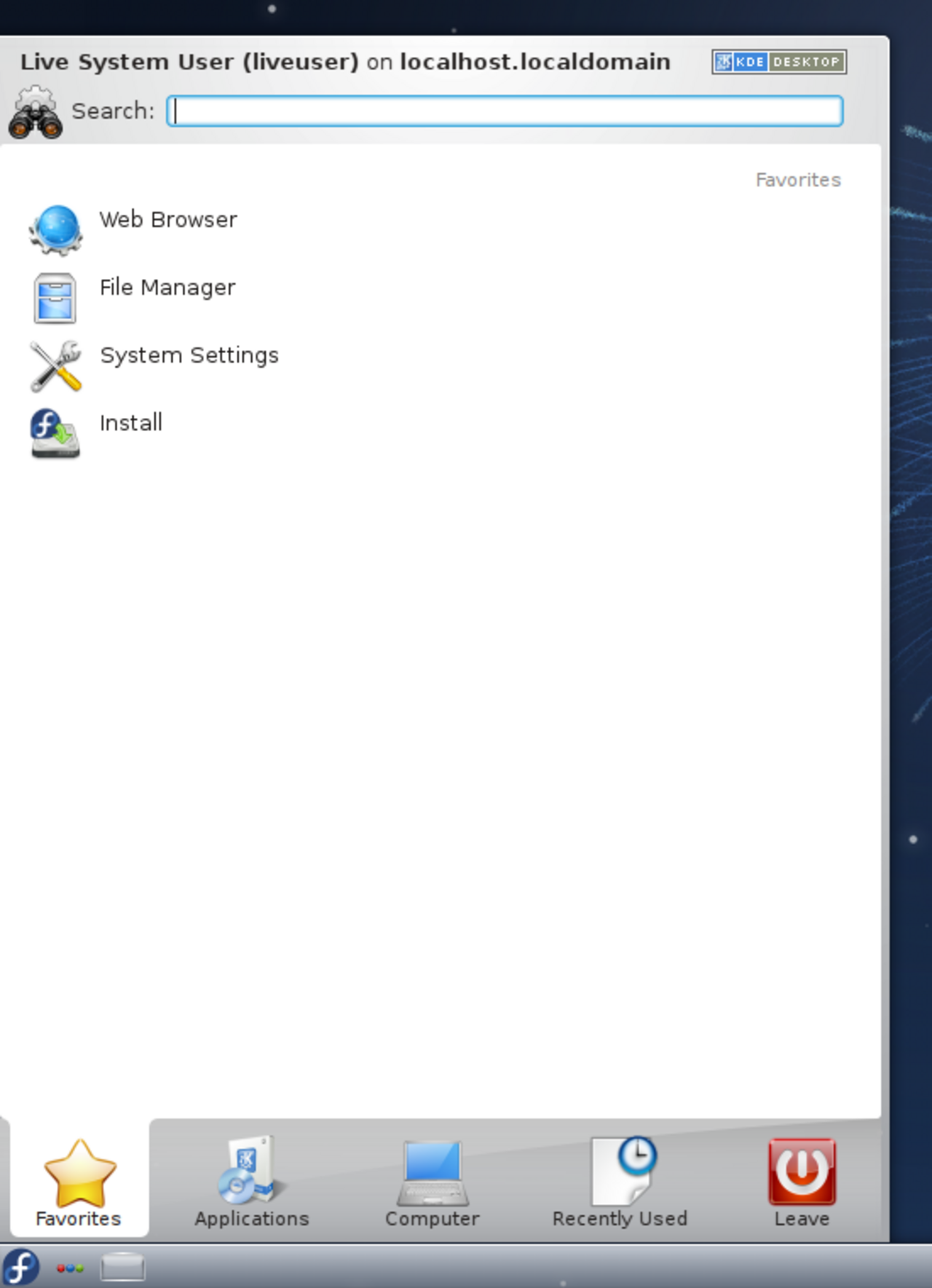
تمت إعادة تسمية قائمة ابدأ إلى شاشة البدء في Windows 8 ، قبل العودة إلى اسمها الأصلي مع Windows 10. وقد تم الاستيلاء عليها من قبل بعض أنظمة التشغيل (مثل ReactOS ) وبيئات سطح المكتب Linux لتوفير تجربة أكثر تشابهًا بنظام Windows، وعلى هذا النحو، فهي موجودة، على سبيل المثال، في KDE ، باسم Kickoff Application Launcher، وعلى Xfce باسم Whisker Menu .
تقليديًا، كانت قائمة "ابدأ" توفر قائمة متداخلة قابلة للتخصيص من البرامج التي يمكن للمستخدم تشغيلها، بالإضافة إلى قائمة بأحدث المستندات التي تم فتحها، وطريقة للبحث عن الملفات والحصول على المساعدة، والوصول إلى إعدادات النظام. تضمنت التحسينات اللاحقة عبر تحديث سطح مكتب Windows الوصول إلى مجلدات خاصة مثل "المستندات" و"المفضلة" (إشارات مرجعية للمتصفح). تم توسيع قائمة "ابدأ" في نظام التشغيل Windows XP لتشمل مجلدات "المستندات" المختلفة (بما في ذلك "الموسيقى" و "الصور" )، وتم نقل عناصر أخرى مثل "جهاز الكمبيوتر" و "أماكن الشبكة" من سطح مكتب Windows. حتى نظام التشغيل Windows Vista ، كانت قائمة "ابدأ" تتوسع باستمرار عبر الشاشة أثناء تنقل المستخدم عبر القوائم الفرعية المتتالية.
مايكروسوفت ويندوز
في Microsoft Windows ، تظهر قائمة ابدأ في أحد أشكالها في Windows 9x و Windows NT 4.0 وجميع الإصدارات اللاحقة في عائلة Windows NT ، بالإضافة إلى Windows CE و Windows Mobile و Windows Phone .
ويندوز 95–ME
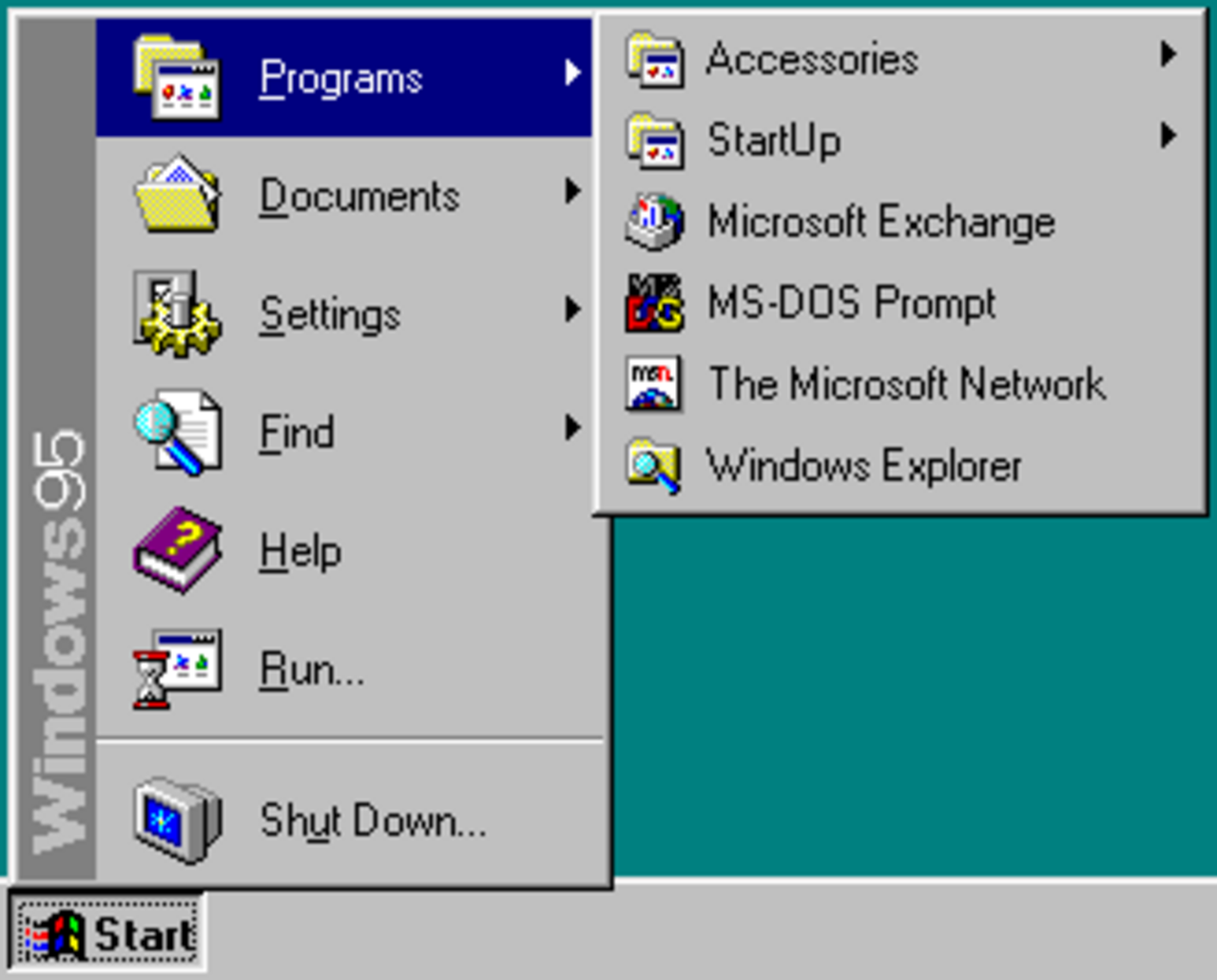
ظهرت قائمة ابدأ لأول مرة في نظام التشغيل Windows 95. وقد تم إنشاؤها للتغلب على أوجه القصور في برنامج إدارة البرامج في أنظمة التشغيل السابقة. [5] يتكون برنامج إدارة البرامج من واجهة بسيطة متعددة المستندات (MDI) والتي تسمح للمستخدمين بفتح "مجموعات برامج" منفصلة ثم تنفيذ الاختصارات للبرامج الموجودة بداخلها. كانت تفتقر إلى القدرة على تعشيش المجموعات داخل مجموعات أخرى.
استبدلت أنظمة التشغيل Windows 95 وWindows NT 4.0 مدير البرامج بسطح المكتب وقائمة ابدأ. وكانت القائمة الأخيرة قابلة للمقارنة في بعض النواحي بقائمة Apple في نظام التشغيل Mac OS ولم تكن بها القيود المذكورة في مدير البرامج: نظرًا لكونها قائمة ، فقد سمحت بالتجميع المتداخل مع الاحتفاظ بمجموعة واحدة فقط مفتوحة في ذلك الوقت. كما قدمت القائمة القدرة على إيقاف تشغيل الكمبيوتر وتسجيل الخروج منه.
تتيح التطورات اللاحقة في Internet Explorer وإصدارات Windows اللاحقة إمكانية تخصيص قائمة "ابدأ" والوصول إلى "المفضلة" و" المستندات" و"الأدوات الإدارية" في Internet Explorer وتوسيعها ( Windows 2000 والإصدارات الأحدث) من قائمة "ابدأ". كما يمكن إضافة العناصر ببساطة إلى قائمة "ابدأ" عن طريق سحبها وإفلاتها .
على الرغم من أن Windows XP و Windows Server 2003 قدموا إصدارًا جديدًا من قائمة ابدأ، إلا أنهما عرضا إمكانية الرجوع إلى هذا الإصدار من قائمة ابدأ. يتوفر هذا الإصدار من قائمة ابدأ أيضًا في Windows Vista و Windows Server 2008. ومع ذلك، فهو غائب في Windows 7 و Windows Server 2008 R2 وإصدارات Windows اللاحقة الأخرى.
ويندوز اكس بي
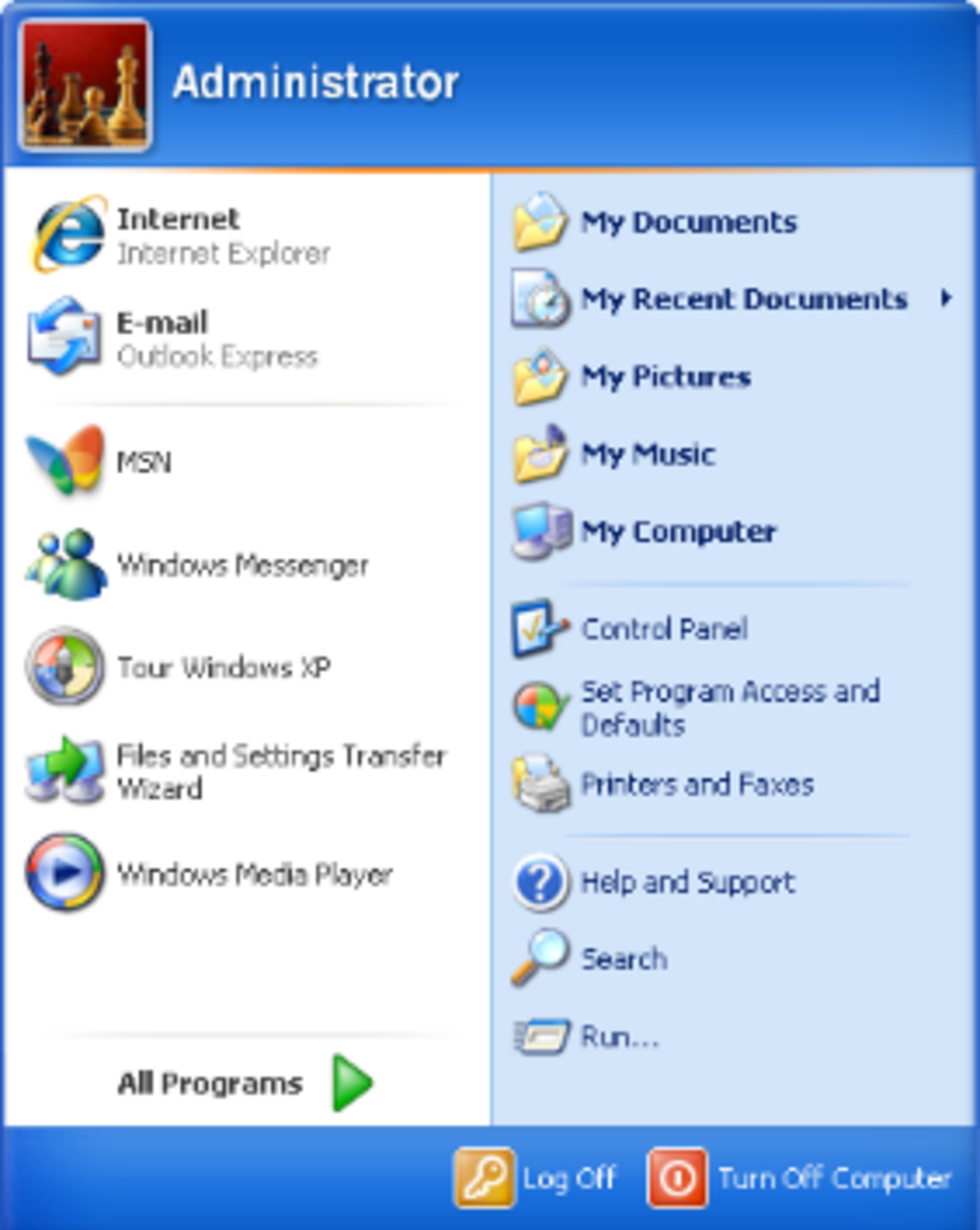
تم تقديم أول إصلاح رئيسي لقائمة ابدأ في نظام التشغيل Windows XP وتم تضمينه لاحقًا في Windows Server 2003. تم توسيع قائمة ابدأ إلى عمودين: يركز العمود الأيسر على البرامج المثبتة، بينما يوفر العمود الأيمن الوصول إلى المستندات والصور والموسيقى والمجلدات الخاصة الأخرى . [5] يتضمن هذا العمود أيضًا اختصارات للكمبيوتر والشبكة ( جوار الشبكة في نظامي التشغيل Windows 95 و98)، والتي تم وضعها على سطح المكتب في الإصدارات السابقة من Windows. [5] يمكن تخصيص محتويات هذا العمود. يتم عرض البرامج المستخدمة بشكل شائع تلقائيًا في القائمة اليسرى. يمكن للمستخدمين اختيار "تثبيت" البرامج على هذا الجانب من قائمة ابدأ بحيث يمكن الوصول إليها دائمًا. يمنح عنصر القائمة الفرعية الموجود أسفل هذا العمود الوصول إلى جميع عناصر قائمة ابدأ. عند تحديد عنصر القائمة هذا، تحل قائمة متمررة من برامج قائمة ابدأ محل قائمة المستخدم/القائمة الأخيرة.
ويندوز فيستا/7
أضافت أنظمة التشغيل Windows Vista وخلفاؤها تغييرات طفيفة إلى القائمة. قبل Windows Vista و Windows Server 2008 ، كانت قائمة "ابدأ" تتكون من مجموعة من القوائم والقوائم الفرعية التي تتدفق وتتوسع، مما يحجب الأجزاء المرئية في البداية من الشاشة أسفلها. ومع ذلك، في Windows Vista، تم استبدال القوائم المتتالية بنافذة منزلقة في الجزء الأيسر من قائمة "ابدأ". كلما تم النقر فوق عنصر "كل البرامج"، تنزلق محتويات الجزء الأيسر من الحافة اليسرى لقائمة "ابدأ"، وتنزلق قائمة "كل البرامج" من الحافة اليمنى للعمود الأيسر. تقدم هذه القائمة عرضًا شجريًا لتسلسلها الهرمي الذي يتوسع نحو الأسفل، مع شريط تمرير عمودي كلما لزم الأمر. كما تمت إضافة مربع بحث في Windows Vista يسمح للمستخدمين بالبحث عن اختصارات قائمة "ابدأ" أو الملفات والمجلدات الأخرى. يتميز مربع البحث بالبحث التدريجي : إذا لم يتم إيقاف تشغيل الفهرسة، فإن مربع البحث يعيد النتائج أثناء الكتابة فيها. نظرًا لأنه يمكن فتح العناصر التي تم العثور عليها على الفور، فإن مربع البحث في قائمة ابدأ يحل جزئيًا محل وظيفة أمر التشغيل من الإصدارات السابقة من Windows. يمكن أيضًا إضافة أمر التشغيل بشكل منفصل إلى العمود الأيمن في قائمة ابدأ. في Windows 7 و Windows Server 2008 R2 ، تغطي لوحة نتائج البحث كلا العمودين في قائمة ابدأ. تم توسيع مربع البحث لدعم البحث عن عناصر لوحة التحكم. يرتبط العمود الأيمن في Windows 7 بالمكتبات بدلاً من المجلدات العادية. ومع ذلك، فإن الأهم من ذلك هو أن العناصر الموجودة في قائمة ابدأ تدعم قوائم الانتقال من خلال الأزرار المتتالية الموجودة على يمينها. على عكس الإصدارات السابقة، لم تعد القدرة على الرجوع إلى تصميم قائمة ابدأ "الكلاسيكي" متاحة.
ويندوز 8/8.1
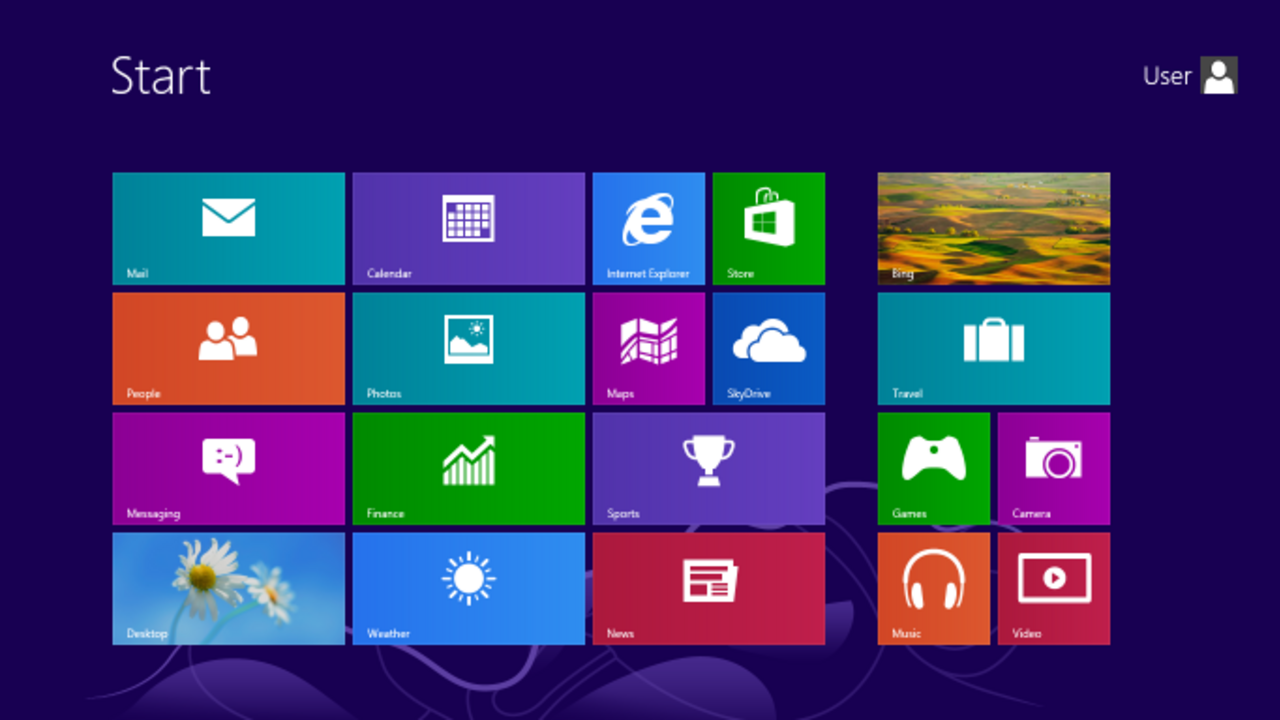

في نظامي التشغيل Windows 8 و Windows Server 2012 ، تم تقديم تحديث لقائمة ابدأ المعروفة باسم "شاشة البدء". وهي تغطي الشاشة بأكملها ولم تعد تتميز بالعمود الأيمن. وهي تعرض مربعات أكبر بكثير للبرامج، وكلما أمكن ذلك، تعرض محتوى ديناميكيًا يوفره البرنامج مباشرة على المربع نفسه (المعروف باسم "المربع المباشر")، ويتصرف بشكل مشابه للأداة . [ 6] على سبيل المثال، قد يعرض المربع المباشر لعميل البريد الإلكتروني عدد رسائل البريد الإلكتروني غير المقروءة. تتيح شاشة البدء للمستخدمين إلغاء تثبيت برامجهم بالنقر بزر الماوس الأيمن عليها وتحديد "إلغاء التثبيت". يمكن وضع التطبيقات المثبتة في مجموعات. يكون مربع البحث مخفيًا في البداية ولكن يمكن عرضه بالنقر فوق زر البحث في شريط التعويذات ويمكن أيضًا إظهاره أثناء تلقيه إدخال لوحة المفاتيح. ووفقًا لاسمها، فإن شاشة البدء هي الشاشة الأولى التي يراها المستخدم عند تسجيل الدخول .
يمكن إرجاع فكرة شاشة البدء الكاملة إلى Windows Neptune ، عندما فكرت Microsoft في الأصل في "صفحة البدء" التي تتكامل مع سطح مكتب Windows من خلال Active Desktop . [7] تعود جذور هذه القائمة إلى Windows Mobile و Windows Phone : في Windows Mobile Standard، الذي يعمل على الهواتف الذكية ، تنتج قائمة البدء شاشة منفصلة من الرموز. كان Windows Phone المضيف الأصلي لمبادئ تصميم قائمة البدء من الجيل الثالث.
لم تعد شاشة البدء تدعم العديد من الميزات المتوفرة سابقًا. لم تعد قائمة البرامج التي تم تشغيلها مؤخرًا أو اختصارات المجلدات الخاصة تظهر على شاشة البدء. لم تعد تدعم أكثر من مستوى واحد من التعشيش للمجموعات في عرض "كل البرامج". لم يعد دعم السحب والإفلات لإضافة عناصر جديدة إلى القائمة بالإضافة إلى إعادة تنظيم محتويات عرض "كل البرامج" متاحًا. بالإضافة إلى ذلك، ولأول مرة في تاريخ Windows، لا توفر قائمة البدء في تثبيت مخزون Windows 8 أو Windows Server 2012 أو Windows 8.1 أو Windows Server 2012 R2 أي مرفق لإيقاف التشغيل أو إعادة التشغيل أو تنشيط وضع السكون أو السبات ، مما يجبر المستخدمين على استخدام زر الإعدادات في شريط السحر لأداء هذه الإجراءات. يعمل تحديث أبريل 2014 لنظامي التشغيل Windows 8.1 وWindows Server 2012 R2 على استعادة الأخير.
ويندوز 10

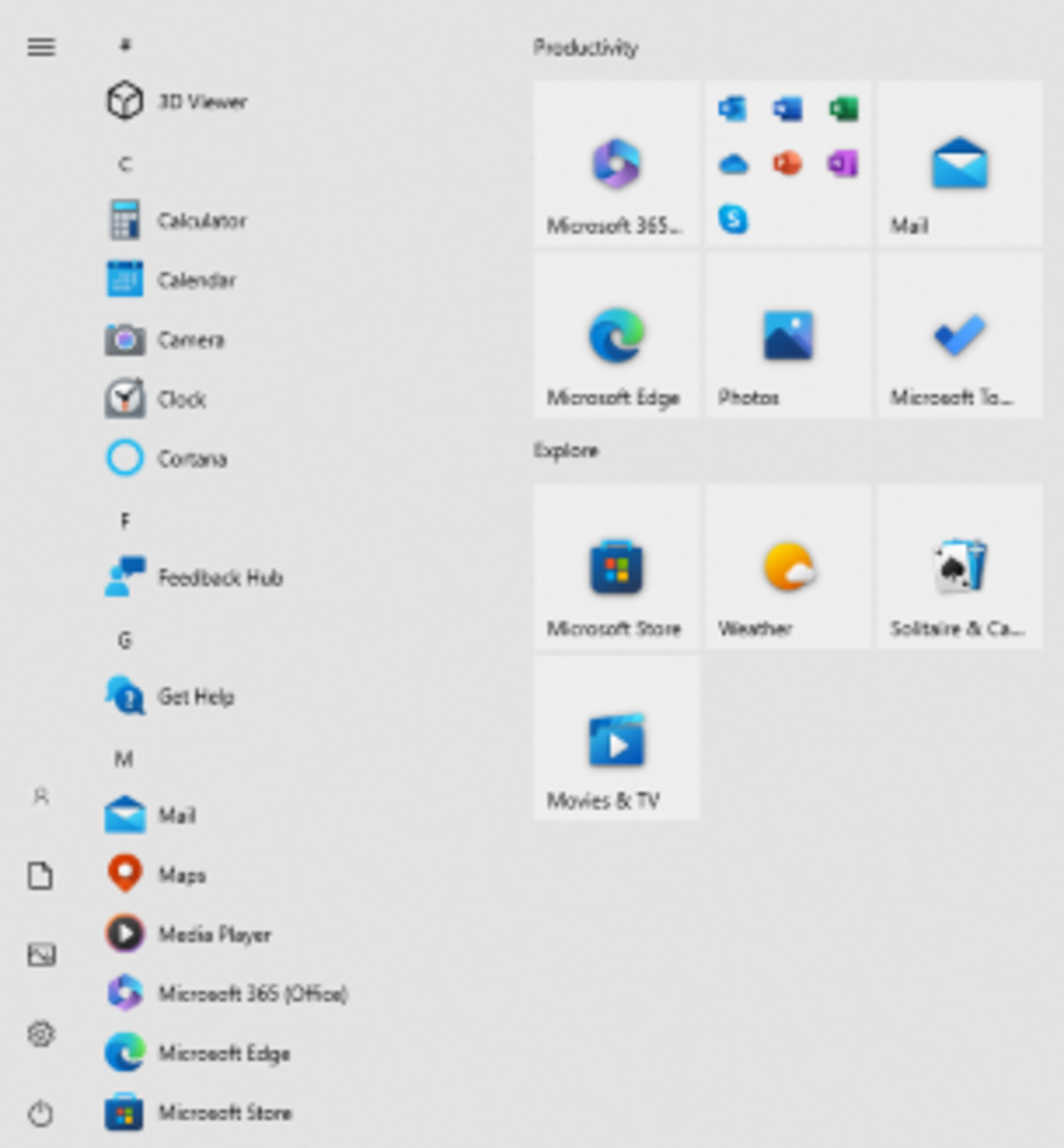
أعاد نظام التشغيل Windows 10 تقديم قائمة "ابدأ" في شكل منقح. يستخدم تصميمًا من عمودين مشابهًا لإصدار Windows 7، باستثناء أن الجانب الأيمن مملوء بالبلاط، على غرار شاشة "ابدأ" في Windows 8. يمكن تثبيت التطبيقات على النصف الأيمن، ويمكن تغيير حجم بلاطاتها وتجميعها في فئات محددة من قبل المستخدم. يعرض العمود الأيسر قائمة رأسية تحتوي على التطبيقات المستخدمة بشكل متكرر، وروابط لقائمة "كل التطبيقات"، ومستكشف الملفات ، والإعدادات ، وخيارات الطاقة. يمكن إضافة بعض هذه الروابط، وروابط إضافية لمجلدات مثل التنزيلات والصور والموسيقى، من خلال صفحة "اختيار المجلدات التي تظهر على ابدأ" في الإعدادات. يمكن تغيير حجم قائمة "ابدأ"، أو وضعها في شاشة عرض كاملة الشاشة تشبه شاشة "ابدأ" في Windows 8/8.1 (على الرغم من التمرير عموديًا بدلاً من أفقيًا). [8] [9] تدخل قائمة "ابدأ" أيضًا في هذه الحالة عند تمكين "وضع الكمبيوتر اللوحي". [10] [11] [12] [13]
اعتبارًا من الإصدار 1511 ، تعلن اللوحة اليسرى من قائمة ابدأ عن تطبيقات Windows Store "المقترحة"؛ ويمكن للمستخدمين إلغاء الاشتراك في هذه الاقتراحات. [14]
الإصدار 1607 والإصدارات الأحدث يزيل عرض التطبيقات الأخيرة، مع عرض جميع التطبيقات دائمًا. الإصدار 20H2 يستبدل المربعات الملونة في الإصدارات السابقة ببلاطات شفافة "متوافقة مع السمة".
يضيف تحديث Windows RT 8.1 KB3033055 [15] إصدارًا مختلفًا من قائمة ابدأ في Windows 10 أقرب بصريًا إلى التصميم المستخدم في إصدارات المعاينة المبكرة من Windows 10. يسمح بتثبيت التطبيقات في أعلى العمود الأيسر، مع إدراج التطبيقات المستخدمة مؤخرًا أدناه (مثل 7)، وكما هو الحال مع 10، يسمح بتثبيت المربعات في العمود الأيمن. [15] [16] [17] [18]
ويندوز 11
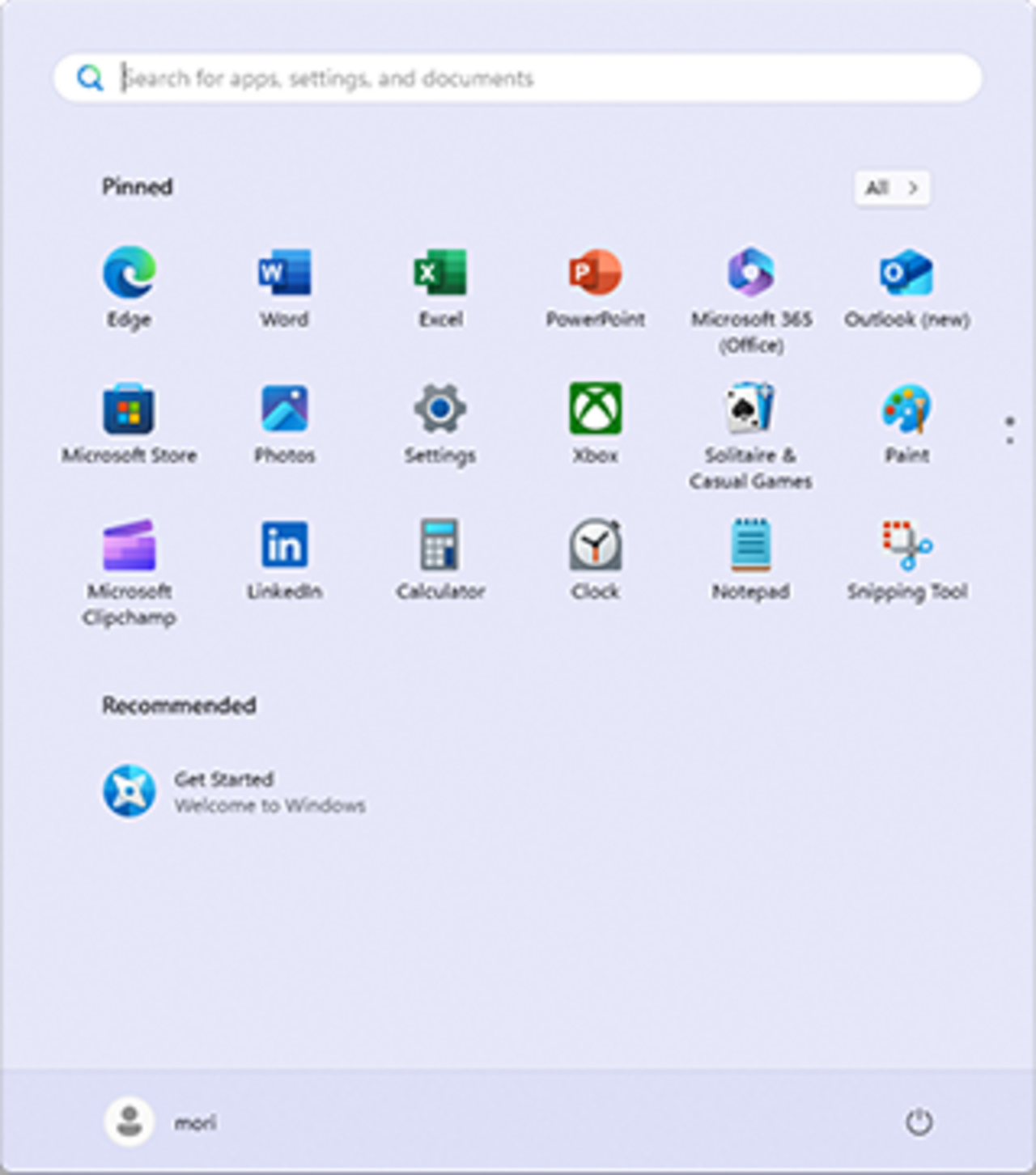
يقدم Windows 11 إعادة تصميم رئيسية أخرى لقائمة ابدأ. تمت إعادة مربع البحث في أعلى القائمة، وتم استبدال المربعات بمنطقة لاختصارات التطبيقات المثبتة المعروضة في شبكة (على غرار العديد من مشغلات التطبيقات في Android وiOS)، مصحوبة بقسم للتطبيقات والملفات "الموصى بها" (غالبًا ما تكون مكافئة لأحدث الملفات التي استخدمها المستخدم). يتم عرض زر "جميع التطبيقات" بجوار عنوان التطبيقات المثبتة. لا يدعم Windows 11 المربعات الحية، حيث يتم نقل وظائفها إلى منطقة "أدوات واجهة المستخدم" المنفصلة على شريط المهام. [19] [20]
زر البدء
يمكن تشغيل قائمة ابدأ إما بالضغط على ⊞ Win( مفتاح Windows ) على لوحة المفاتيح أو ما يعادله على جهاز لوحي ، أو بالضغط على + على لوحة المفاتيح، أو بالنقر فوق زر ابدأ المرئي . باستثناء Windows 8 و Windows Server 2012 ، يمكن العثور على زر ابدأ على شريط المهام . يتم نقل زر ابدأ على Windows Server 2012 وWindows 8 في البداية من شريط المهام التقليدي إلى "السحر"، وهو شريط مهام ثانوي مخفي يقع على يمين الشاشة (يمكن الوصول إليه عن طريق التمرير من اليمين على أجهزة اللمس المتعدد، أو وضع الماوس في إحدى الزوايا اليمنى للشاشة والتمرير لأعلى أو لأسفل). يمكن الوصول إلى شاشة ابدأ إما عن طريق هذا الزر أو بالنقر فوق الزاوية اليسرى السفلية من الشاشة. يستعيد Windows 8.1 و Windows Server 2012 R2 الزر إلى مكانه الأصلي دون إزالة الزر الجديد في السحر. [21] [22] في معظم إصدارات Windows، يقع زر البدء في الزاوية اليسرى السفلية من الشاشة، بينما يقع زر البدء في Windows 11 في المنتصف (ولكن يمكن نقله مرة أخرى إلى الزاوية اليسرى السفلية).CtrlEsc
على لوحة مفاتيح Mac أو على جهاز Mac يعمل بنظام Windows من خلال Boot Camp ، يتم استخدام المفتاح كمفتاح شعار Windows لتنشيط قائمة ابدأ. ⌘ Command
يؤدي النقر بزر الماوس الأيمن على زر "ابدأ" إلى استدعاء قائمة سياقية . تسمى هذه القائمة في Windows 8 وWindows Server 2012 قائمة الارتباط السريع [23] وتمنح الوصول إلى العديد من الميزات المستخدمة بشكل متكرر في Windows، مثل الوصول إلى سطح المكتب أو مستكشف الملفات . [24]
الموقع على القرص
يمكن للمستخدمين إضافة إدخالات قائمة "ابدأ" عن طريق إنشاء مجلدات واختصارات في مجلد "قائمة ابدأ" المرتبط، والذي يقع على وسائط تشغيل نظام التشغيل. تظهر هذه المجلدات والاختصارات في قسم منفصل أعلى قائمة "ابدأ"، أو في قائمة "البرامج" إذا تم وضعها في المجلد الفرعي "البرامج". ومع ذلك، يعتمد موقع هذا المجلد على نظام التشغيل المثبت:
- في نظام التشغيل Windows 9x ، يقع هذا المجلد إما في "
%windir%\Start Menu" أو، إذا كان هناك مستخدمون متعددون، في مسار " "، حيث [username] هو اسم حساب المستخدم.%windir%\Profiles\[username]\Start Menu - في نظام التشغيل Windows NT 4.0 ، يقع المجلد في "
%systemroot%\Profiles\%username%\Start Menu" للمستخدمين الفرديين، أو "%systemroot%\Profiles\All Users\Start Menu" للاختصارات المشتركة. إحدى السمات المميزة في نظام التشغيل Windows NT 4.0 هي أن قائمة "ابدأ" تفصل الاختصارات الخاصة بكل مستخدم عن الاختصارات المشتركة بخط فاصل وتستخدم أيقونات مختلفة لمجلدات البرامج في القوائم الخاصة بكل مستخدم والقوائم المشتركة. [25] [26] - في أنظمة التشغيل Windows 2000 و Windows XP و Windows Server 2003 ، يقع المجلد في "
%userprofile%\Start Menu" للمستخدمين الفرديين، أو "%allusersprofile%\Start Menu" للاختصارات المشتركة. - في أنظمة التشغيل Windows Vista و Windows Server 2008 و Windows 7 و Windows Server 2008 R2 و Windows Server 2012 و Windows 8 و Windows 10 و Windows 11 ، يقع المجلد في "
%appdata%\Microsoft\Windows\Start Menu" للمستخدمين الفرديين، أو "%programdata%\Microsoft\Windows\Start Menu" للجزء المشترك من القائمة.
في Windows Server 2003 والإصدارات الأقدم، يتغير اسم المجلد "قائمة ابدأ" وفقًا للتوطين؛ على سبيل المثال، في الإصدارات الألمانية من Windows XP يكون " Startmenü". يستخدم مثبتو Windows عمومًا واجهة برمجة تطبيقات Windows لمعرفة الأسماء والمواقع الحقيقية لمجلدات قائمة ابدأ وسطح المكتب. منذ Windows Vista ، تستخدم جميع المجلدات التي يستخدمها النظام نفس الاسم كما هو الحال في الإصدار الإنجليزي وتعرض أسماء مختلفة فقط في مستكشف Windows.
التعديلات
يقدم TweakUI ، وهو برنامج مساعد غير مدعوم من Microsoft، تخصيصات إضافية، بما في ذلك تسريع وقت استجابة قائمة ابدأ، وتحريك النافذة، وغير ذلك من الاختراقات . [27] [28] في نظامي التشغيل Windows XP وWindows Vista، من الممكن منع ظهور برامج معينة في قائمة البرامج الأخيرة (الجزء الأيسر من قائمة ابدأ) عن طريق تعديل سجل Windows . [29]
أنظمة التشغيل مفتوحة المصدر
 | This section may contain material not related to the topic of the article. (March 2021) |
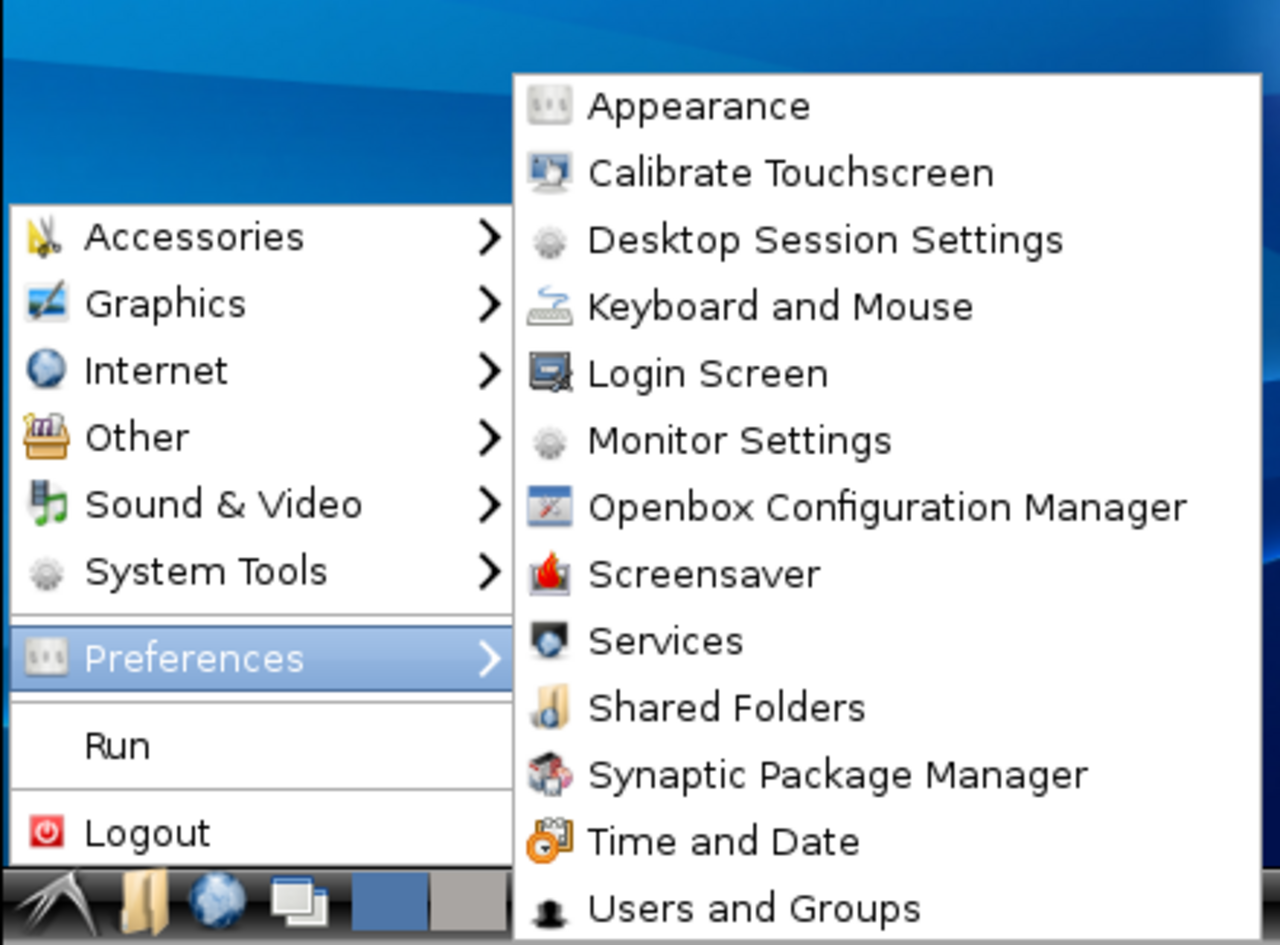
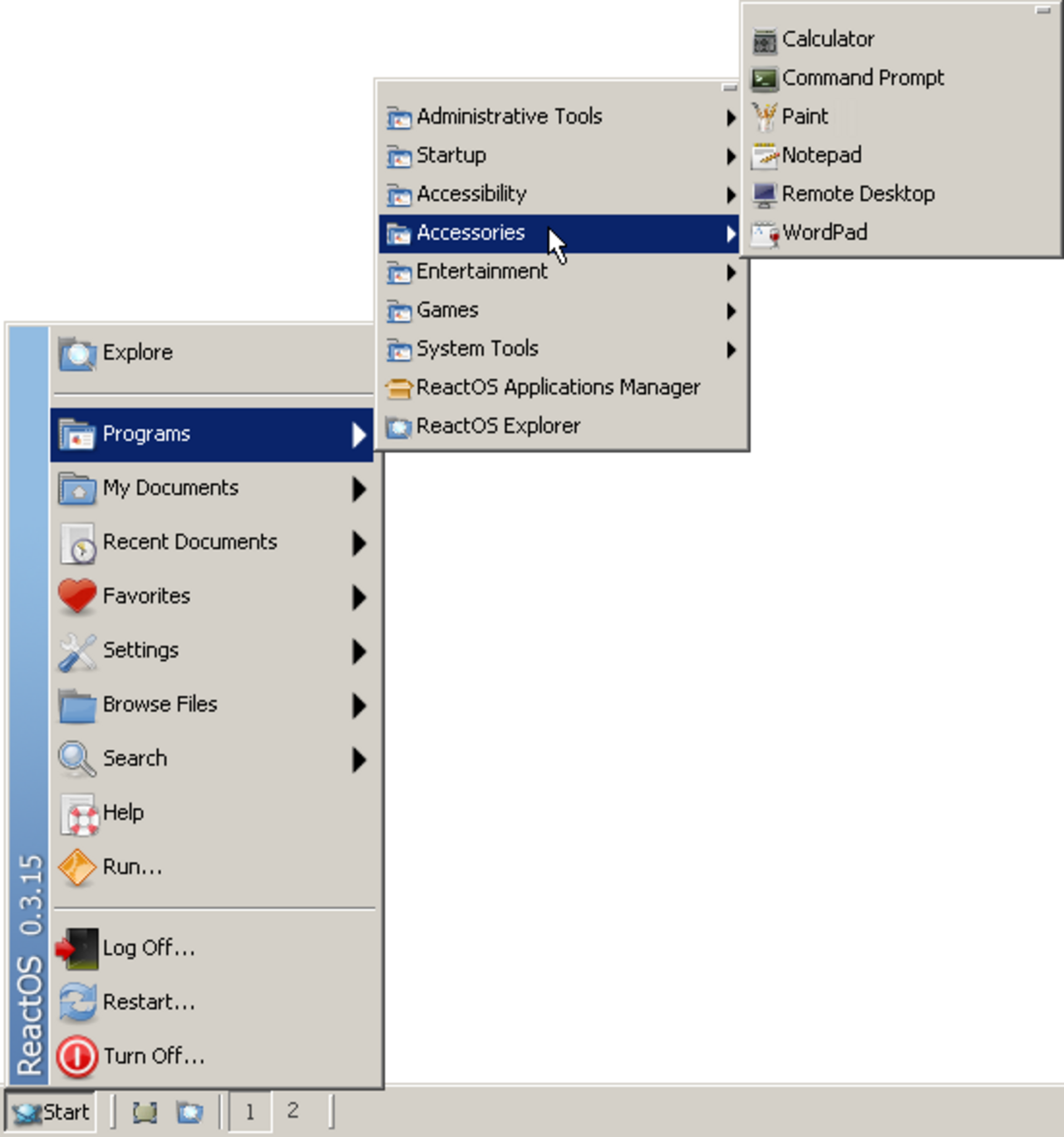
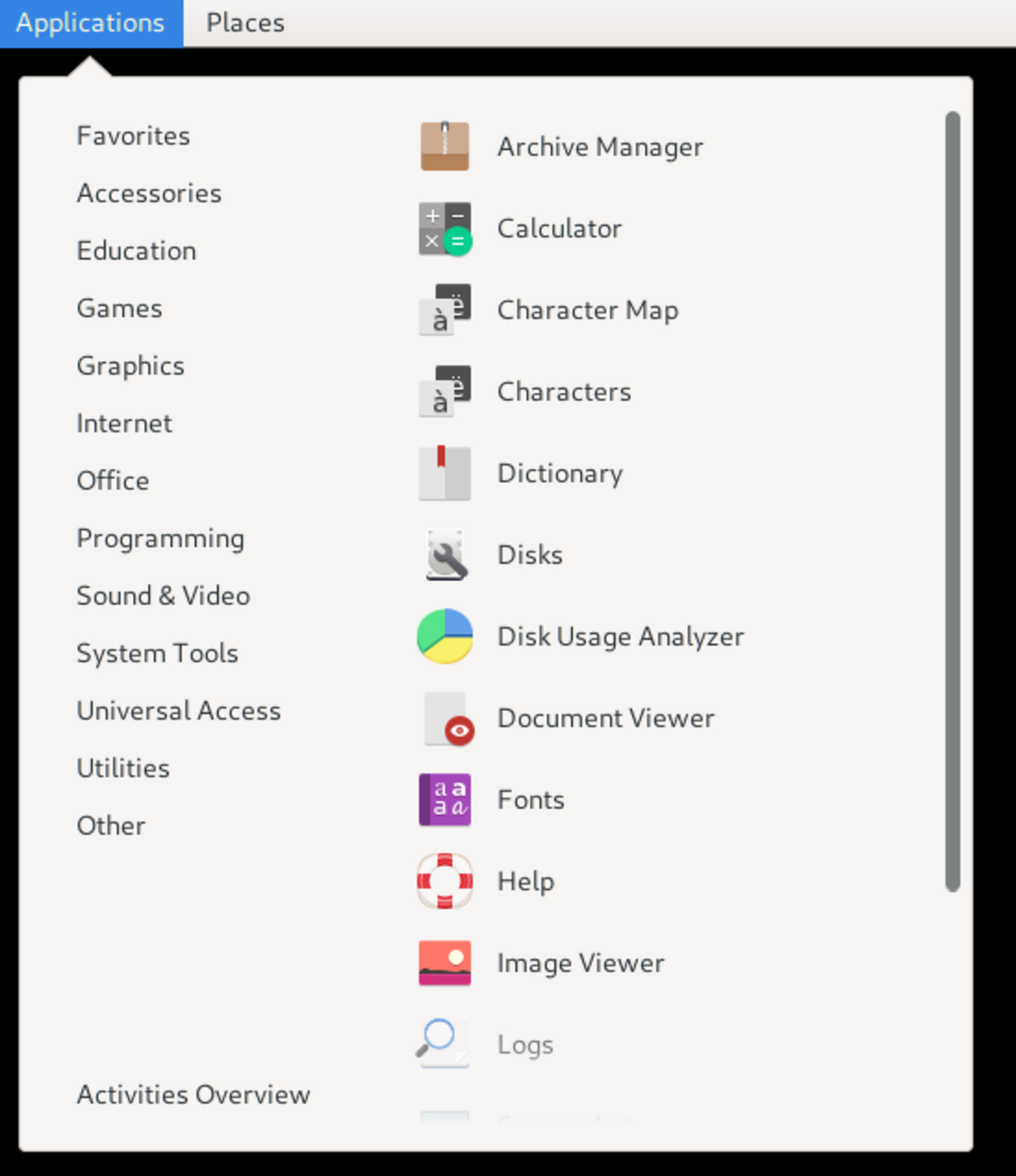
توفر العديد من بيئات سطح المكتب لأنظمة التشغيل مفتوحة المصدر قائمة مشابهة لقائمة ابدأ:
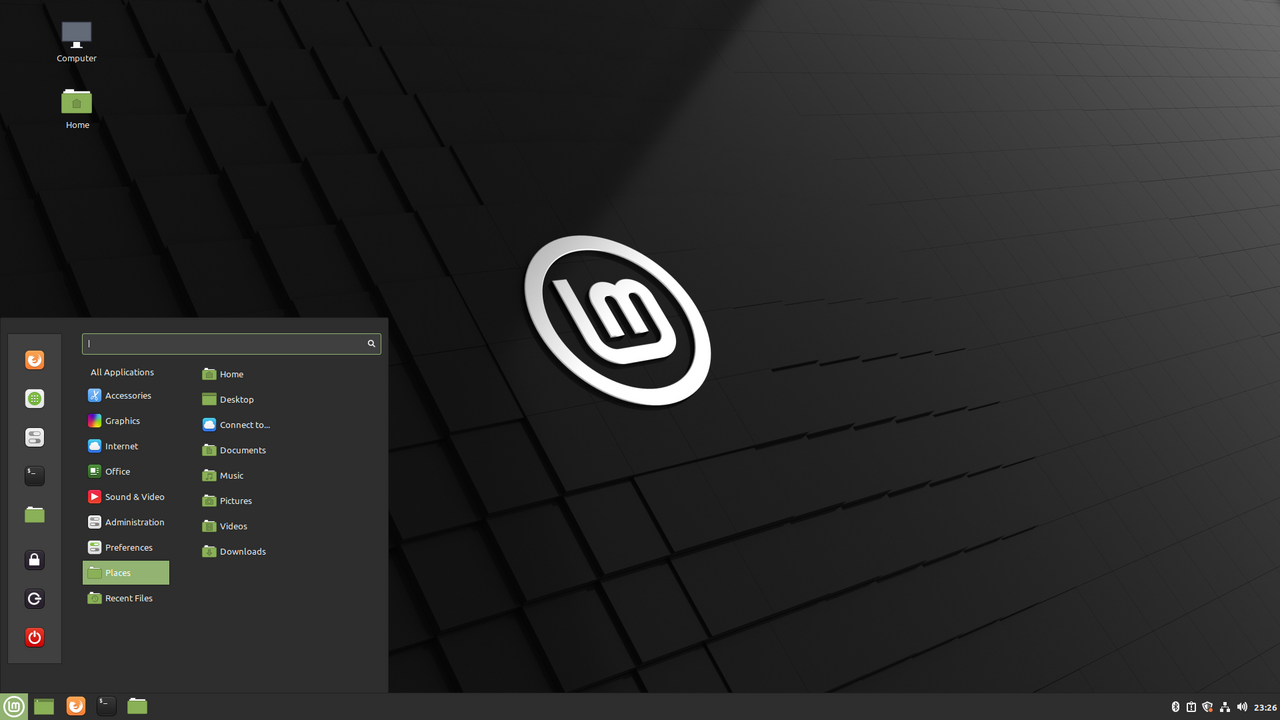
- القرفة
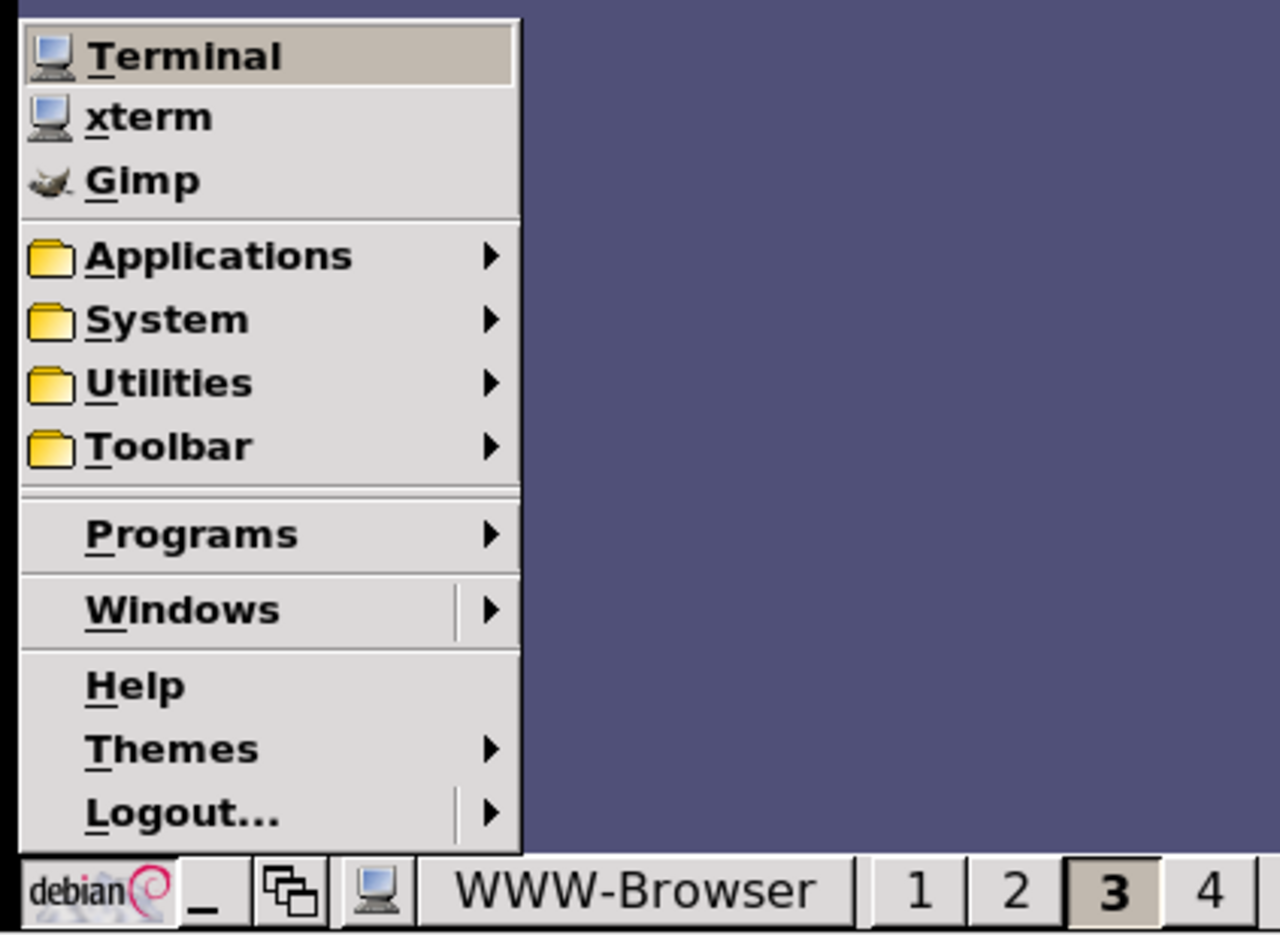
- ف ف و م 95
- جنوم
- جليد دبليو إم
- كيدي بلازما
- لومينا [30]
- ال اكس دي اي
- رَفِيق
- كم
- رياكت او اس
- الوحدة
- إكس إف سي إي
- RISC OS مع يوريس رولينج عام 1989! مينون
-
 Linux Mint Cinnamon مع mintMenu مفتوح
 -
 قائمة ابدأ في IceWM
 -
 إطلاق تطبيق Kickoff في KDE SC 4
 -
 انطلاقة في KDE Plasma 5
 -
 قائمة ابدأ في LXDE
 -
 لوحة تحكم Unity desktop 5.12 على Ubuntu 12.04
 -
 Unity 7.6 Dash على Ubuntu Unity 22.10
 -
 قائمة ابدأ في ReactOS
 -
 عرض التطبيقات في GNOME Shell 3
 -
 عرض التطبيقات في GNOME Shell v40
 -
 القائمة في GNOME Classic



_showing_search_function_in_overview_mode.png/1280px-GNOME_Shell_3.0_(2011,_03)_showing_search_function_in_overview_mode.png)

انظر أيضا
مراجع
- ^ ليمان-هاوبت، كريستوفر (1998-07-09). "كتب العصر؛ غابة؟ إنها جريمة قتل، إنها مؤامرة". نيويورك تايمز . ISSN 0362-4331. مؤرشف من الأصل في 2023-03-22 . تم الاسترجاع 2023-03-22 .
- ^ وينبرجر، مات (2015-07-30). "كان عالماً صاروخياً حرفياً. وحتى هو لم يستطع فهم نظام التشغيل Windows." Business Insider . مؤرشف من الأصل في 2015-08-07 . تم الاسترجاع في 2024-04-26 .
- ^ أندروز، بول (1999). كيف تم الفوز بالويب: مايكروسوفت من ويندوز إلى الويب: القصة الداخلية لكيفية تحويل بيل جيتس وعصابته من المثاليين للإنترنت لإمبراطورية البرمجيات (الطبعة الأولى). نيويورك: برودواي بوكس. ص 244-245. ISBN 0-7679-0048-0. OCLC 40820951.
- ^ من الداخل إلى الخارج: مايكروسوفت--بكلماتنا الخاصة. شركة مايكروسوفت. نيويورك، نيويورك: وارنر بوكس. 2000. ص. 30. ISBN 0-446-52739-4. OCLC 45226466.
{{cite book}}: CS1 maint: others (link) - ^ abc Fitzpatrick, Jason (6 أغسطس 2015). "يجب أن تكون قائمة ابدأ مقدسة (لكنها لا تزال كارثة في Windows 10)". How-To Geek . تم الاسترجاع في 30 يوليو 2016 .
- ^ "تصميم شاشة البدء". بناء ويندوز 8. مايكروسوفت . 2011-10-04 . تم الاسترجاع في 2012-12-06 .
- ^ Thurrott, Paul (7 أغسطس 2013). "SuperSite Flashback: Neptune". SuperSite for Windows . Penton Media . تم الاسترجاع في 7 أغسطس 2013 .
- ^ Mediati, Nick (8 أغسطس 2015). "كيفية تخصيص قائمة ابدأ في نظام التشغيل Windows 10". PC World . IDG . مؤرشف من الأصل في 8 أغسطس 2015 . تم الاسترجاع 20 سبتمبر 2015 .
- ^ بول، إيان (11 أغسطس 2015). "كيفية تخصيص الجانب الأيسر من قائمة ابدأ في نظام التشغيل Windows 10". PC World . IDG . تم الاسترجاع في 20 سبتمبر 2015 .
- ^ Seifert, Dan (30 سبتمبر 2014). "شاهد كيف يعمل Windows 10 مع واجهات اللمس". The Verge . Vox Media . تم الاسترجاع في 30 سبتمبر 2014 .
- ^ Thurrott, Paul (23 أبريل 2015). "Windows 10 Technical Preview 2: Configure Tablet Mode". Thurrott.com . تم الاسترجاع في 16 يوليو 2015 .
- ^ Thurrott, Paul (23 مارس 2015). "Windows 10 Technical Preview 2: Continuum and Tablet Mode". Thurrott.com . تم الاسترجاع في 16 يوليو 2015 .
- ^ Bowden, Zack (3 يوليو 2015). "Windows 10: تجربة الجهاز اللوحي أفضل من أي وقت مضى (مع الفيديو)". WinBeta . مؤرشف من الأصل في 5 يوليو 2015 . تم الاسترجاع في 16 يوليو 2015 .
- ^ ويلسون، مارك (15 أكتوبر 2015). "مايكروسوفت تستخدم الآن قائمة ابدأ في نظام التشغيل Windows 10 لعرض الإعلانات". BetaNews . تم الاسترجاع في 15 أكتوبر 2015 .
- ^ "تحديث لتحسين ميزة Windows RT 8.1". دعم . Microsoft . 30 سبتمبر 2015 . تم الاسترجاع في 20 سبتمبر 2015 .
- ^ برايت، بيتر (16 سبتمبر 2015). "Windows RT يحصل على قائمة ابدأ خاصة به في تحديث Windows RT 8.1 3". Ars Technica . Conde Nast . تم الاسترجاع في 16 سبتمبر 2015 .
- ^ نيومان، جاريد (20 يوليو 2015). "لا ينبغي لمستخدمي Windows RT أن يتوقعوا الكثير من التحديث 3، وفقًا لتقارير". PC World . IDG . تم الاسترجاع في 20 يوليو 2015 .
- ^ "تحديث Windows RT القادم سيتضمن قائمة ابدأ جديدة وشاشة قفل". The Verge . Vox Media . 9 أغسطس 2015 . تم الاسترجاع في 20 أغسطس 2015 .
- ^ وارن، توم (24 يونيو 2021). "مايكروسوفت تعلن عن ويندوز 11 بتصميم جديد وقائمة ابدأ والمزيد". ذا فيرج . مؤرشف من الأصل في 24 يونيو 2021. تم الاسترجاع في 24 يونيو 2021 .
- ^ سالتر، جيم (24 يونيو 2021). "Windows 11 هو أكثر بكثير من مجرد سمة جديدة تم إضافتها إلى Windows 10". Ars Technica . مؤرشف من الأصل في 25 يونيو 2021 . تم الاسترجاع في 25 يونيو 2021 .
- ^ Thurrott, Paul (29 مايو 2013). "باللون الأزرق: تغييرات تجربة البدء". موقع Supersite لنظام التشغيل Windows . Penton . تم الاسترجاع في 29 مايو 2013 .
- ^ "اختصارات لوحة المفاتيح - Windows 8، Windows RT". Windows . Microsoft . مؤرشف من الأصل في 25 أكتوبر 2012 . تم الاسترجاع 3 سبتمبر 2013 .
- ^ Thurrot, Paul (26 يونيو 2013). "Hands-On with Windows 8.1: Power User Menu". SuperSite for Windows . Penton Media . تم الاسترجاع في 7 أغسطس 2013 .
- ^ "صورة". مؤرشفة من الأصل في 18 مايو 2013.
- ^ ثوروت، بول (18 مايو 2000). "تعليم نفسك Windows 2000 Server: استخدام Windows 2000 Server". موقع Supersite لنظام Windows . بنتون .
- ^ "صفحة تنزيل برنامج Microsoft Windows Tweak UI Power Toy". Windows . Microsoft . مؤرشف من الأصل في 6 أكتوبر 1999.
- ^ "صفحة واجهة المستخدم الخاصة بـ O'Reilly Annoyances.org Tweak". Annoyances . مؤرشف من الأصل في 12 ديسمبر 2001.
- ^ "كيفية منع ظهور برنامج في قائمة البرامج الأكثر استخدامًا في نظام التشغيل Windows XP". الدعم . مايكروسوفت . 15 يوليو 2004. مؤرشف من الأصل في 11 فبراير 2005.
- ^ Watson, JA (18 أغسطس 2016). "Hands-on: Lumina Desktop 1.0.0". ZDNet . CBS Interactive . تم الاسترجاع في 23 نوفمبر 2016 .
قراءة إضافية
- سوليفان، كنت. "واجهة مستخدم Windows 95: دراسة حالة في هندسة قابلية الاستخدام". 1996 لصالح جمعية آلات الحوسبة، المحدودة. مقال كتبه أحد المطورين في فريق واجهة مستخدم Windows 95، يوضح بالتفصيل دراسات قابلية الاستخدام وعمليات التطوير التي أدت إلى إنشاء واجهة Windows 95.
- براءة اختراع رقم 5920316 - "شريط المهام مع قائمة ابدأ"